

Levante la mano si alguna vez se ha preguntado cómo grabar su pantalla.
Nosotros lo hemos hecho, y sabemos que la mayoría de las personas han tenido momentos en los que deseaban que la grabación de pantalla fuera más sencilla y rápida.
Bueno, ¿adivinen qué? Lo es.
Ya sea que quieras grabar un producto o capturar un juego, esta guía te ayudará a aprender cómo grabar la pantalla en una computadora portátil. También cubrimos los conceptos básicos de la grabación de pantalla y compartimos algunas de las mejores prácticas que necesita saber antes de grabar su pantalla.
Empecemos.

¿Qué es una grabación de pantalla?
La grabación de pantalla consiste en capturar la pantalla de su dispositivo en formato de video. Podría ser pantalla completa o una sección particular de la pantalla.
Si bien la pantalla de su computadora portátil se puede grabar con o sin sonido, capturar el video con sonido a menudo brinda mayor claridad y ayuda a transmitir mejor la información.
¿Por qué grabar una pantalla?
Los vídeos están llenos de promesas. Han redefinido cómo trabajamos, jugamos, interactuamos con nuestra audiencia, construimos una marca y más. Entonces, cuando se trata de compartir videos de las grabaciones de tu pantalla, los beneficios son múltiples.
La principal razón por la que necesitas profundizar en el mundo de las grabaciones de pantalla es que hace que explicar un concepto sea interesante. Se acabaron las reuniones aburridas a las que asistir, los largos correos electrónicos que leer o las estimaciones aproximadas sobre un proceso en particular. Grabar su pantalla ayuda a crear mejores tutoriales y explicaciones en video.
Además, el screencasting ayuda a agilizar la colaboración. En lugar de caer en un agujero negro que roba a las personas su valioso tiempo debido a correos electrónicos de ida y vuelta, llamadas de Zoom o hilos de Slack, la grabación de pantalla transmite el mensaje de forma rápida y precisa.
Además de los tutoriales en vídeo, las grabaciones de pantalla funcionan muy bien para vídeos instructivos, demostraciones de productos, tutoriales de clientes y presentaciones.
Cómo grabar tu pantalla en una PC con Windows o Mac
Si bien la grabación de pantalla es un modo excelente para evitar la fatiga de Zoom y aprovechar al máximo los tutoriales en vídeo y los tutoriales del cliente, muchos usuarios tienen dificultades para descubrir cómo grabar la pantalla en una computadora portátil.
Continúe leyendo para descubrir algunas de las formas más sencillas de grabar su pantalla.
Cómo grabar la pantalla en Windows
Usar la barra de juegos de Xbox
Xbox Game Bar está integrada en Windows 10. Puedes grabar tu juego de Xbox, ya sea que lo juegues directamente en tu PC o lo transmitas desde una consola Xbox. Pero también puedes capturar tu pantalla usando Xbox Game Bar.
Paso 1: Cuando quieras grabar tu pantalla, haz clic en "Windows + G" para abrir la barra de juegos.
Paso 2: Haga clic en "Iniciar grabación" en los widgets y controles de la barra de juegos que aparecen en la pantalla. También puedes utilizar el acceso directo “Windows + Alt + R” para grabar la pantalla directamente.
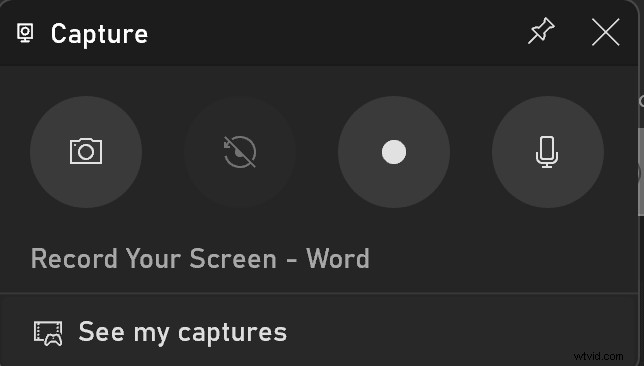
Ahora aparecerá una barra flotante. Para detener la grabación, haga clic en el icono de detener en la barra flotante.
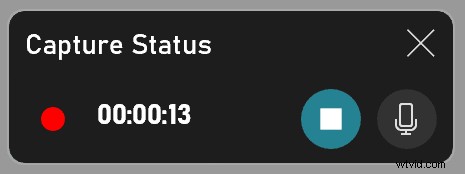
Paso 3: Una vez que detengas la grabación, se te notificará que se ha grabado el clip del juego. Haga clic en él para ver la grabación de pantalla.

Consejo profesional: Para grabar su pantalla con sonido, asegúrese de que el micrófono esté encendido. También puedes ajustar la configuración yendo a "Configuración> Juegos> Capturas".
Usando PowerPoint
Paso 1 :Abra PowerPoint, vaya a "Insertar" y haga clic en "Grabación de pantalla" en la barra de herramientas del menú.

Paso 2 :Seleccione el área o presione “Windows + Shift + A”.
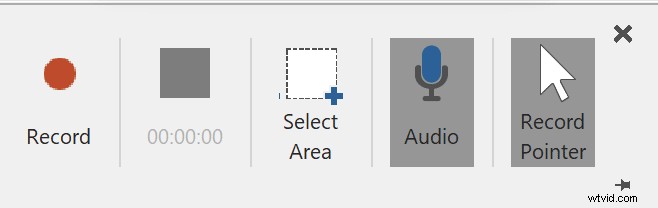
Nota: PowerPoint graba tanto el audio como el puntero del mouse. Si no desea que ninguno de ellos aparezca en la grabación de pantalla, haga clic en sus respectivos botones en la base de control para desactivarlos.
Paso 3: Puede pausar y reanudar la grabación. Para detenerlo, haga clic en el icono de detener.
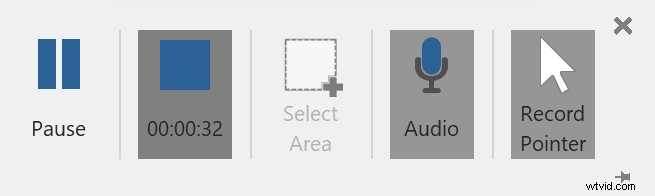
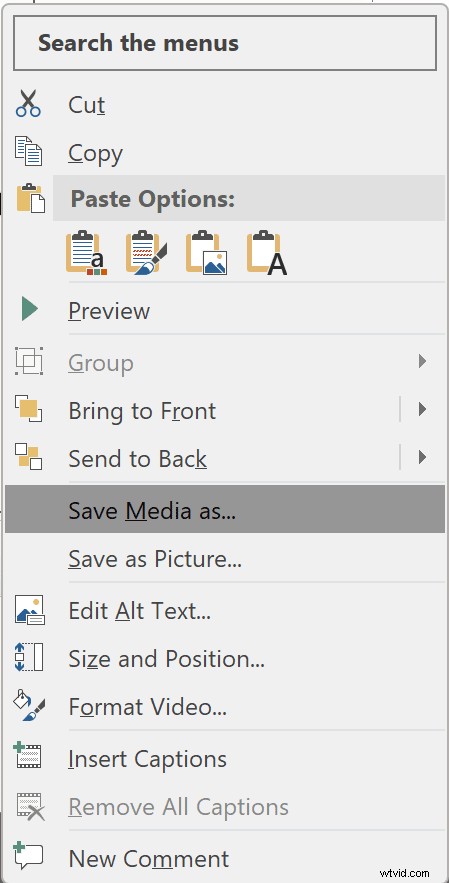
Paso 4 :Para guardar la grabación de pantalla en PowerPoint, haga clic derecho en la imagen del video grabado y seleccione "Guardar medios como" de las opciones.
Cómo grabar la pantalla en Mac
Uso de la herramienta de captura de pantalla de macOS
Si usa una MacBook, puede usar la función de grabación de pantalla incorporada.
Paso 1: Una vez que estés en la pantalla que deseas grabar, presiona “Shift + Comando + 5”. Esto abrirá la herramienta de captura de pantalla. En la barra de herramientas, puedes elegir grabar la pantalla completa o una parte personalizada.
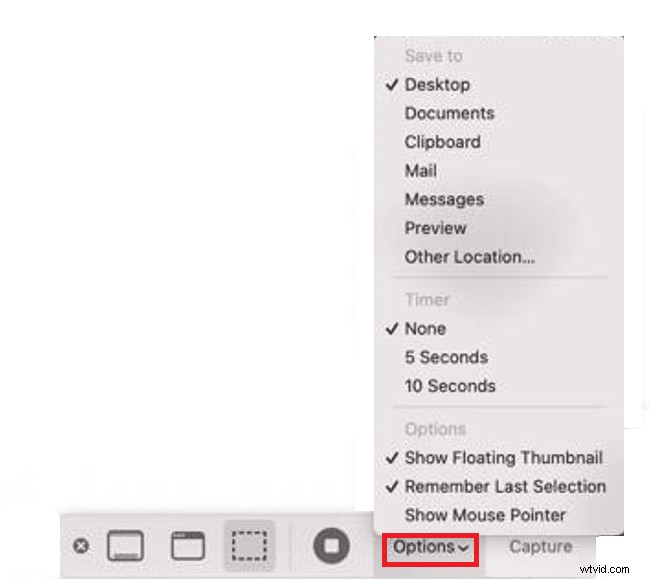
Paso 2 :Haga clic en "Opciones" para elegir la ubicación de almacenamiento de la grabación de pantalla, el temporizador y otras opciones.
Paso 3: Haga clic en el botón "Detener" para finalizar la grabación y verá aparecer una miniatura de su grabación en la pantalla. Haga doble clic en el archivo para reproducirlo.
Usando QuickTime Player
Otra opción para grabar la pantalla de tu macOS es QuickTime Player.
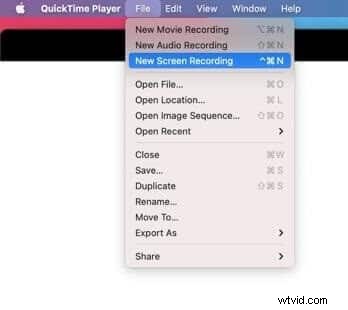
Paso 1: Abra QuickTime y vaya a "Archivo". Luego seleccione "Nueva grabación de pantalla" en el menú desplegable.
Paso 2: Para comenzar la grabación, haga clic en el icono rojo Grabar. Para finalizar la grabación, haga clic en el icono Grabar nuevamente.
Paso 3: Finalmente, para guardar la grabación, haga clic en "Archivo" y elija "Guardar" entre las opciones.
Cómo grabar tu pantalla en cualquier dispositivo con Wave.video
Como era de esperar, las herramientas integradas mencionadas anteriormente funcionan muy bien para grabar la pantalla de su computadora portátil. Sin embargo, para algunas marcas y creadores de contenido, ir más allá de lo común es esencial para crear grabaciones de pantalla que llamen la atención. Entonces, lo que puede resultar útil aquí es una herramienta profesional como la grabadora de vídeo en línea de Wave.video.
Con nuestra aplicación, no solo grabas tu pantalla con sonido, sino que también puedes atraer invitados y registrar sus opiniones, editar tus clips y compartirlos en la web; todo esto y más con unos pocos clics.
Además, nuestra grabadora de vídeo está basada en la web. Por lo tanto, puedes grabar cualquier pantalla desde cualquier dispositivo, sin necesidad de buscar aplicaciones integradas y aprender los atajos para que funcionen más rápido.
Entonces, ¿cómo grabas tu pantalla con nuestra grabadora de vídeo basada en web? ¡Es hora de comprobarlo!
Paso 1:crear una nueva grabación
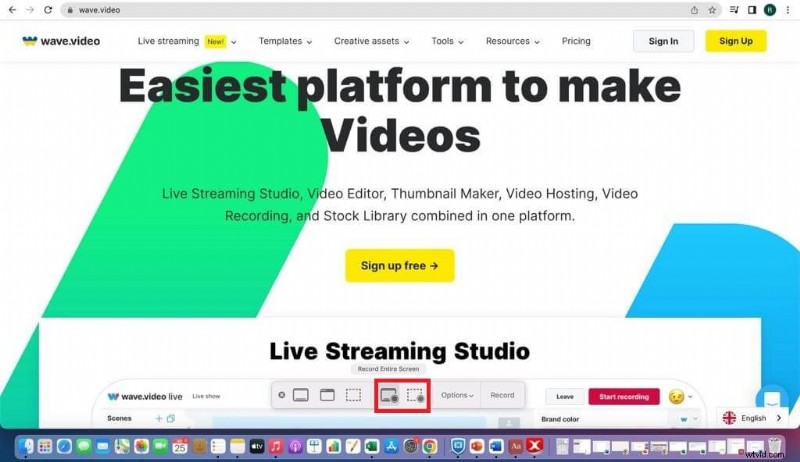
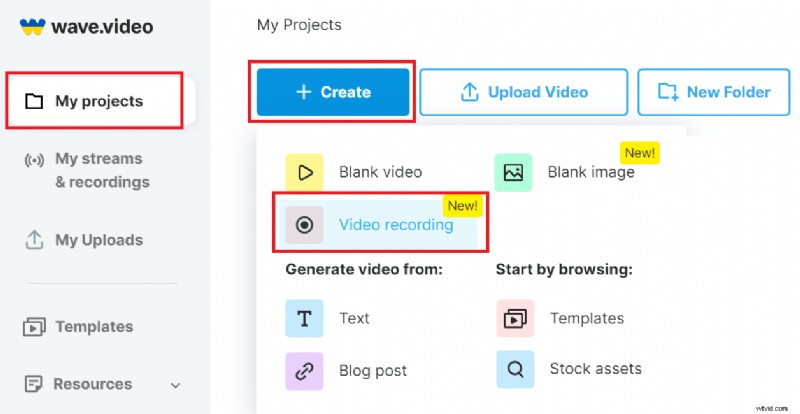
Inicie sesión en su cuenta de Wave.video y en la página "Mis proyectos", haga clic en la pestaña "+ Crear". Luego, seleccione "Grabación de video" en el menú desplegable.
Paso 2:configura la grabación de pantalla
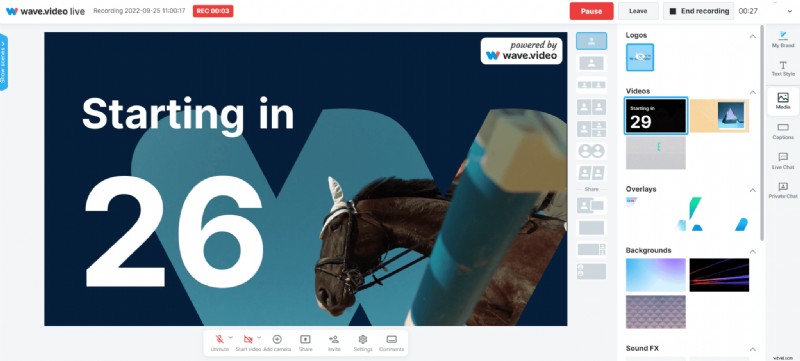
Luego configura tu grabación de video invitando invitados, preparando escenas, agregando fondos, efectos de sonido, etc.
Paso 3:graba tu pantalla
Después de configurar su pantalla, haga clic en el botón "Iniciar grabación" en la parte superior derecha para comenzar a capturar su pantalla con sonido. Puede pausar y reanudar fácilmente la grabación de pantalla en cualquier momento que desee. Finalmente, haga clic en el botón "Finalizar grabación" en la parte superior derecha para finalizar la grabación de la pantalla.
Paso 4:editar y compartir la grabación de pantalla
Una de las mayores ventajas de usar Wave.video para tus grabaciones de pantalla es que puedes editar y compartir los clips con el mundo sin ningún problema. Simplemente haga clic en el vídeo y seleccione la opción que desee en la barra de herramientas de la izquierda.
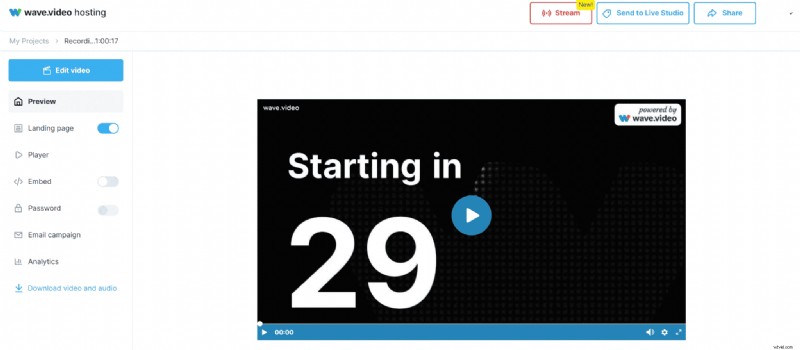
Puedes editar, obtener una vista previa o incluso agregar el clip a una página de destino.
Si elige editar la grabación de pantalla, encontrará múltiples funciones para pulirla. Desde diseños hasta superposiciones, pegatinas, audio y subtítulos, puedes utilizar varias capacidades para mejorar la calidad de tu vídeo grabado.
Grabar una pantalla:seis prácticas recomendadas
Impulsar la productividad de tu equipo creativo se hace realidad con Wave.video. Por mucho que amemos nuestra grabadora de video gratuita, también queremos que tengas en cuenta estas mejores prácticas al crear y compartir grabaciones de pantalla de manera rápida y sencilla:
1. Limpiarlo
Asegúrate de limpiar tus grabaciones de pantalla eliminando esos uhms y uhhs y recorte las notificaciones o ventanas emergentes que quizás haya olvidado desactivar mientras grababa su pantalla.
2. Añadir voz en off
Añade narración o voz en off mientras editas tus grabaciones de pantalla para subir de nivel.
3. Crear un plan
Tenga un plan o guión para evitar divagar o grabar más de lo necesario.
4. Céntrate también en el audio
Utilice un micrófono de calidad para mejorar la grabación de su pantalla. Nada disminuye tanto el impacto de su vídeo grabado como un sonido deficiente. Por lo tanto, concéntrate tanto en el audio como en el atractivo visual.
5. Mantenlo ordenado
En lugar de ocupar todo el fotograma, grabe sólo lo necesario. Agregará menos desorden y más impacto a tus grabaciones.
6. Cuidado con el cursor
Si está utilizando el cursor del mouse como punto focal, no lo mueva demasiado rápido. No querrás que tu audiencia se salte el vídeo o termine con mareos en la pantalla.
Tu turno…
Aprender a grabar tu pantalla es una forma fantástica de crear vídeos impactantes.
Pero crear y compartir grabaciones de pantalla a menudo puede parecer una tarea hercúlea, especialmente cuando no sabes qué herramientas usar y cómo.
Con las herramientas y los consejos que se mencionan aquí, las marcas y las empresas pueden crear mejores videos de grabación de pantalla para resolver problemas, demostrar productos, brindar comentarios, capacitar a los empleados, etc.
En ese sentido, si está interesado en aprender cómo convertir espectadores en clientes a través de grabaciones de pantalla, aquí tiene una guía útil:Cómo utilizar la grabación de pantalla para convertir espectadores en clientes leales.
Únase a nuestro boletín:¡es gratis!
Sólo publicamos las cosas buenas