
En esta página
- Cómo utilizar subtítulos automáticos
- Cómo editar y personalizar subtítulos
- Cómo descargar el archivo SRT de tus subtítulos automáticos
- Cómo ocultar subtítulos automáticos en un vídeo
- Cómo desactivar los subtítulos automáticos en un vídeo
- Cómo generar subtítulos de vídeo en cualquier idioma
- Mira el tutorial de YouTube sobre subtítulos automáticos
Haga que los videos sean accesibles y fáciles de seguir con subtítulos atractivos. Los subtítulos amplían el alcance, admiten visualización en silencio y rompen las barreras del idioma.
La función de subtítulos automáticos de Clipchamp aprovecha el servicio Azure Speech de Microsoft para ofrecer subtítulos precisos en una amplia gama de idiomas, todo gratis. La conversión de voz a texto impulsada por IA se realiza con unos pocos clics, lo que garantiza privacidad y velocidad.
Sigue esta guía para generar, editar y exportar subtítulos sin tener que escribir una sola palabra.
Paso 1. Importa y añade tu vídeo a la línea de tiempo
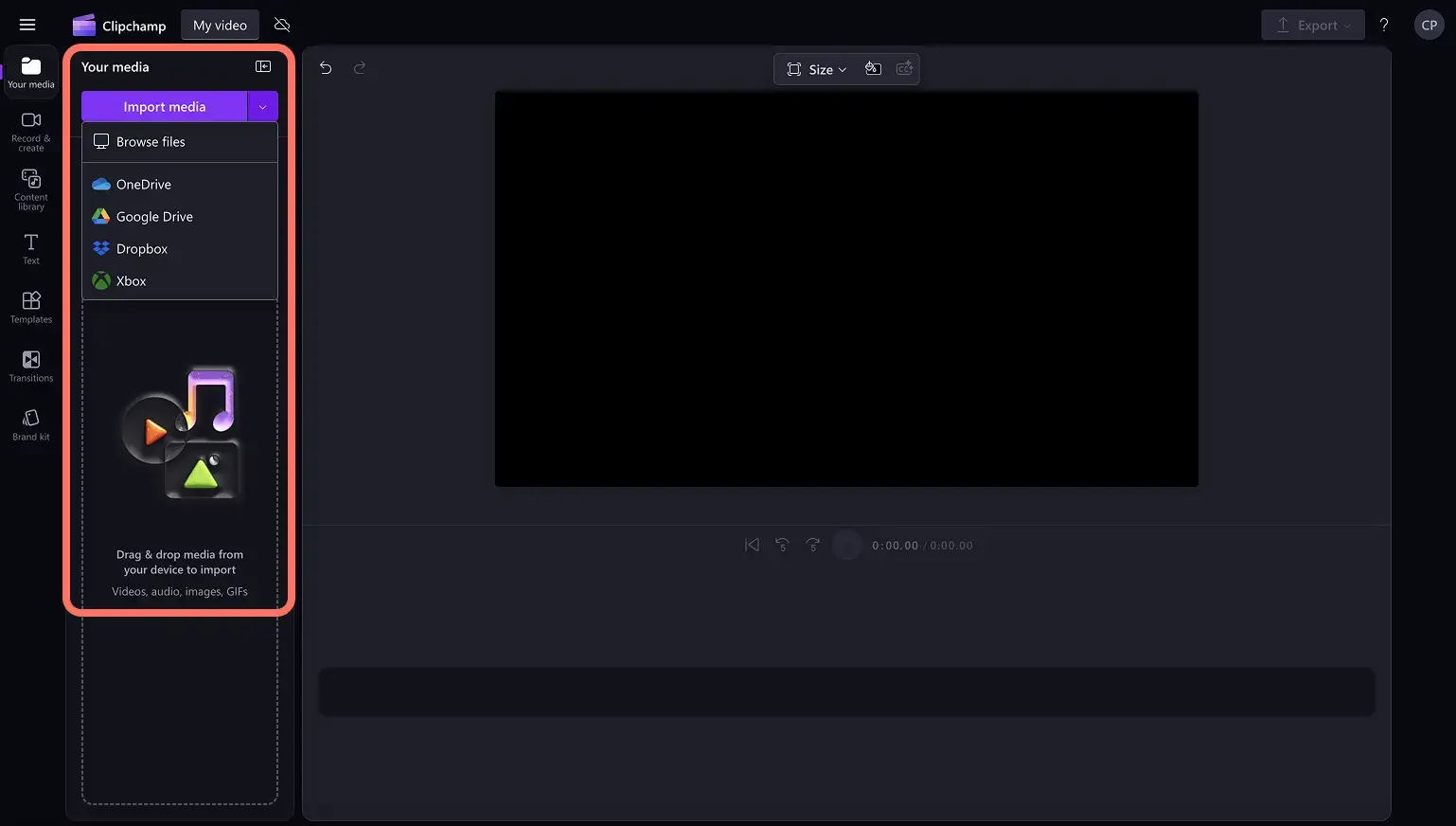
Importe medios haciendo clic en Importar medios botón en Medios pestaña o conectar OneDrive. También puedes grabar directamente dentro del editor utilizando la grabadora de la cámara web en Grabar y crear. pestaña.
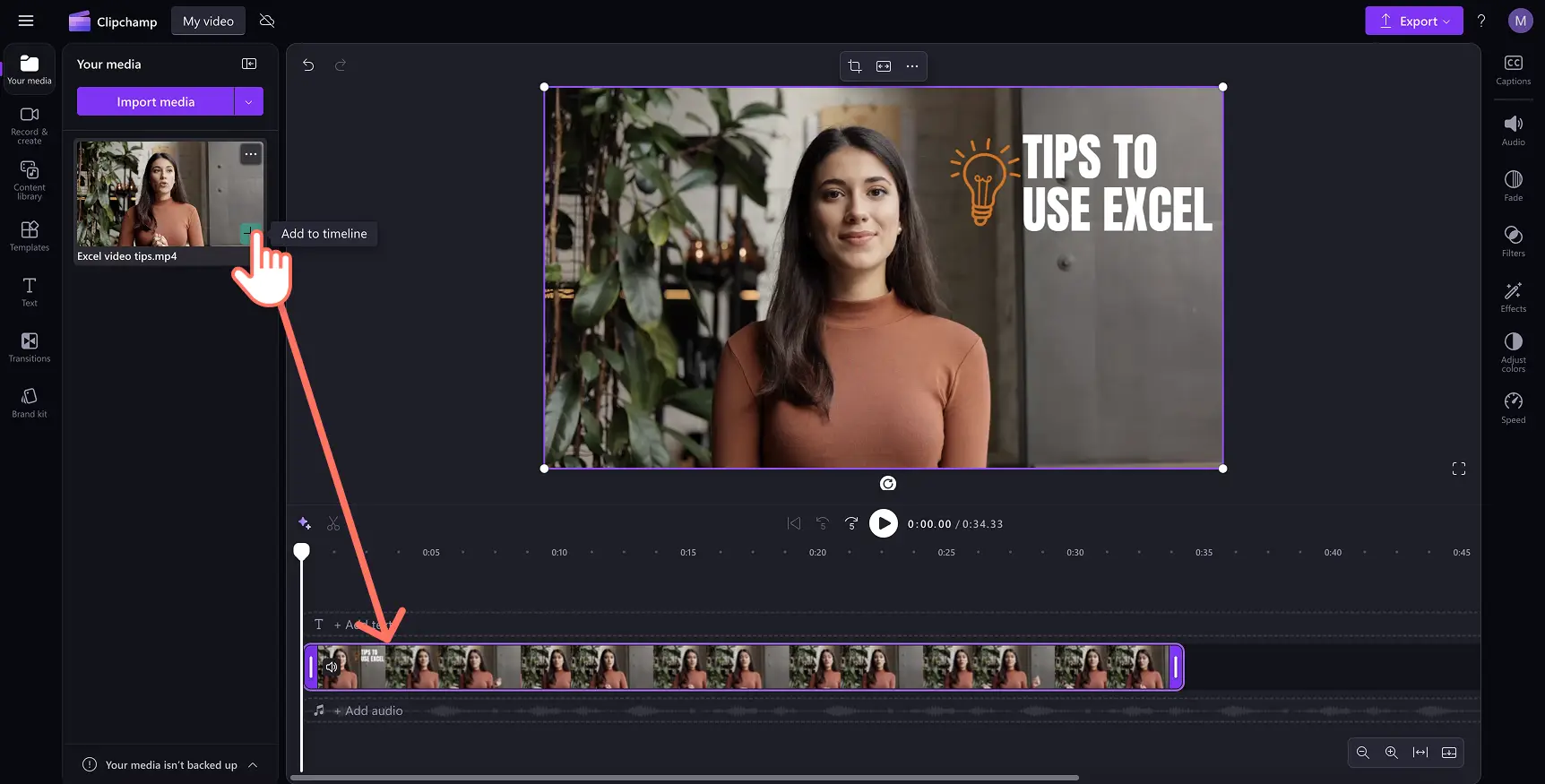
Arrastra y suelta el vídeo en la línea de tiempo.
Paso 2. Añade subtítulos a tu vídeo
Active los subtítulos automáticos haciendo clic en Subtítulos en la vista previa o alternar la opción en Subtítulos pestaña del panel de propiedades.
Nota:Sólo el audio que contenga voz humana es elegible para subtítulos.
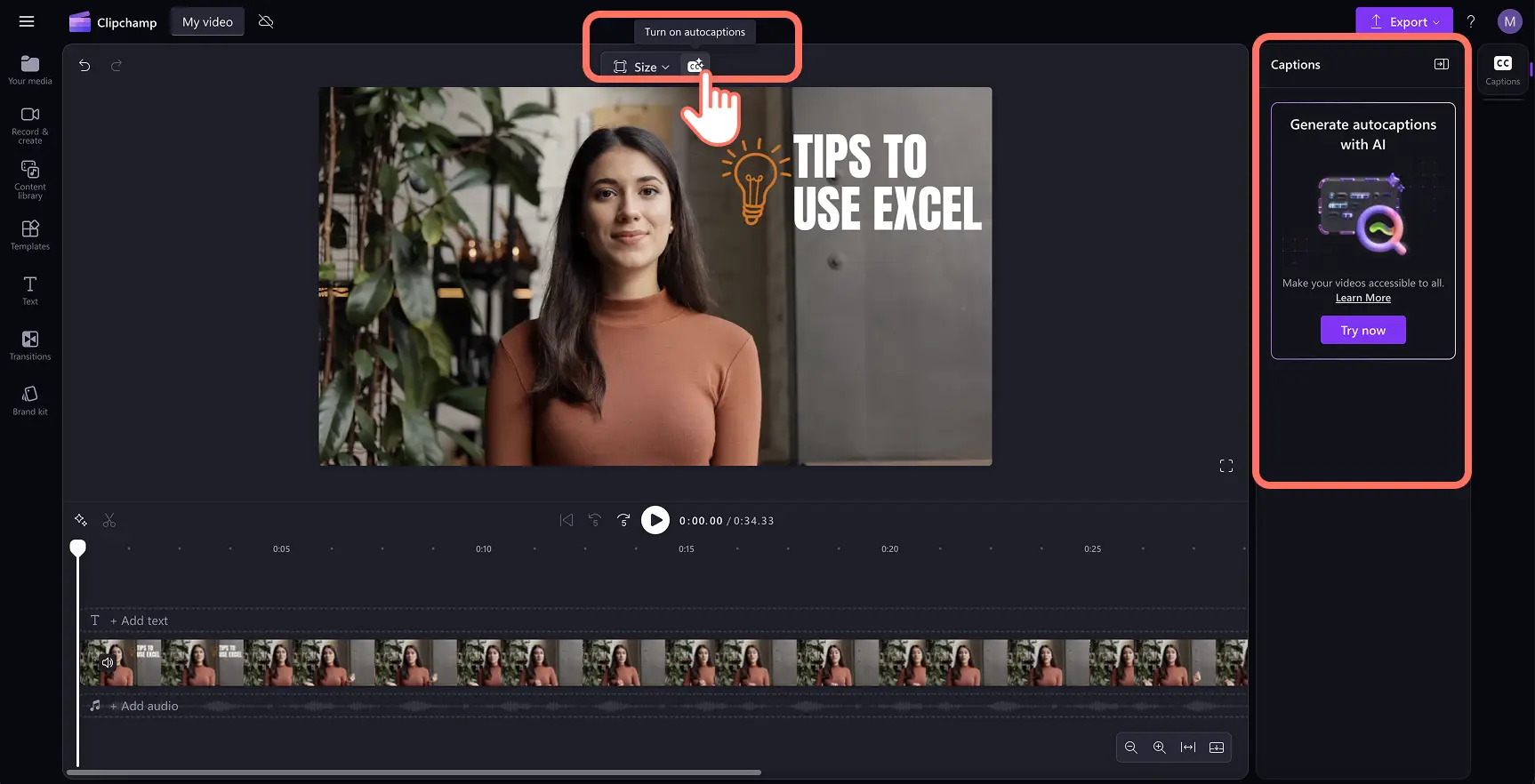
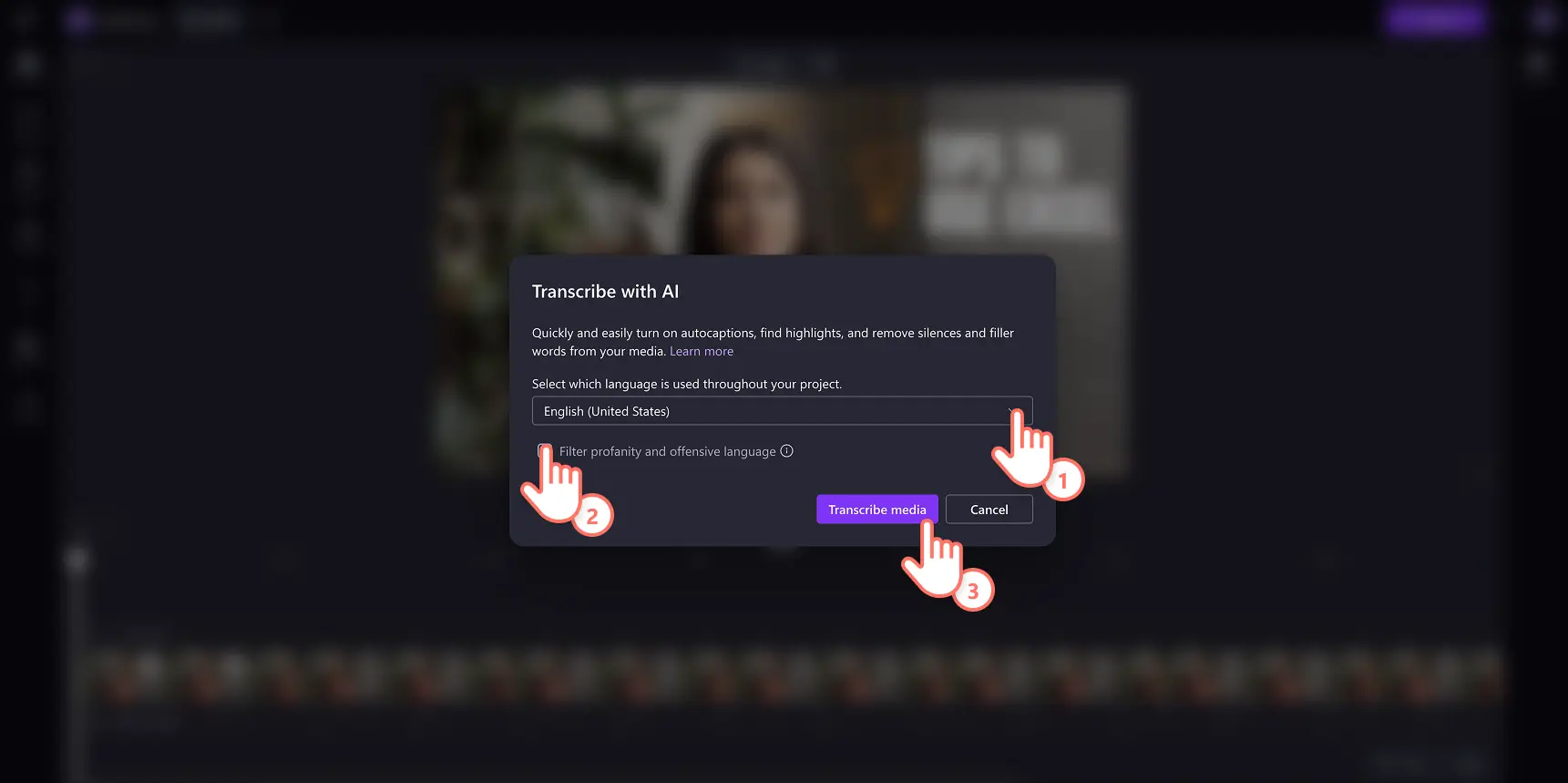
Aparece una ventana emergente con opciones de transcripción. Elija el idioma deseado, habilite el filtro de malas palabras si es necesario y luego haga clic en Transcribir medios. . Cancelar para salir.
El texto generado completará los Subtítulos y aparecerá en la vista previa. El tiempo de generación depende de la longitud del archivo y la velocidad de Internet.
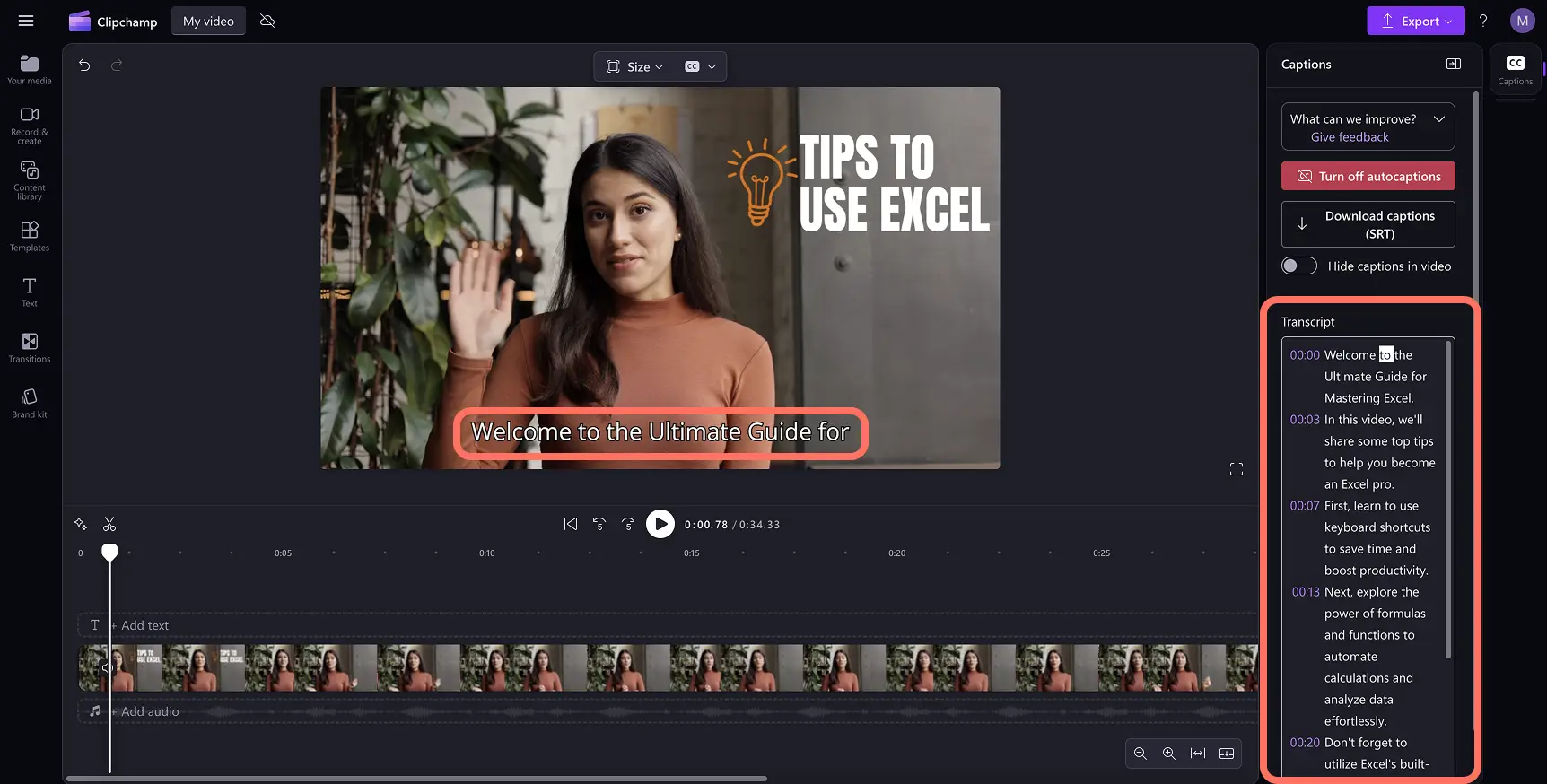
Paso 3. Obtén una vista previa de los subtítulos y exporta tu vídeo
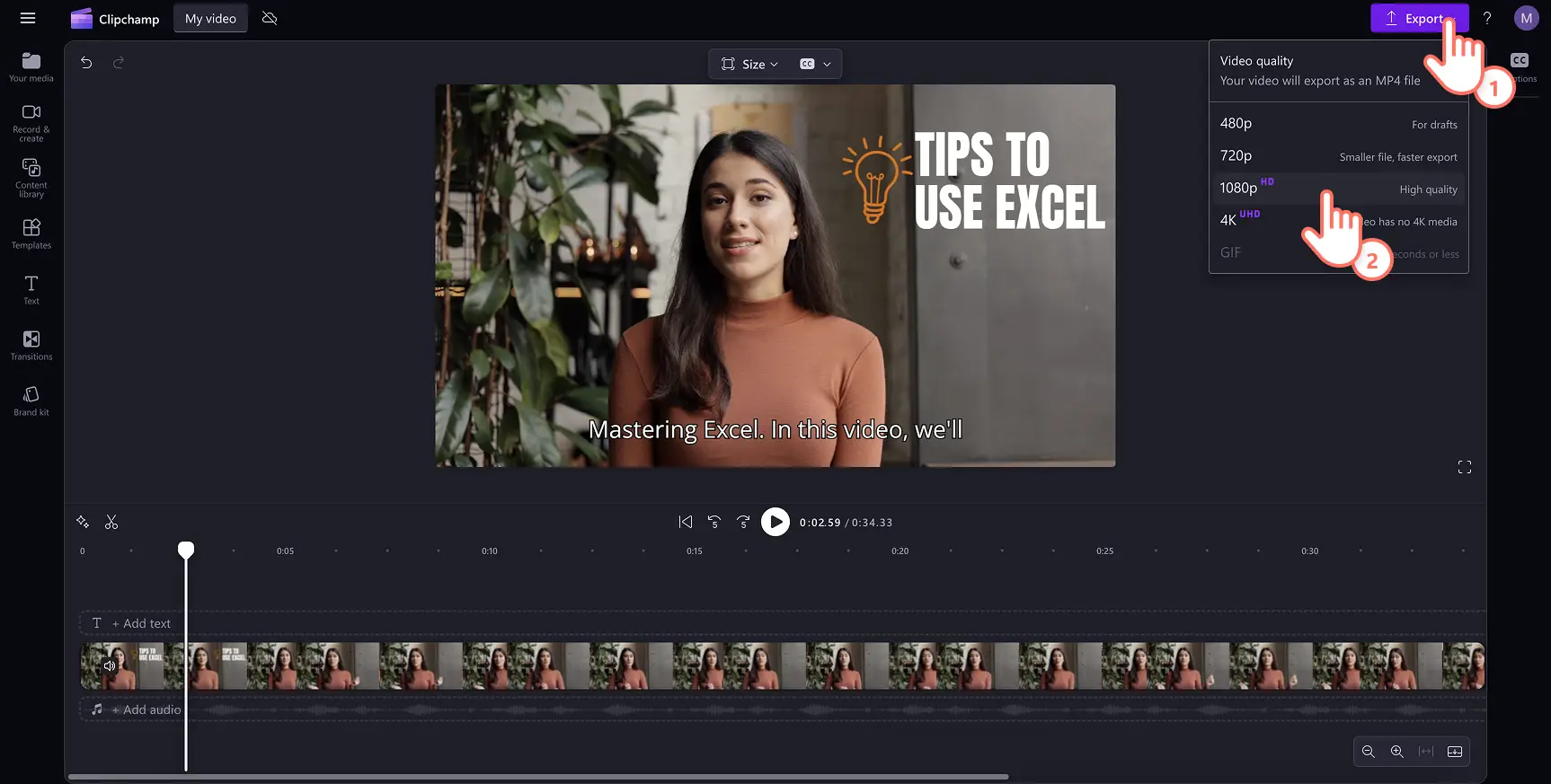
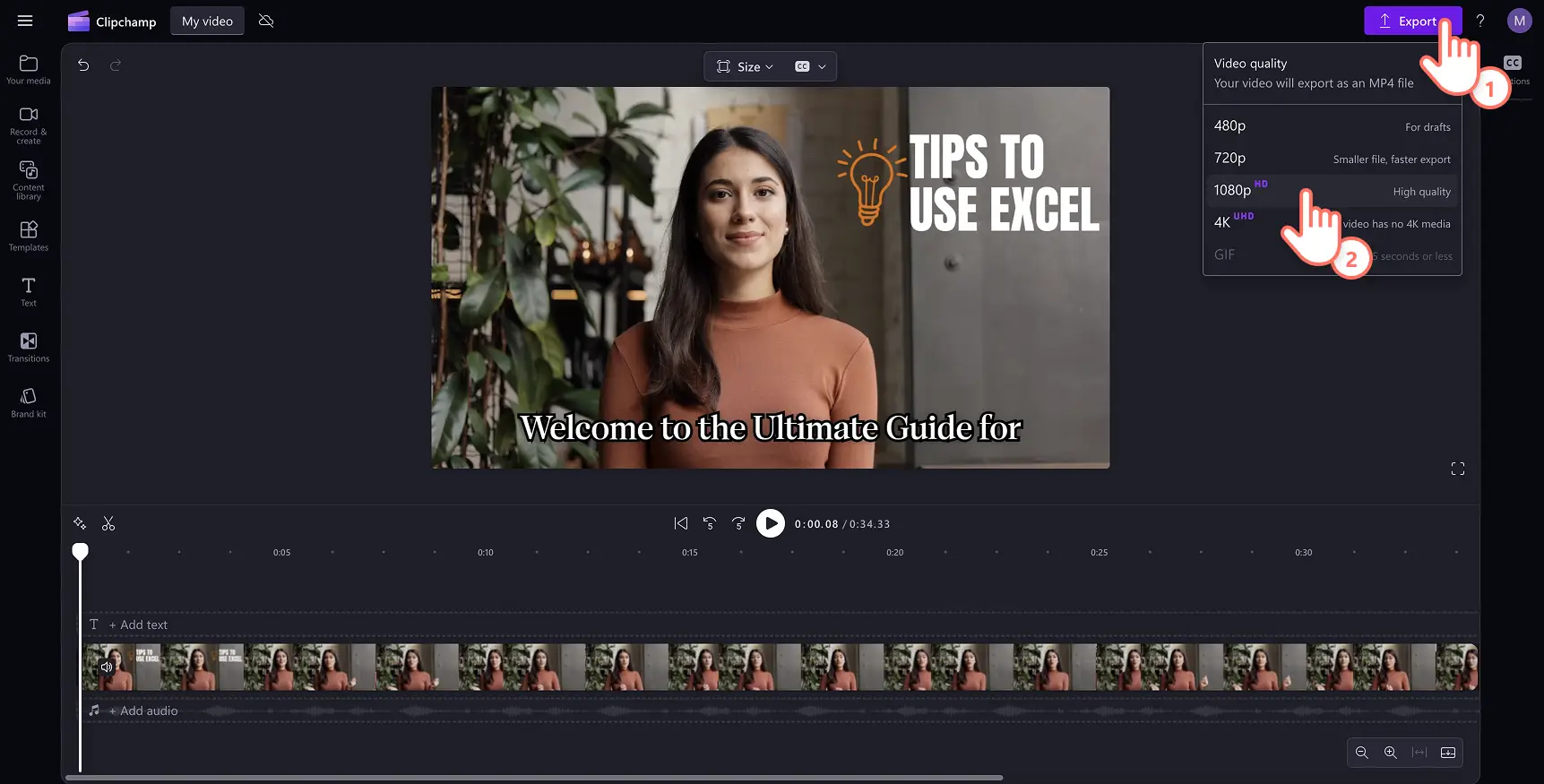
Pulsa play para revisar los subtítulos. Cuando esté satisfecho, haga clic en Exportar. y elija la resolución que desee.
Cómo editar y personalizar subtítulos
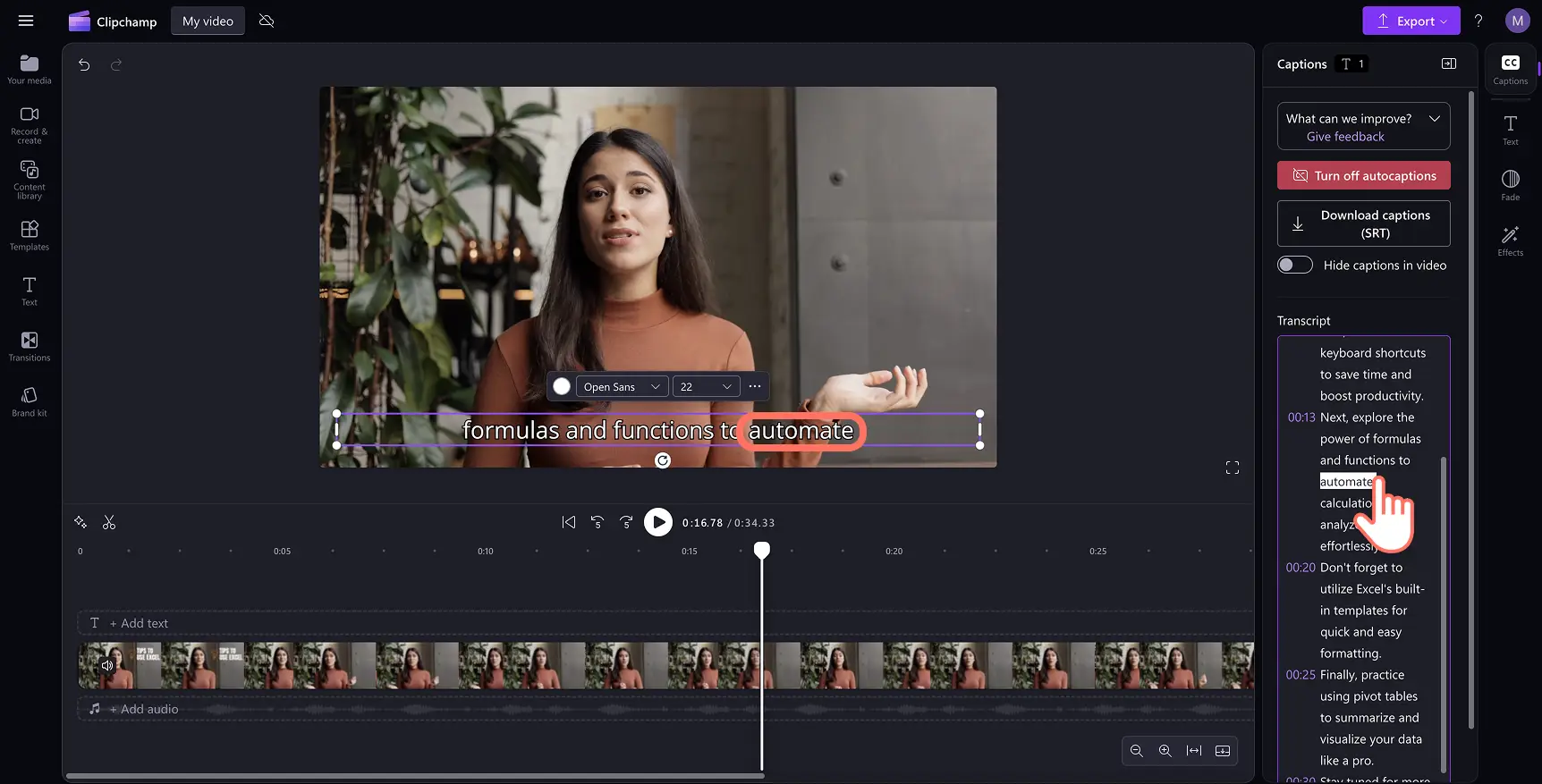
Editar la transcripción del vídeo
- Abra la transcripción en el panel de propiedades.
- Haz doble clic en una palabra mal escrita para seleccionarla.
- Corrigir la ortografía o eliminar la palabra.
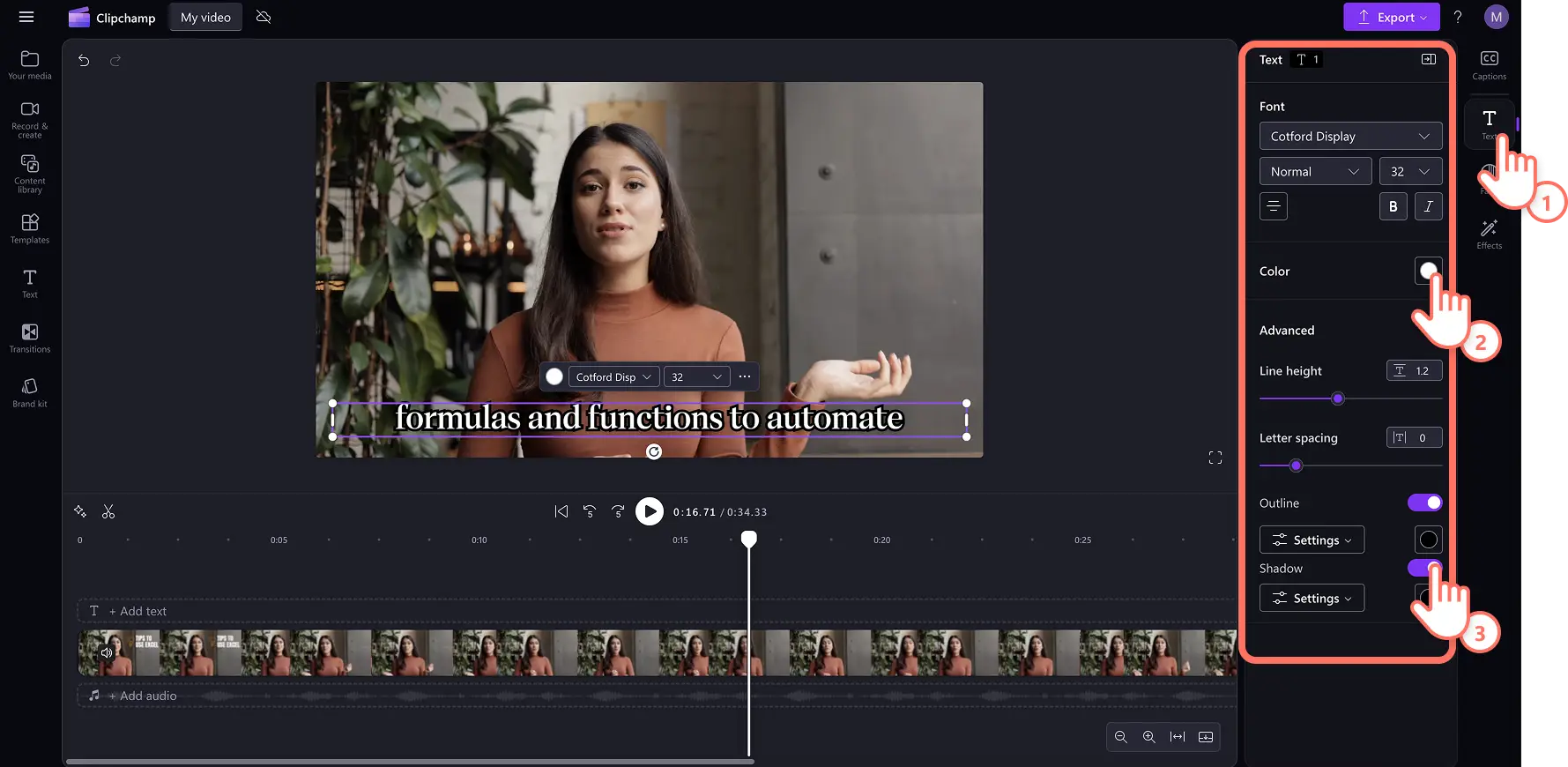
Editar el formato y estilo de los subtítulos
- Seleccione los títulos en la vista previa para revelar los controles de personalización.
- Debajo del Texto pestaña, elija una fuente o cargue una fuente de marca personalizada.
- Ajusta el tamaño, la alineación y la paleta de colores.
- Para accesibilidad avanzada, modifique la altura de la línea, el espaciado entre letras, los contornos y las sombras. Agregue desvanecimientos o efectos para una apariencia refinada.
Cómo descargar el archivo SRT de tus autotítulos
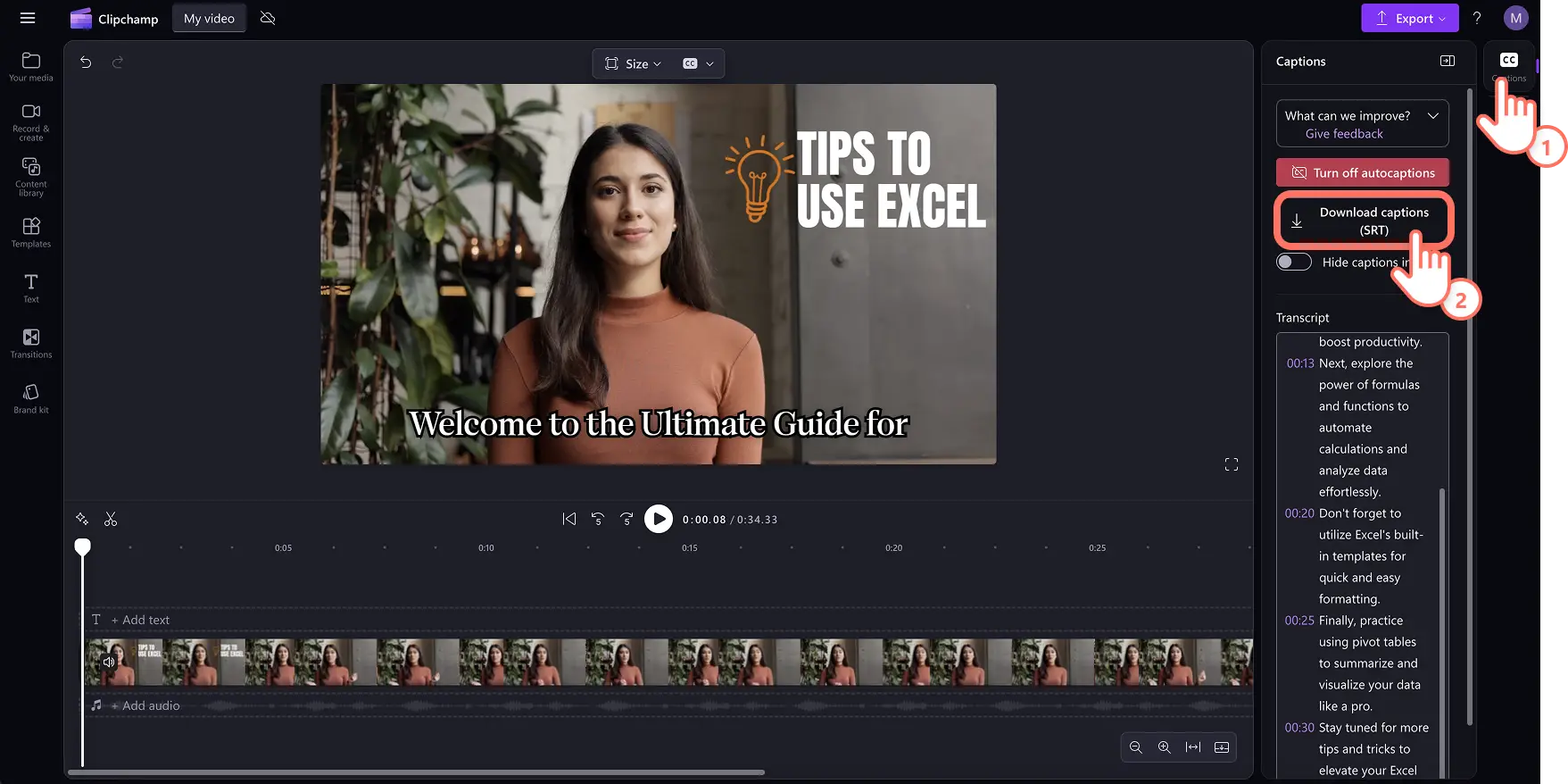
El formato SRT (SubRip) es un estándar para subtítulos, lo que permite una fácil integración con otras plataformas. Para descargar:
- Navega hasta los Subtítulos pestaña.
- Revise la exactitud de la transcripción.
- Haga clic en Descargar subtítulos para guardar el archivo .srt.
Agregar un archivo SRT a PowerPoint, presentaciones de diapositivas de vídeo o servicios de transmisión mejora la comprensión del espectador.
Cómo ocultar subtítulos automáticos en un vídeo
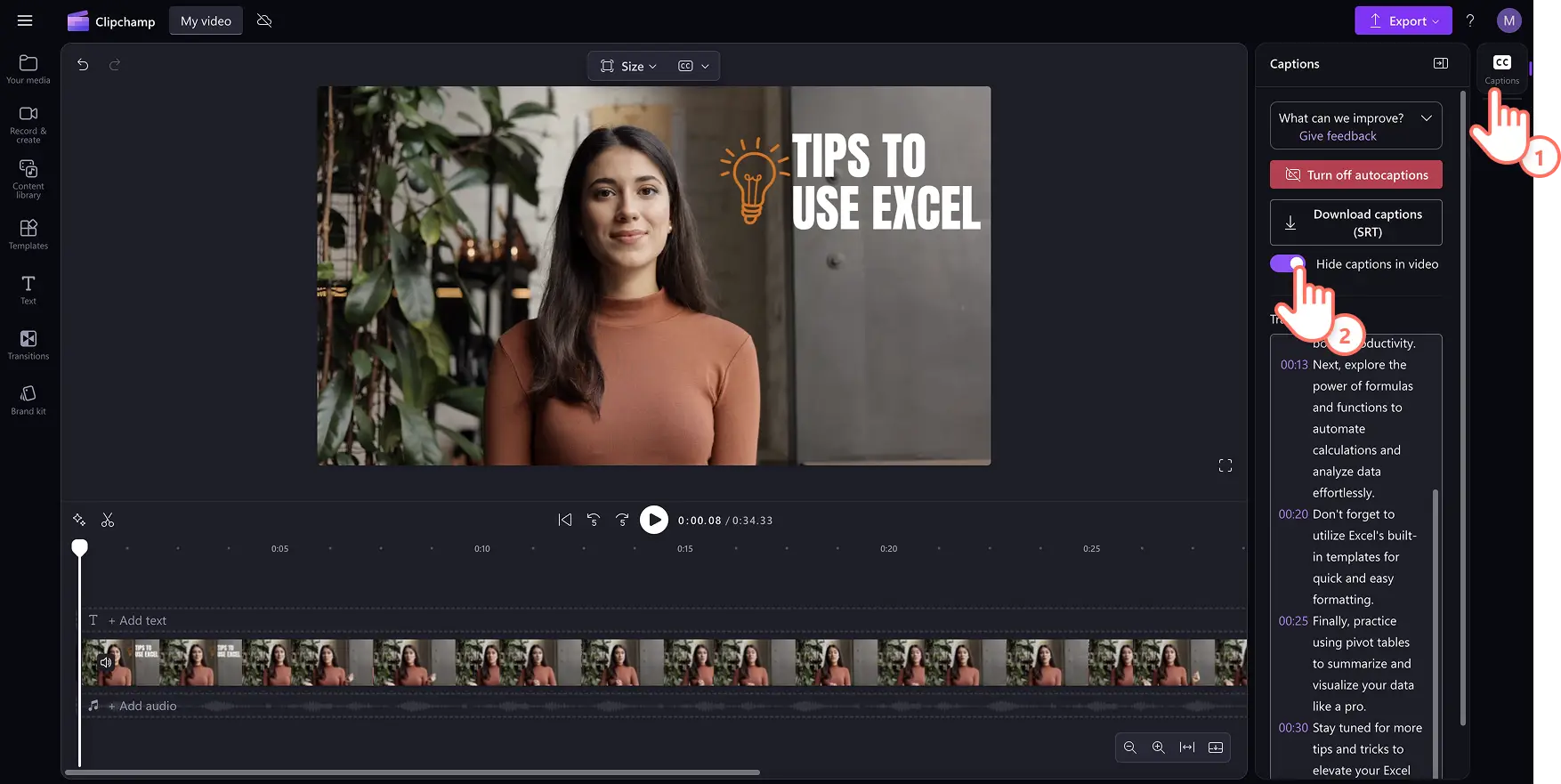
- Abre los Subtítulos pestaña.
- Alternar la opción Ocultar subtítulos interruptor. Los subtítulos permanecerán en la transcripción pero no aparecerán en la vista previa.
Cómo desactivar los subtítulos automáticos en un vídeo
- Ir a los Subtítulos pestaña.
- Haz clic en Desactivar subtítulos automáticos para eliminar los subtítulos por completo.
- Exporta el vídeo sin subtítulos si lo deseas.
Cómo generar subtítulos de vídeo en cualquier idioma
Clipchamp admite la transcripción en docenas de idiomas, incluidos español, francés, japonés, árabe, hindi y más. Explora la lista completa de idiomas admitidos aquí . La plataforma también ofrece dialectos regionales, como español (España), español (México) y español (Estados Unidos), lo que mejora la precisión para las audiencias locales.
La función de subtítulos automáticos se combina perfectamente con el motor de texto a voz con IA de Clipchamp, lo que te permite producir voces en off que coinciden con los subtítulos en una sola sesión de edición.
Mira el tutorial de YouTube sobre subtítulos automáticos
Domina el arte de los subtítulos claros y atractivos para tutoriales, cortos, carretes y otros formatos de vídeo.
Preguntas frecuentes
¿Los subtítulos automáticos son gratuitos para todos los usuarios?
Sí. Los subtítulos automáticos están disponibles para todos los usuarios de Clipchamp, ya sea en el nivel gratuito o en una suscripción paga.
¿Qué idiomas admiten los subtítulos automáticos?
Hay muchos idiomas disponibles. Vea la lista completa aquí . Cada vídeo puede contener solo un idioma a la vez.
¿Quién tiene acceso a estos datos?
¿Clipchamp almacena datos de subtítulos?
Los datos de los subtítulos se almacenan únicamente dentro de su archivo de video y el propietario de la cuenta puede acceder a ellos exclusivamente. El audio se procesa en su totalidad mediante el reconocimiento automático de voz de Microsoft sin intervención humana, y los datos de los subtítulos no se conservan por separado ni se utilizan para otros fines.
Si no quiero que Clipchamp procese estos datos, ¿puedo evitarlo?
Deshabilitar los subtítulos automáticos en Subtítulos para detener cualquier procesamiento de audio. Tenga en cuenta que desactivar los subtítulos automáticos elimina la transcripción del vídeo.
Descubra funciones de accesibilidad adicionales como superposiciones de adhesivos ASL o transcriba audio a texto utilizando las herramientas de Microsoft. Empieza a editar hoy con el editor de vídeo de Clipchamp o descarga la aplicación para Windows.