
Agregar subtítulos a sus videos de YouTube mejora drásticamente la accesibilidad y amplía su audiencia. Beneficia a los espectadores sordos o con problemas de audición, a hablantes no nativos y a cualquiera que prefiera leer a escuchar.
Los subtítulos precisos también brindan a YouTube contexto sobre su contenido, lo que mejora la visibilidad y la precisión de las recomendaciones.
En resumen, los subtítulos amplían su alcance y lo mejor es que agregarlos es muy sencillo. Siga estos sencillos pasos.
Paso 1:sube tu vídeo
Primero, sube tu vídeo a YouTube como de costumbre si aún no lo has hecho.
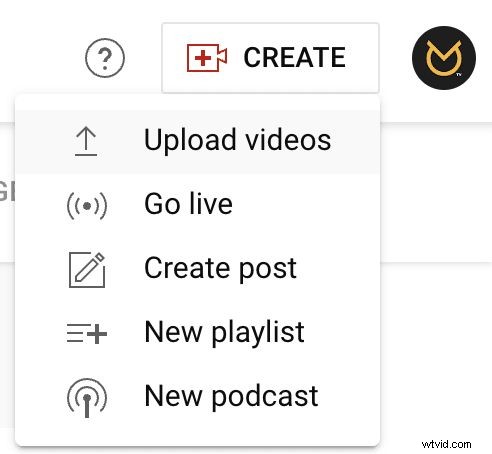
Paso 2:abre el vídeo en YouTube Studio
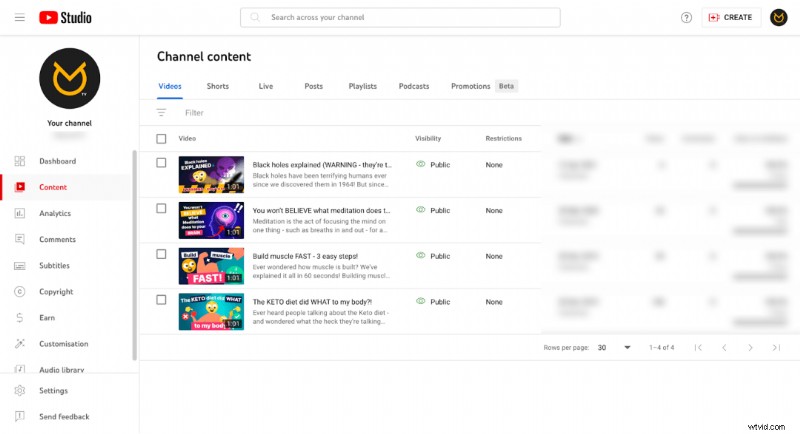
Una vez que finalice la carga, abra YouTube Studio y ubique su video en el menú Contenido. Haga clic en el vídeo para abrir su página de detalles.
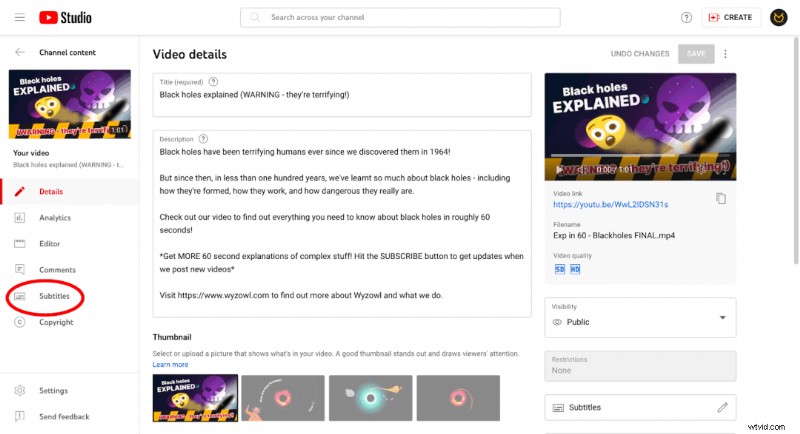
Paso 3:haz clic en "Subtítulos"
En el lado izquierdo de la página de detalles del video, haga clic en la opción "Subtítulos".
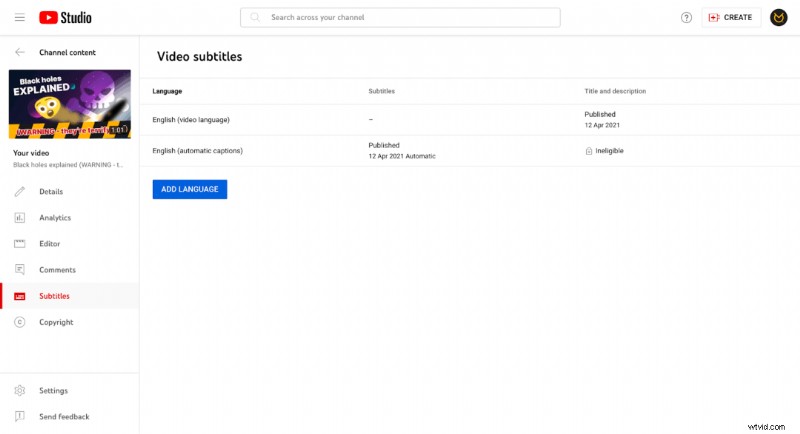
Verás los idiomas de subtítulos ya configurados. El botón "Agregar idioma" le permite agregar otros.
Paso 4:revisar y editar transcripciones y tiempos
Para editar los subtítulos reales, haga clic en "Subtítulos" en el lado derecho de la página de detalles del video.
Esto muestra una vista previa de su video con una transcripción. YouTube transcribe automáticamente cuando es posible, pero una revisión rápida garantiza la precisión.
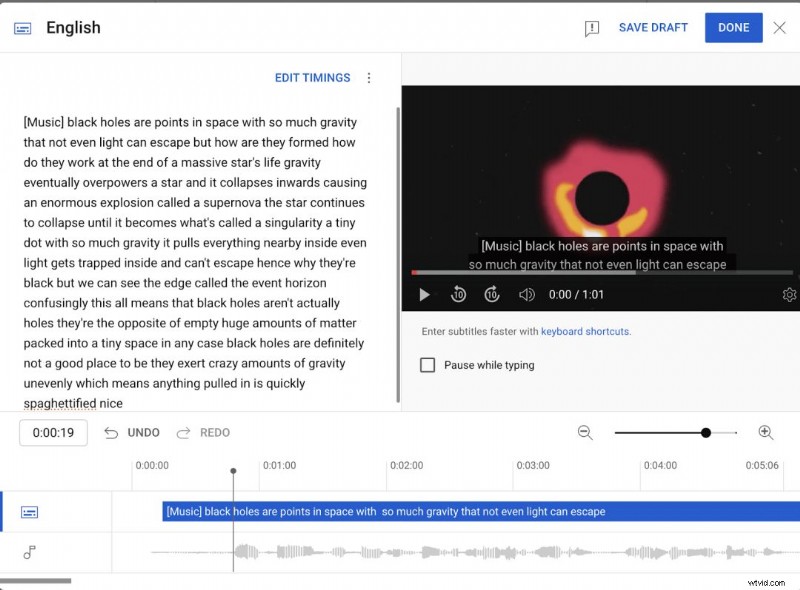
Utilice el botón "Editar tiempos" para corregir errores y ajustar cuándo aparece cada línea. Las horas de inicio y finalización son ajustables para cada fragmento.
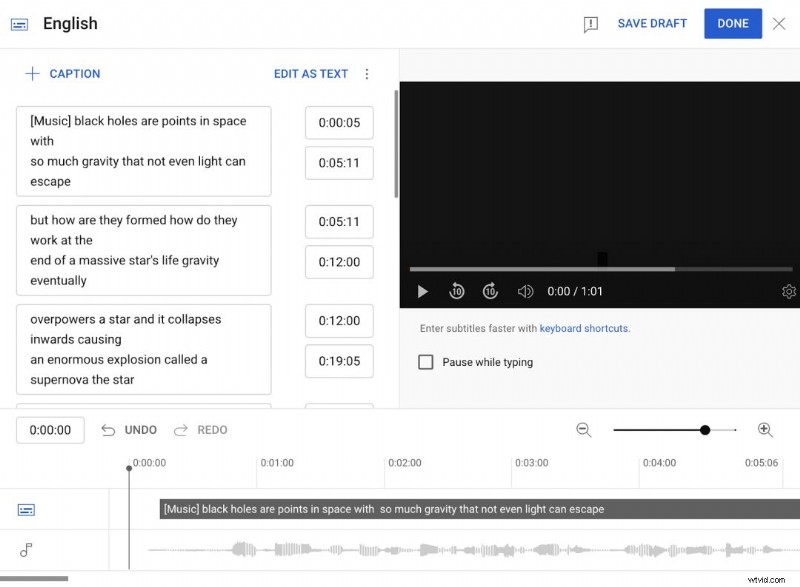
Escuche el audio mientras agrega subtítulos para facilitar la sincronización. La casilla de verificación "Pausar mientras escribes" te permite pausar el vídeo durante las ediciones, lo que acelera el proceso.
Divida las secciones largas del discurso en subtítulos separados para una mejor legibilidad.
Paso 5:guarde los subtítulos
No olvides guardar tus cambios. Después de guardar, YouTube puede tardar algunas horas en procesar los subtítulos.
Una vez procesados, los idiomas aparecen como opciones para los espectadores. Agregar subtítulos en varios idiomas maximiza la accesibilidad.

Tanto los subtítulos como los subtítulos proporcionan texto en pantalla, pero tienen propósitos ligeramente diferentes. Los subtítulos normalmente se usan para accesibilidad, mientras que los subtítulos a menudo se traducen para compatibilidad con el idioma.
Gracias por leer
¡Eso es todo! Con solo unos pocos pasos, puedes hacer que tus vídeos de YouTube sean más accesibles.
Los subtítulos amplían significativamente el alcance potencial de tu contenido y la interfaz fácil de usar de YouTube Studio simplifica el proceso.
Para ampliar su audiencia y aumentar la participación, agregue subtítulos a su próxima carga. Las transcripciones precisas combinadas con traducciones te ayudarán a conectarte con espectadores de todo el mundo. ¡Buena suerte!

Samantha es directora del equipo de copia en Wyzowl. Ha escrito más de 1000 guiones y cientos de artículos sobre marketing de vídeo, por lo que lo que Samantha no sabe sobre vídeo no vale la pena saberlo.