
Última actualización el 30 de octubre de 2025
Agregar subtítulos a sus videos es una estrategia simple y rentable que aumenta instantáneamente la accesibilidad y la participación. En esta guía, descubrirá cómo insertar subtítulos con una herramienta poderosa pero fácil de usar, Streamlabs Podcast Editor, y por qué hacerlo puede aumentar las vistas hasta en un 40 %.
Por qué son importantes los subtítulos
Las investigaciones muestran que el 80 % de los espectadores de las redes sociales ven vídeos sin sonido. Los subtítulos no sólo hacen que su contenido sea accesible para audiencias con discapacidad auditiva, sino que también mantienen la atención de las personas en entornos ruidosos o silenciosos.
Los beneficios clave incluyen:
- Mayor compromiso: Los subtítulos ayudan a retener a los espectadores y reducir las tasas de abandono.
- Alcance mejorado: Los hablantes no nativos y el público internacional pueden entender su mensaje.
- Impulso SEO: Se puede buscar texto, lo que aumenta la visibilidad en plataformas como YouTube y TikTok.
Ya sea que estés haciendo crecer un canal de YouTube, ejecutando un podcast o publicando clips cortos en Instagram Reels, los subtítulos son el ingrediente secreto que muchos creadores pasan por alto.
Cinco sencillos pasos para agregar subtítulos con Streamlabs Podcast Editor
#1:Regístrate y sube tu vídeo
Regístrese en solo un minuto (nombre, correo electrónico y contraseña) o use su cuenta de Google. Arrastre y suelte su archivo o pegue un enlace de YouTube, Google Drive o Dropbox. El editor detecta automáticamente el idioma del vídeo.
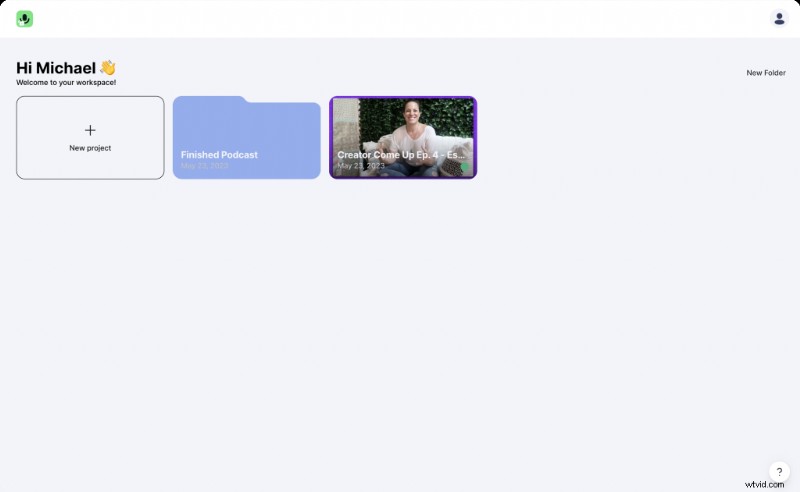
#2:Habilitar subtítulos
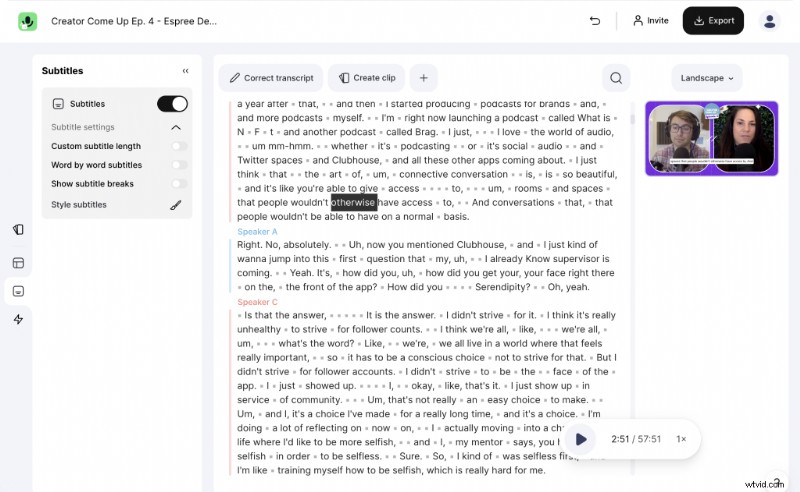
Una vez cargado el vídeo, haz clic en Subtítulos. botón en el menú superior. Elija modos de visualización estáticos (frase por frase) o dinámicos (palabra por palabra).
#3:Dale estilo a tu texto
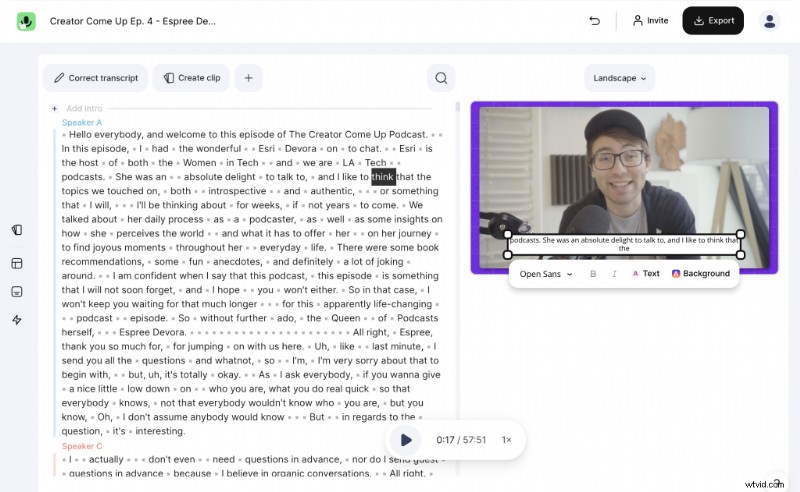
Arrastre el cuadro de subtítulos para colocarlo, cambiar su tamaño y elegir entre una variedad de fuentes, colores y estilos de fondo. La transparencia es opcional para una apariencia más limpia.
#4:Refinar la transcripción
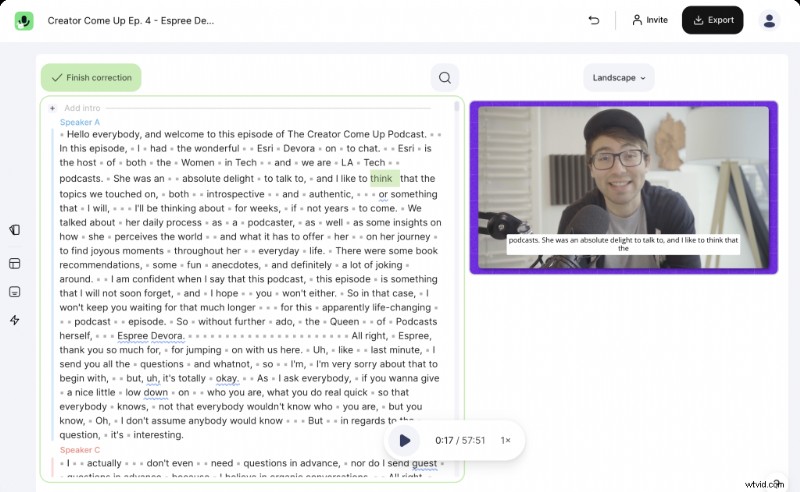
Si bien el motor de transcripción integrado admite más de 30 idiomas, las ediciones manuales son sencillas:haga doble clic en una palabra, corríjala y presione Intro. . Utilice las teclas de flecha para navegar rápidamente. Ajuste los saltos de subtítulos arrastrando el marcador en el panel de texto para controlar la longitud y el tiempo de las oraciones.
Para formatos verticales (9:16), evite colocar subtítulos en los bordes extremos para evitar recortes.
#5:Exporta tu vídeo
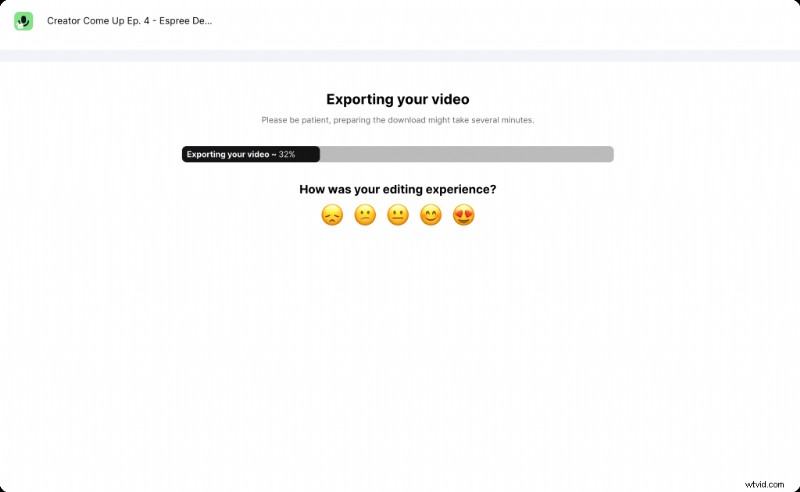
Haga clic en Exportar. en la esquina superior derecha. Elija una descarga local o compártala directamente desde el editor. Los tiempos de renderizado varían según la duración del vídeo, pero el proceso está automatizado y no requiere codificación manual.
Funciones adicionales:archivos de traducción y subtítulos
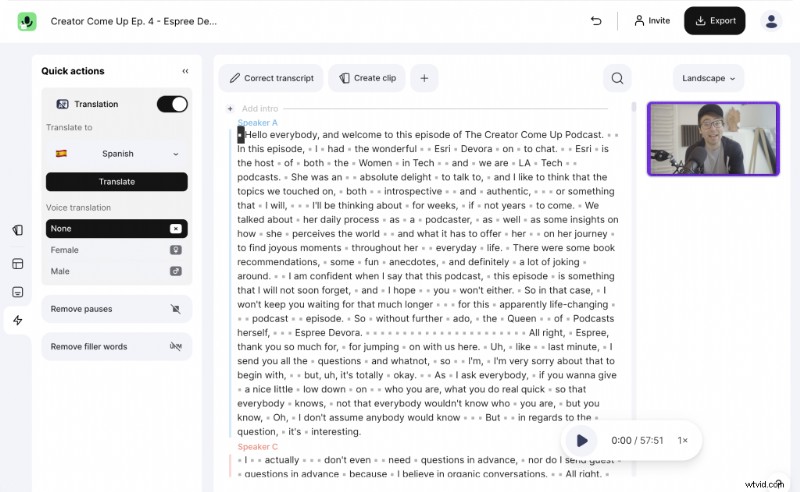
Traduce tus subtítulos a cualquiera de los más de 30 idiomas admitidos seleccionando Traducir desde el menú superior. Exporte como archivos .srt o .vtt para proporcionar subtítulos nativos en plataformas como LinkedIn, Facebook o YouTube, brindando a los espectadores la opción de habilitar o deshabilitar los subtítulos.
Conclusión
Agregar subtítulos nunca ha sido tan fácil. Con el flujo de trabajo automatizado de Streamlabs Podcast Editor, puedes crear subtítulos profesionales en minutos, ampliando tu alcance y mejorando la satisfacción de los espectadores.
Preguntas frecuentes
¿Qué fuentes funcionan mejor para los subtítulos?
Elija fuentes limpias y sans‑serif que se lean bien en todos los dispositivos. Las opciones populares incluyen Inter, Open Sans, Roboto, Work Sans y Poppins, todas disponibles en el editor.
¿Dónde puedo utilizar archivos .srt y cómo los descargo?
Exporte archivos .srt o .vtt mediante Exportar menú. Súbelos junto con tu vídeo en YouTube, LinkedIn, Facebook o impórtalos a editores como Adobe Premiere para flujos de trabajo profesionales.
¿Cuál es la diferencia entre títulos y subtítulos?
Nuestra guía separada explica las distinciones técnicas, incluido cómo los subtítulos transmiten señales de audio para personas con discapacidad auditiva.
Para tutoriales más detallados, consulte:
Lecturas adicionales
Cómo agregar subtítulos y subtítulos a clips de TikTok – 01 de junio de 2023 – Michael Sieb
¿Cómo agregar subtítulos y subtítulos a videos de Vimeo? – 01 de junio de 2023 – Michael Sieb
¿Cómo agregar archivos de subtítulos SRT a videos de Facebook? – 01 de junio de 2023 – Michael Sieb
¡Edita tus vídeos con texto para hacer crecer tus transmisiones, podcasts y entrevistas!
Permitir que los creadores hagan más