
Esta guía le muestra cómo retocar caras en sus videos de Windows sin esfuerzo usando dos editores populares:MiniToolMovieMaker y CapCut. Desde suavizar la piel y ampliar los ojos hasta agregar maquillaje virtual, aprenderá técnicas prácticas para mejorar sus imágenes.
Navegación rápida
La edición de rostros puede tener fines de privacidad (desenfoque) o creativos (intercambio de rostros). Aquí nos centramos en la mejora estética:lograr un aspecto pulido y natural con el mínimo esfuerzo.
Método 1:utilizar MiniToolMovieMaker
MiniToolMovieMaker es un editor gratuito y fácil de usar que equilibra potentes funciones con una interfaz intuitiva de arrastrar y soltar. Es especialmente acogedor para principiantes y, al mismo tiempo, ofrece herramientas avanzadas para creadores experimentados.
Las capacidades clave incluyen:
- Ediciones básicas:recortar, dividir, rotar, ajustar la velocidad.
- Herramientas de relación de aspecto:16:9, 9:16, 4:3, 1:1 para YouTube, TikTok, Instagram.
- Biblioteca rica de filtros, transiciones, efectos de movimiento, plantillas de texto y pegatinas.
- Línea de tiempo multipista para capas complejas (por ejemplo, imagen en imagen).
- Edición y exportación 4K fluidas, sin marca de agua.
Sigue estos pasos para retocar rostros:
Paso 1:descargar e instalar
Haga clic en el botón a continuación para obtener el instalador más reciente. Una vez instalado, inicie el programa y descarte cualquier ventana emergente promocional.
MiniToolMovieMaker:haga clic para descargar (100% limpio y seguro)
Paso 2:añade tu vídeo
En la interfaz principal, haga clic en Importar archivos multimedia. para abrir el Explorador de archivos. Localiza tu metraje y arrástralo al espacio de trabajo.
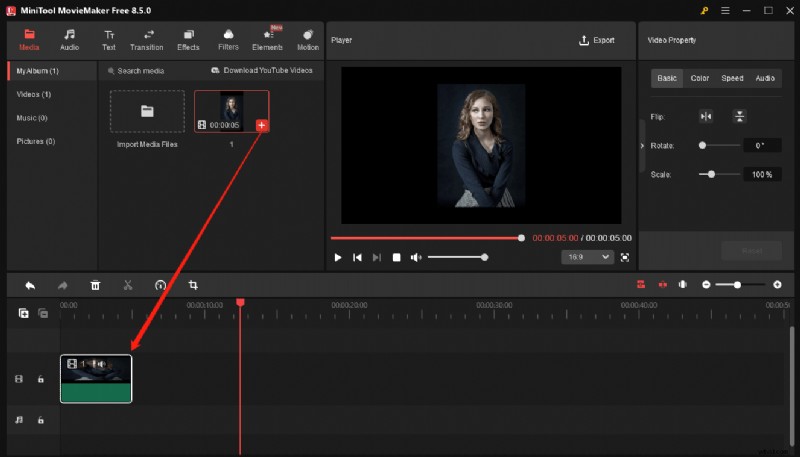
Paso 3:aplicar efectos de mejora del rostro
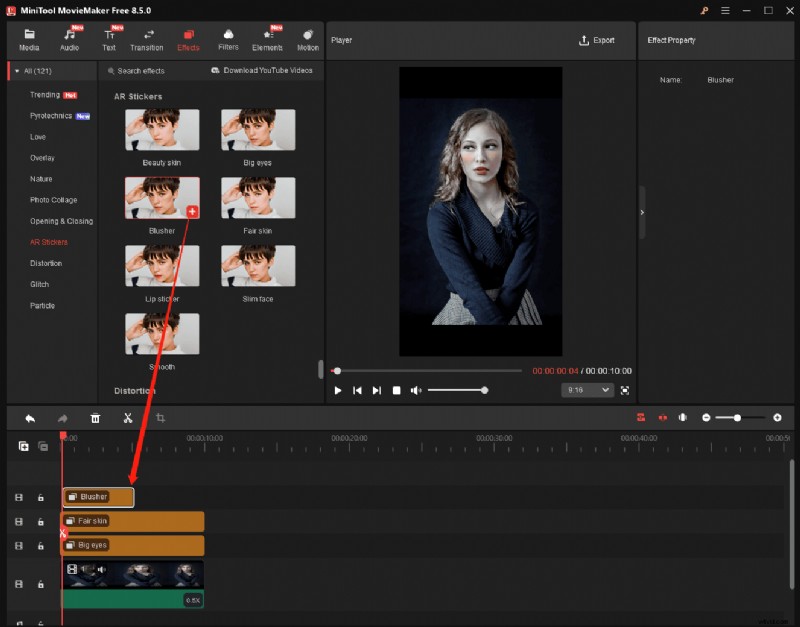
Arrastra el clip a la línea de tiempo y luego selecciona Efectos> Pegatinas AR. desde el menú superior. Encontrarás opciones como:
- Betufy skin:piel más brillante y luminosa.
- Ojos grandes:ojos y cejas muy abiertos.
- Colorete:brillo suave en las mejillas.
- Piel clara:tez más clara y radiante.
- Pegatina labial:lápiz labial virtual.
- Rostro delgado:apariencia más delgada.
- Piel suave y de tono uniforme.
Descargue la pegatina deseada, haga clic en + para aplicarlo y el software detectará automáticamente las caras en el clip. Puedes apilar hasta ocho pegatinas por vídeo. Ajusta la duración arrastrando los bordes de la pegatina en la línea de tiempo. Tenga en cuenta que estos filtros solo funcionan en caras estáticas.
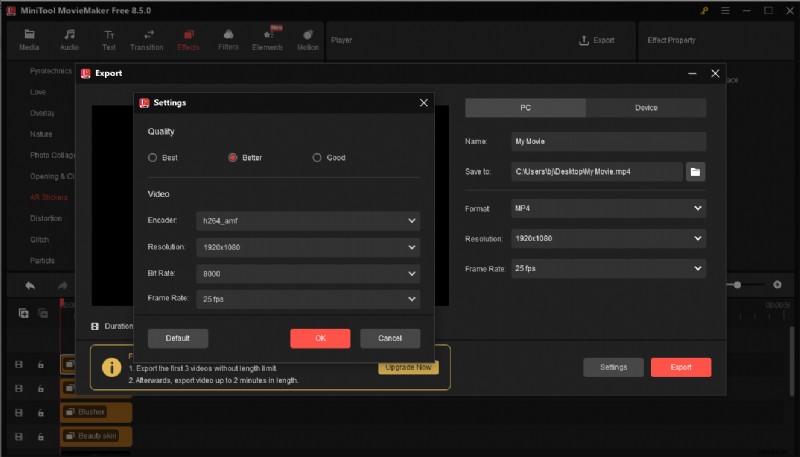
Paso 4:exporta tu vídeo
Haga clic en Exportar. (arriba a la derecha). Elija el nombre del archivo, el formato, la resolución y la velocidad de fotogramas. La Configuración El botón le permite modificar la tasa de bits y la calidad. Haga clic en Exportar. para renderizar el archivo terminado.
Método 2:usar CapCut
CapCut es un editor popular y gratuito diseñado para creadores de redes sociales. Ofrece funciones sólidas de retoque facial, que incluyen remodelación, maquillaje y seguimiento del movimiento facial, pero algunas herramientas premium requieren una suscripción.
Pasos para editar caras con CapCut:
Paso 1:instalar CapCut
Descargue la última versión del sitio web oficial o Microsoft Store.
Paso 2:importa tu vídeo
Abra CapCut, haga clic en + Crear proyecto , luego Importar para agregar tu clip. Arrastra el vídeo a la línea de tiempo.
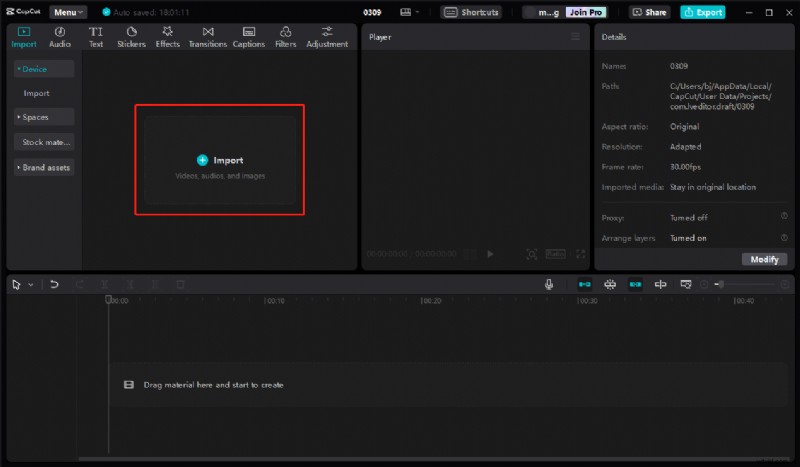
Paso 3:Retocar el rostro
Seleccione el clip, abra el panel derecho y active la opción Retoque. pestaña. Aquí encontrará controles deslizantes para:
- Equilibrio y suavizado del tono de la piel
- Reducción de la línea de la sonrisa
- Mejora de ojos y minimización de ojeras
- Blanqueamiento dental
- Aclaramiento general de la piel
CapCut carece de un botón de reinicio global, por lo que deberá ajustar cada control deslizante manualmente si desea revertir los cambios.
Para remodelar el rostro de forma automatizada, desplácese hasta Remodelación automática y afinar los rasgos individuales:cara, ojos, nariz, boca, cejas.
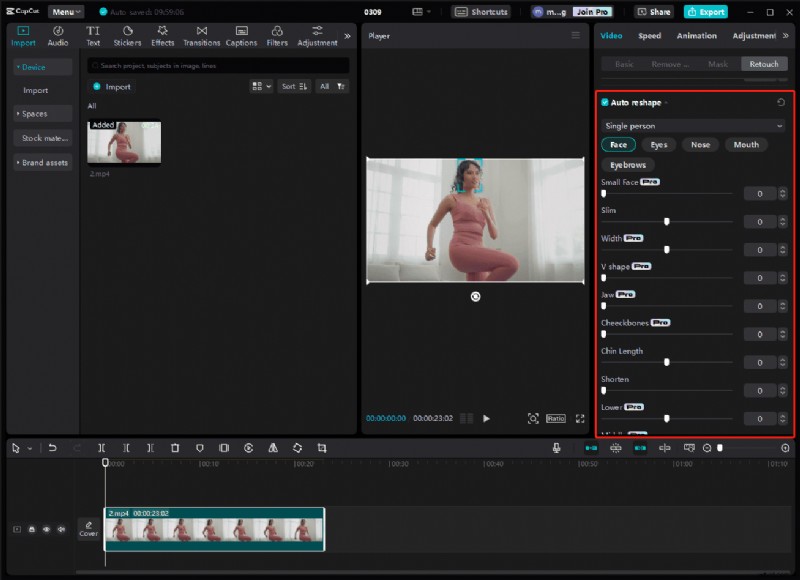
Para agregar maquillaje virtual, habilite la opción Maquillaje Opción y elige lápiz labial, sombra de ojos, rubor o delineador de ojos para un acabado pulido.
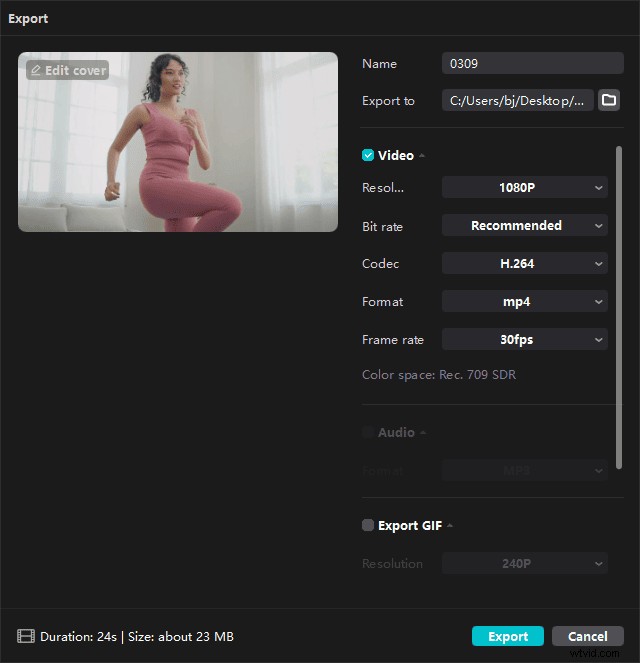
Paso 4:exporta tu vídeo
Haga clic en Exportar. , ajuste la velocidad de cuadros, la resolución, el códec y la velocidad de bits, luego confirme para comenzar a renderizar.
Conclusión
Con MiniToolMovieMaker o CapCut, mejorar los rasgos faciales en tus videos de Windows es sencillo y eficiente. Siga los pasos anteriores para lograr resultados de apariencia profesional sin una curva de aprendizaje pronunciada.
Si tiene problemas con MiniToolMovieMaker, nuestro equipo de soporte está listo para ayudarlo:support@minitool.com .