
¿Listo para llevar tu proceso de grabación al siguiente nivel? Si está buscando una manera sencilla de capturar grabaciones de llamadas telefónicas de alta calidad, ha venido al lugar correcto.
Ya sea que sea un creador de audio o necesite acceso a herramientas de grabación para entrevistas, ahora es posible grabar conversaciones telefónicas de manera clara y efectiva utilizando aplicaciones y programas de software simples.
Al aprender a capturar audio de llamadas de alta calidad, podrá asegurarse de que sus grabaciones sean siempre fáciles de escuchar y comprender. ¡Esta es una excelente manera de mantenerse encaminado hacia el éxito del audio!
Entonces, ¿por dónde deberías empezar a grabar llamadas telefónicas con tu dispositivo iPhone? Aquí encontrará todo lo que necesita saber.
¿Puedes grabar una conversación telefónica directamente en tu iPhone?
Actualmente, los iPhone no incluyen la función de grabación de voz utilizando el micrófono incorporado del dispositivo. ¡Afortunadamente, esto no tiene por qué impedirte grabar llamadas cuando sea necesario!
Su dispositivo iPhone es compatible con una variedad de aplicaciones y programas de software de terceros. Estos pueden ayudarle a capturar el contenido de audio que necesita de forma rápida y sencilla.
¿Es legal grabar una conversación de llamada telefónica en tu iPhone?
En la mayoría de los países, es legal grabar conversaciones telefónicas siempre que todas las partes hayan sido notificadas de la grabación y hayan dado su consentimiento.
Antes de grabar a otra persona en una llamada telefónica, es importante que le haga saber que esto es lo que pretende hacer y obtenga el consentimiento verbal o por escrito para que esto ocurra.
Asegúrese de que todos los participantes en la llamada sepan cuándo comienza y cuándo termina la grabación, y dígale a la persona con la que esté hablando cómo piensa utilizar el contenido grabado.
Cómo grabar una conversación de llamada telefónica en iPhone sin una aplicación
Si no desea descargar una aplicación para capturar grabaciones de llamadas telefónicas en un iPhone, deberá utilizar un dispositivo externo. Siga estos pasos para comenzar.
Paso 1: Antes de iniciar la llamada, reúne todo el equipo necesario, incluido tu iPhone y un segundo dispositivo. , como una computadora portátil, una tableta u otro teléfono móvil.
Tenga en cuenta que continuaremos nuestros pasos usando un iPhone, pero el proceso no debería ser muy diferente si usa un tipo diferente de dispositivo.
Paso 2: Si usa un dispositivo iOS, abra notas de voz . Si utiliza otro dispositivo, abra una aplicación similar o una grabadora de voz.
Paso 3: Utilice su dispositivo de llamada para marcar el número de teléfono de la persona con la que hablarás.
Paso 4: En la pantalla de tu teléfono, selecciona el altavoz y elija altavoz en el menú desplegable para amplificar el sonido.
Paso 5: Dígale a la persona con la que esté hablando que grabará la llamada y obtenga su consentimiento verbal.
Paso 6: Usando tu segundo dispositivo, haz clic en el registro rojo. para comenzar a capturar contenido de audio.
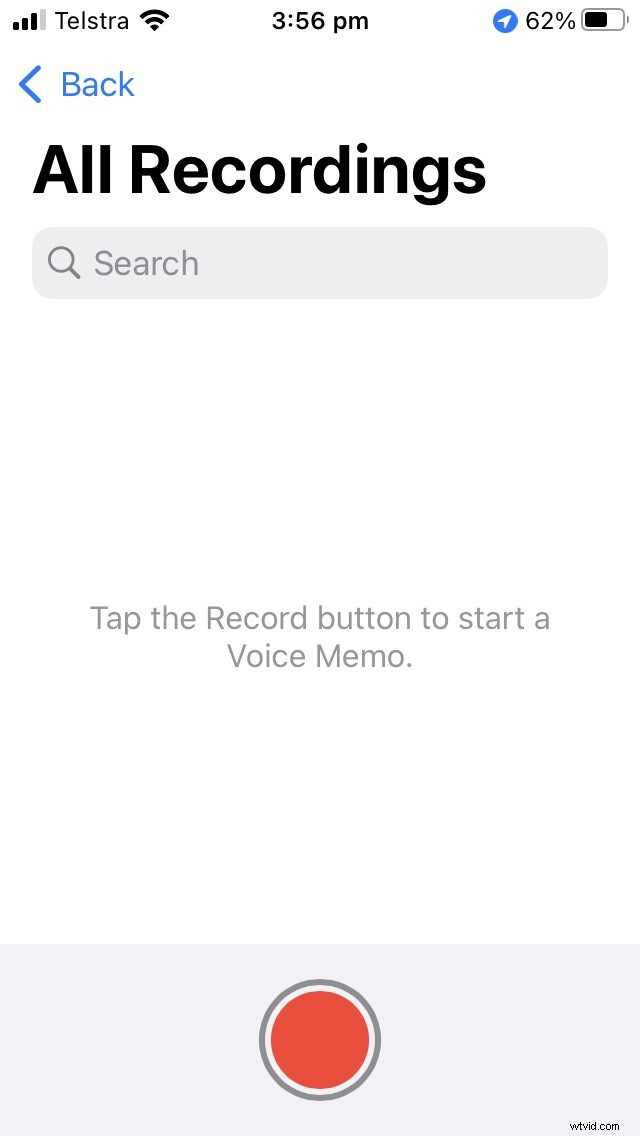
Paso 7: Para pausar o detener la grabación, haga clic en pausa botón.
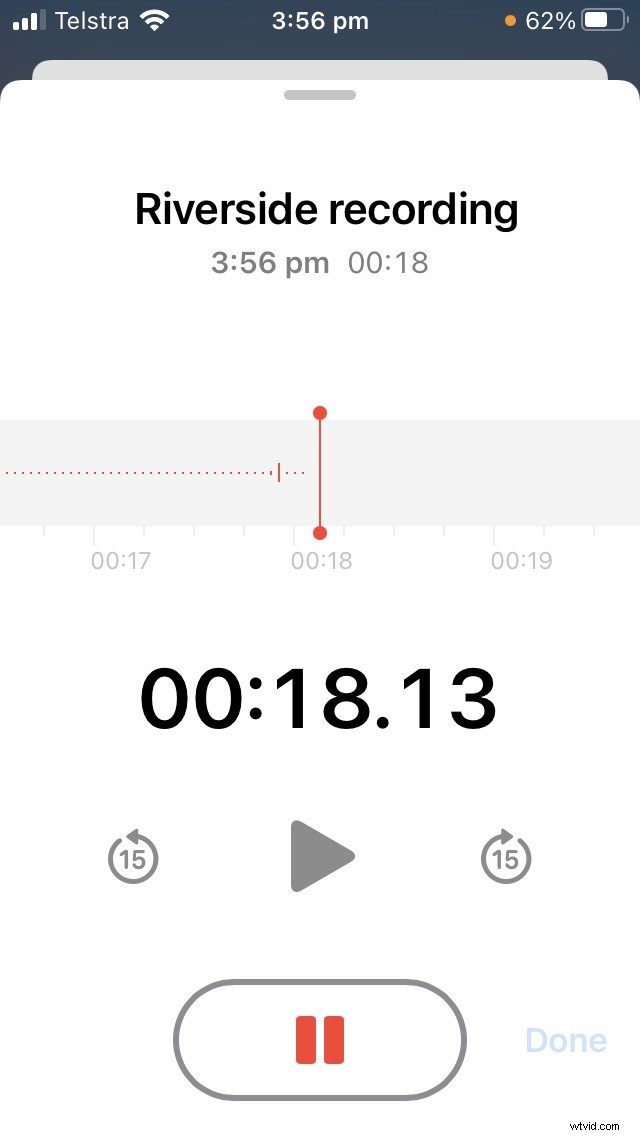
Paso 8: Una vez finalizada tu llamada, recuerda nombre y guardar tu grabación.
Paso 9: Considere exportar su grabación a otro dispositivo para su custodia.
Si bien grabar de esta manera puede resultar útil, es una opción limitada. Este método de grabación producirá audio de menor calidad, especialmente cuando se trata de grabar audio desde el otro extremo de la llamada.
Apps para grabar una conversación directamente en tu iPhone
Si prefiere grabar conversaciones directamente usando un solo dispositivo, deberá confiar en un sistema basado en aplicaciones o una herramienta de grabación. ¡Hay muchas opciones excelentes para elegir!
Para dispositivos iPhone, las aplicaciones populares de grabación de llamadas incluyen
Llamada en cinta
TapeACall es un software de grabación de llamadas telefónicas disponible en dispositivos móviles iOS y Android. Esta aplicación es fácil de usar y ofrece una gran flexibilidad para capturar, compartir y almacenar grabaciones.
Precio: $9,99/mes con prueba gratuita de 7 días
Características clave:
- Grabación móvil para llamadas entrantes y salientes
- Función de transcripción automatizada
- Compartir fácilmente y ofrece almacenamiento en la nube
- Audio de alta calidad
- Se integra con Zoom y Google Meet
Grabador de llamadas iCall
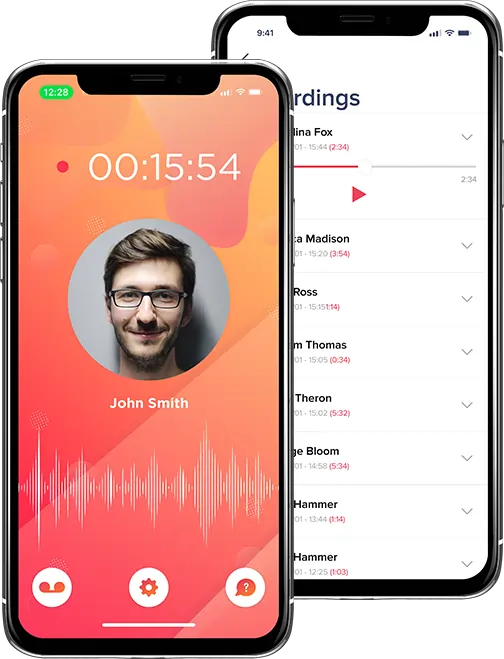
Call Recorder iCall es mejor para quienes no hablan inglés. Puede descargar la aplicación en varios idiomas, incluidos japonés, árabe y coreano. Con más de 2 millones de descargas, está claro que es uno de los favoritos para grabar llamadas telefónicas en iPhone.
Precio: Los planes comienzan en $5,99 por semana
Características clave:
- Grabación de llamadas entrantes y salientes
- Interfaz sencilla con grabación con solo tocar un botón
- El plan Pro ofrece duración ilimitada de llamadas
- Grabaciones de alta calidad
- Disponible en muchos idiomas diferentes
Registro
Recordeon ofrece una manera sencilla de grabar y administrar llamadas en cualquier iPhone. Puede capturar llamadas entrantes y salientes, además de notas de voz.
Precio: Planes desde $5.99
Características clave:
- Grabar llamadas entrantes y salientes
- Posibilidad de grabar tus notas de voz
- Almacenamiento ilimitado en la nube
- Descargar y compartir fácilmente
- Soporte en tiempo real
- Disponible en algunos idiomas
Orilla
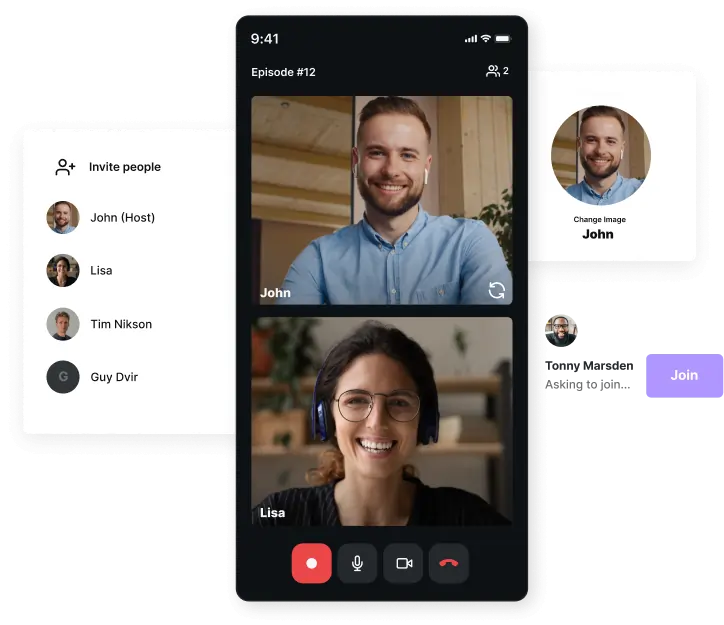
Esta es la aplicación que debes usar si planeas grabar conversaciones de videollamadas en tu iPhone. Puedes grabar vídeos con una resolución de hasta 4K e invitar hasta 9 personas a unirse a ti.
Precio: Plan gratuito, con planes pagos desde $15 por mes
Características clave:
- Grabación de audio y vídeo en calidad de estudio
- Grabar audio en formatos WAV o MP3 con una resolución de hasta 48 kHz
- Grabación local donde todos los archivos se graban directamente en su dispositivo en lugar de depender de la conexión a Internet
- Grabar llamadas telefónicas con hasta 10 participantes
- Transcripciones automáticas inmediatamente después de grabar
- Pistas de audio y vídeo separadas para cada participante de la llamada
- Interfaz fácil de usar
- Todos los archivos se guardan en la nube y están inmediatamente disponibles para editar en su escritorio
Recomendamos elegir la aplicación móvil de Riverside, ya que es la aplicación que le brindará mayor libertad para elegir opciones de grabación e incluso realizar grabaciones multicanal. Además, Riverside incluye función de grabación de video, lo que significa que puedes usar la aplicación para grabar llamadas FaceTime.
Cómo grabar una conversación telefónica en alta calidad con Riverside
Grabar conversaciones telefónicas es fácil con Riverside. Puede aprovechar al máximo las herramientas de grabación exclusivas y el audio con calidad de estudio. Siga estos pasos para comenzar.
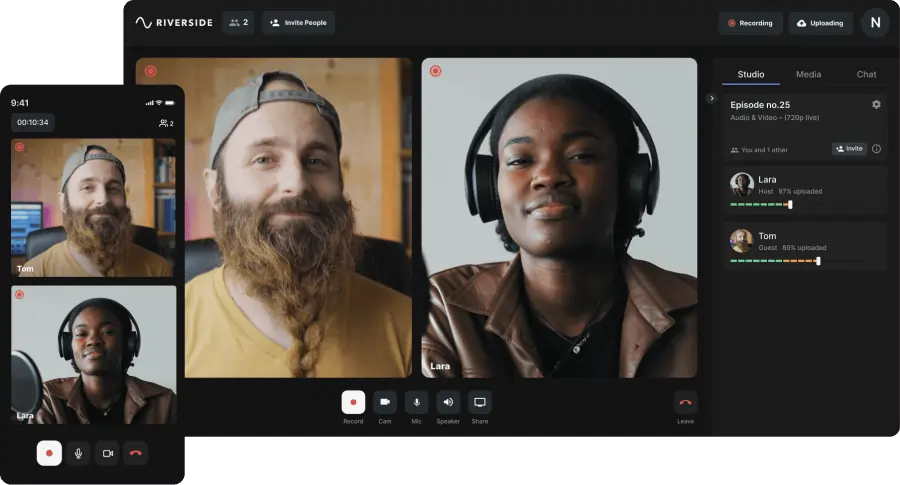
Paso 1: Primero, descarga la aplicación Riverside en su dispositivo iPhone.
Paso 2:Abrir la aplicación, inicie sesión y luego seleccione un estudio existente o presione el botón '+' para seleccionar crear un 'nuevo estudio' .
Paso 3: Ponle un nombre a tu estudio y avanza para unirte . .
Paso 4: En la página siguiente, elija enviar invitación de invitado para invitar a invitados, enviar invitación al productor para invitar a un productor o enviar una invitación a la audiencia para invitar a los participantes de la audiencia.
Paso 5: Consultar su micrófono y cámara para garantizar que todos los elementos funcionen sin problemas.
Paso 6: Cuando los invitados lleguen a la llamada, infórmeles que grabará la llamada y obtenga su consentimiento para hacerlo.
Paso 7: Haga clic en el registro para iniciar la grabación de su llamada.
Paso 8: Para detener la grabación, haga clic en detener botón.
Paso 9: Una vez que finalice su llamada, espere a que se carguen todas las pistas de audio.
Paso 10: Inicie sesión en Riverside en su dispositivo de escritorio. Aquí, navega hasta tus grabaciones y descárgalas Separe pistas de audio y vídeo para todos sus invitados o utilice el editor de Riverside. para fusionar y personalizar tus grabaciones
Prácticas recomendadas para grabar una conversación de llamada telefónica en tu iPhone
Al grabar conversaciones de llamadas telefónicas en un dispositivo iPhone, es una buena idea tener en cuenta algunos consejos de mejores prácticas. Esto puede ayudar a garantizar la captura del mejor contenido de audio posible.
1. Elige una herramienta de grabación
Por encima de todo, es importante que elija la herramienta de grabación adecuada que se adapte a sus necesidades y a los dispositivos que utiliza para capturar contenido de audio. De esta manera, podrá confiar en las soluciones de grabación de mejor valor.
Antes de comenzar a grabar una conversación telefónica, decida si desea grabar usando un dispositivo externo o una aplicación de iPhone. Asegúrese de que cualquier sistema en el que confíe esté funcionando correctamente antes de comenzar su llamada.
Si graba llamadas telefónicas con frecuencia, es posible que deba reconsiderar sus herramientas de grabación. Con el tiempo, aprenderá qué opciones se adaptan más eficazmente a sus intereses y requisitos de grabación.
2. Obtener consentimiento para grabar
Para cumplir con las leyes y regulaciones de privacidad, deberá obtener el consentimiento de todas las personas en su llamada telefónica antes de comprometerse a producir una grabación de la llamada. Esto significa que deberá preguntar a todas las partes si están felices de ser grabadas.
En términos generales, es mejor obtener el consentimiento verbal para las grabaciones de llamadas telefónicas y capturarlo al comienzo de la grabación. De esta manera, podrá demostrar que tuvo el consentimiento si es necesario.
Obtener el consentimiento debería ser una práctica estándar si produce contenido grabado con frecuencia. Esta es una excelente manera no solo de seguir las reglas sino también de garantizar que todas las personas con las que habla se sientan cómodas y seguras.
3. Limitar el ruido de fondo
Si desea producir grabaciones de llamadas telefónicas de alta calidad, es una buena idea limitar el ruido de fondo que pueda perturbar o distraer. Un ambiente tranquilo hace que sea más fácil escuchar su conversación.
Lo ideal es grabar las llamadas telefónicas en un espacio tranquilo donde no haya otros ruidos. Apague la televisión o la radio y trate de asegurarse de que las mascotas y los miembros de la familia no hagan demasiado ruido alrededor de su dispositivo de grabación.
Para reducir aún más el ruido de fondo, puede utilizar materiales suaves, como mantas y cojines, para reducir la reverberación y limitar los sonidos con eco que pueden hacer que el audio sea más difícil de escuchar.
4. Comunicarse claramente
De manera similar, una comunicación clara es una parte esencial de una grabación eficaz. Al comunicarte con claridad, puedes hacer que tu contenido sea más claro para ti y para cualquier audiencia futura.
Cuando hable en una llamada grabada, trate de mantener su voz lo más clara posible y evite susurrar o arrastrar las palabras. Recuerde a la persona con la que esté hablando que haga lo mismo para que el audio se mantenga claro.
Para contextualizar, también puede resultar útil considerar el contenido de su discurso. Cuando las ideas puedan ser vagas, ambiguas o poco claras, proporcione contexto verbal adicional para que la información sea más fácil de entender más adelante.
5. Utiliza tecnología multicanal
¡La tecnología de grabación multicanal y de doble extremo es una ventaja cuando se trata de grabar llamadas! Esta es una excelente manera de asegurarse de obtener la mejor calidad de grabación posible de todos los aspectos de la conversación.
Al grabar una llamada telefónica, elija una aplicación o sistema de software, como Riverside, que le permita obtener entrada de audio desde múltiples entradas y configure su grabación para crear pistas de audio separadas para todos los parlantes.
Al capturar audio multicanal, puede evitar grabaciones entrecortadas o poco claras, lo que garantiza que todos los oradores de su llamada suenen coherentes cuando produzca sus archivos de grabación finales.
6. Planificar con un propósito
Cada vez que grabas una conversación, debes considerar por qué estás grabando. Esto puede ayudarle a tomar decisiones que respaldarán el uso previsto de sus archivos de audio en el futuro.
Antes de comenzar una nueva grabación, piense en cómo planea utilizar el contenido de audio. ¿Se utilizará su grabación como referencia para un documento escrito o publicará contenido de audio como parte de un podcast?
Saber de antemano por qué está grabando puede respaldar los planes de distribución. Esto también puede ayudarle a producir contenido que satisfaga adecuadamente las necesidades de los canales de publicación elegidos.
7. Considere la transcripción
La transcripción puede ser una excelente manera de hacer que su contenido de audio sea más accesible, ya sea para usted o para otros oyentes. Muchas herramientas de grabación de llamadas ofrecen funciones de transcripción automática integradas para su uso.
Al transcribir sus llamadas, puede utilizar contenido de audio para producir materiales escritos que diversifiquen su estrategia de contenido. Esto también puede ayudarlo a mejorar la claridad de la comunicación y respaldar la accesibilidad.
Si bien transcribir sus archivos de audio no es esencial, es útil. Considere siempre si la transcripción de audio podría ser una adición útil a su proceso de grabación y piense en cómo las transcripciones podrían beneficiar a su audiencia.
8. Editar pistas de grabación
¡La buena noticia es que no es necesario que sigas grabando pistas tal como están! Muchas herramientas de grabación, incluida Riverside, le permiten editar pistas de forma nativa para garantizar el control de calidad.
Una vez que haya terminado de grabar el contenido, utilice herramientas de edición para priorizar la información importante y elimine el material superfluo, como detalles repetidos o rellenos de conversaciones.
Cuando editas tus grabaciones, puedes garantizar una experiencia auditiva más fluida y entretenida. Puedes recortar tu contenido para incluir solo los aspectos más destacados, omitiendo información que no interese a tu audiencia.
9. Guardar conversaciones
No hay nada peor que perder la grabación de una llamada telefónica, ¡así que no dejes que te suceda a ti! Guardar sus archivos de grabación es esencial si desea asegurarse de tener siempre contenido disponible cuando lo necesite.
En lugar de guardar sus grabaciones en un solo lugar, intente utilizar al menos dos o tres soluciones de almacenamiento. Al mantener las grabaciones en más de un lugar, puede confiar en una seguridad de datos mejorada.
A menudo, también puede resultar útil introducir un sistema de nombres de archivos coherente para ayudarle a gestionar el contenido grabado. Si sabes qué buscar, siempre será fácil encontrar grabaciones extraviadas.
10. Revisa tu estrategia
Finalmente, a medida que comience a grabar conversaciones telefónicas con más frecuencia, es posible que deba revisar y reevaluar su estrategia de grabación. Es posible que desee actualizar sus herramientas o ajustar su enfoque.
Con el tiempo, considere cómo puede mejorar la forma en que captura contenido de audio. Piensa en lo que funciona y decide qué necesitas hacer para llevar la calidad de tu grabación al siguiente nivel.
A medida que mejore sus habilidades de grabación, no tema probar nuevas estrategias o crear aún más contenido de audio. Cada vez que captures una conversación, aprenderás nuevas formas de optimizar la calidad del audio en el futuro.
Preguntas frecuentes sobre cómo grabar una conversación telefónica en iPhone
¿Aún no estás seguro de cómo grabar una llamada telefónica en un dispositivo iPhone? Aquí están nuestras respuestas a algunas de las preguntas más frecuentes.
¿Puedo grabar una conversación en mi iPhone sin que la otra persona lo sepa?
En la mayoría de los países y estados, es ilegal grabar una conversación telefónica sin informar a todas las partes sobre la grabación. Esto significa que siempre debe obtener el consentimiento de otras personas en su llamada antes de presionar grabar.
¿Cómo hago una grabación de audio en mi iPhone?
Hay algunas formas de abordar la grabación de audio en un dispositivo iPhone. Primero, elija si desea utilizar un dispositivo externo o descargar una aplicación del sistema. Una vez que haya decidido esto, siga los pasos relevantes para el camino elegido para capturar contenido de audio con facilidad.
¿Puedo grabar una llamada telefónica en mi iPhone de forma gratuita?
¡Es posible grabar una conversación de iPhone gratis! Si utiliza un segundo dispositivo para capturar audio, no necesitará pagar. También hay muchas aplicaciones de grabación de llamadas que ofrecen herramientas gratuitas o de bajo presupuesto para ayudarte a grabar contenido sin gastar mucho dinero.
¿El iPhone permite la grabación de llamadas?
Desafortunadamente, los dispositivos iPhone no incluyen actualmente funciones de grabación de llamadas integradas, lo que significa que no puedes grabar conversaciones telefónicas directamente. Sin embargo, los iPhone son compatibles con una amplia gama de aplicaciones de grabación y herramientas de software que facilitan la captura de grabaciones de llamadas según sea necesario.