
Grabar pistas de audio separadas cuando estás haciendo un podcast te brinda un control invaluable y la capacidad de editar con precisión durante la posproducción.
Lamentablemente, no todos los programas de grabación incluyen esta función. Por suerte, OBS Studio, uno de los programas gratuitos más populares y código abierto plataformas de podcasting que existen, sí.
En este artículo, hemos creado una guía completa para grabar audio en pistas separadas usando OBS Studio, además de comparar su rendimiento con Riverside.
TL;DR
- OBS Studio es una plataforma de transmisión en vivo y video gratuita y de código abierto.
- El audio dividido te ofrece un control inestimable durante la edición y facilita la reutilización de su contenido.
- Puedes grabar hasta 6 pistas de audio independientes con OBS Studio alternando la configuración de salida.
- Riverside hace que la grabación de audio y vídeo sea uniforme más fácil porque registra automáticamente hasta 10 participantes en pistas individuales.
¿Qué significa dividir una pista de audio?
Antes de analizar OBS Studio en detalle, es una buena idea comprender lo que realmente significa dividir una pista de audio durante la grabación.
Audio dividido significa grabar cada fuente de audio en una pista individual. Entonces, en un contexto de podcasting, cada participante se graba en su propia pista de audio.
Beneficios del audio dividido
Más control durante la edición
La primera gran ventaja del audio dividido es que obtienes mucho más control sobre cómo editas y manipulas tu grabación durante la posproducción. Puede eliminar fácilmente fallas o errores en el audio o el diálogo sin afectar la grabación general. Por ejemplo, si dos invitados hablan entre sí durante la grabación, durante la posproducción puedes editar la interrupción de forma fácil y limpia sin afectar el flujo o el diálogo de la otra persona.
Además, si sus pistas de audio tienen diferentes perfiles de sonido, puede mezclarlas y masterizarlas en consecuencia, en lugar de tener que encontrar un equilibrio que funcione para cada fuente de audio en una pista.
Más fácil de reutilizar
Otro gran beneficio del audio dividido es que es mucho más fácil reutilizar tus grabaciones. Dado que tiene pistas aisladas en lugar de todo el audio canalizado en una sola, puede optar por reproducir con una sola fuente de audio para crear material promocional, resaltar citas clave y más.
Además, grabar en pistas separadas le brinda más flexibilidad para convertir su contenido en una versión de solo video o solo de audio sin tener que grabar el mismo material dos veces. Incluso si no terminas usando esto, de todos modos es genial abrir las posibilidades durante el proceso de grabación.
¿Puedes grabar pistas de audio divididas en OBS?
Sí, puedes grabar en OBS con hasta 6 pistas de audio independientes a la vez. Siga nuestra guía a continuación para configurarlo correctamente.
Cómo grabar en estudio OBS con pistas de audio separadas
Aquí tienes una guía completa sobre cómo grabar pistas de audio independientes en OBS Studio:
Paso 1: Si aún no lo has hecho, descarga OBS Studio gratis desde el sitio web.
Abra la aplicación y revise los permisos de la aplicación, dándole a OBS Studio acceso a su cámara, micrófono y configuración de accesibilidad.
Paso 2: Una vez que esté todo configurado, diríjase a la configuración de audio de OBS desde la esquina inferior derecha de la ventana de OBS Studio.
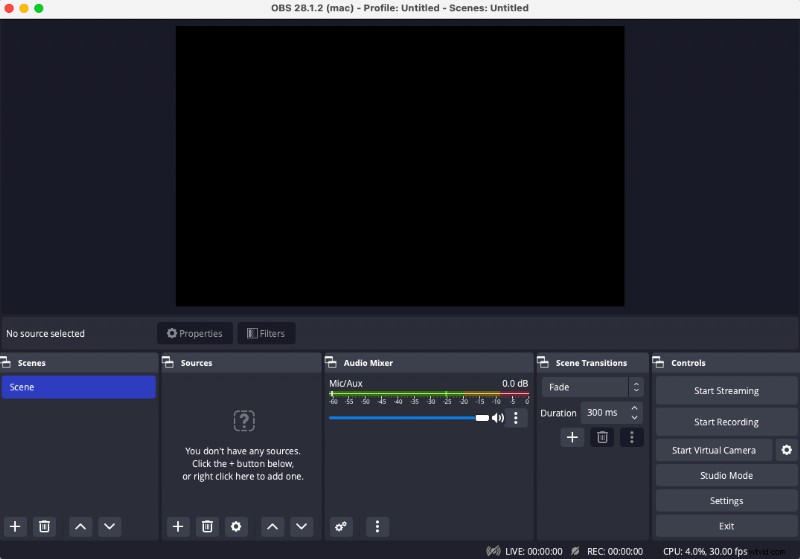
Paso 3: Luego dirígete a 'Salida' pestaña de su ventana de configuración.
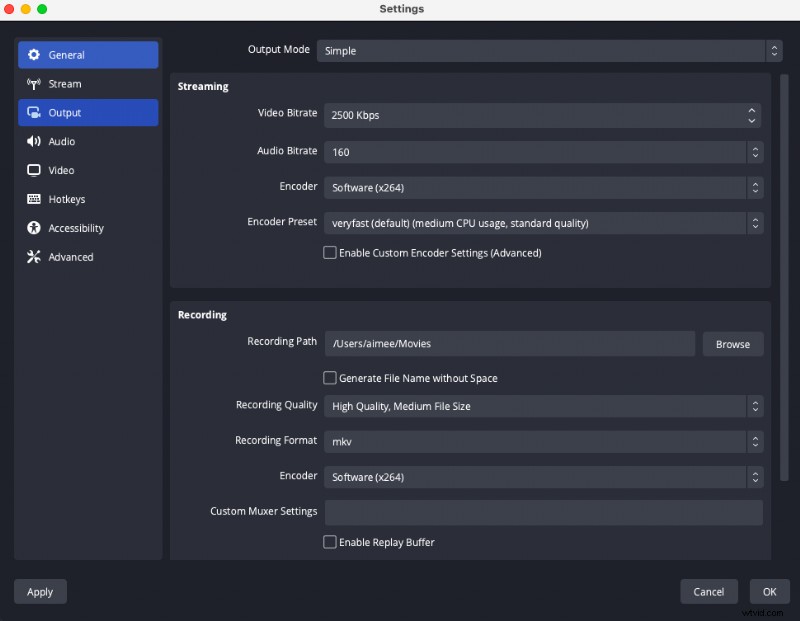
Paso 4: Alternar el "Modo de salida" a "Avanzado" , luego haga clic en 'Grabación' pestaña.
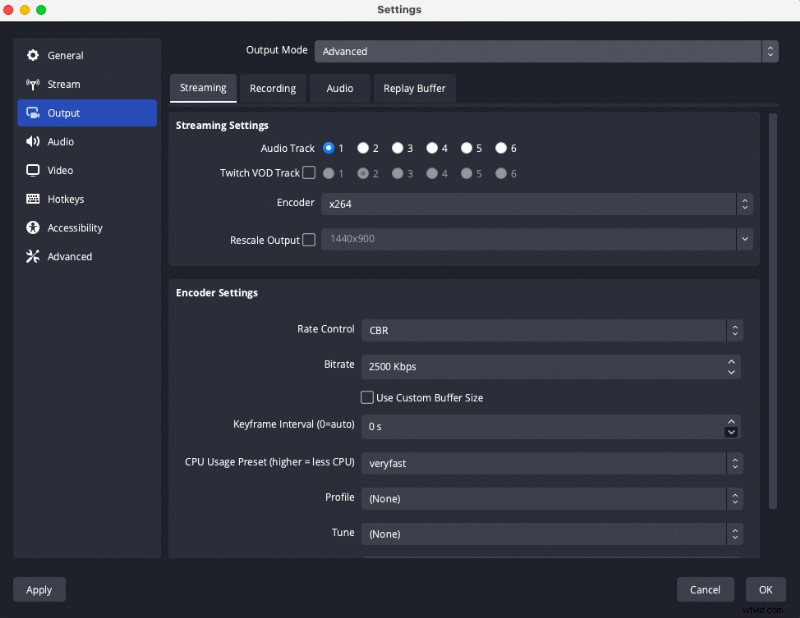
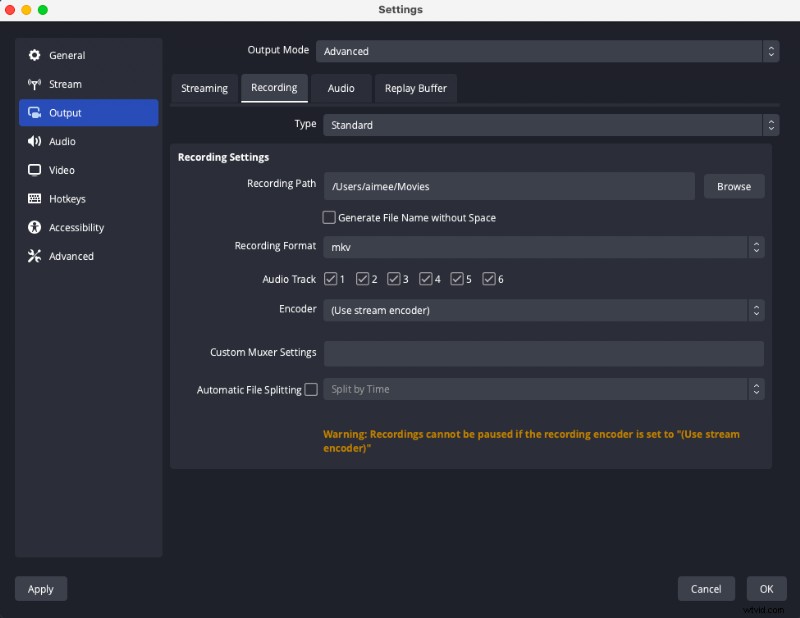
Paso 5: Marque Pista de audio 1 - 6, según la cantidad de pistas que desee grabar.
Aquí también puedes alternar el formato de grabación, pero ten en cuenta que no todos los formatos admiten la grabación multipista.
Cómo grabar pistas separadas en Zoom
Riverside:una alternativa a OBS para pistas de audio divididas
Aunque OBS Studio es una excelente opción para creadores o podcasters, especialmente aquellos con un presupuesto limitado, no es la única plataforma que existe. Hay muchas alternativas a OBS.
Además, dado que la grabación remota no es una función nativa de OBS Studio, no cumple todas las cajas a pesar de su función de grabación multipista. Es por eso que Riverside podría ser más adecuado para su configuración.
¿Qué es Riverside?
Riverside es una plataforma de podcasting basada en navegador y aplicaciones. Sus PVU clave incluyen grabación automática local y multipista, la capacidad de grabar video y audio y un editor intuitivo incorporado.
Características clave de Riverside
Echemos un vistazo rápido a las características clave de Riverside.
- Grabación remota. Puede grabar con hasta 10 participantes remotos en Riverside. Toda la plataforma es intuitiva, fácil de usar y está diseñada para que la grabación remota sea tan sencilla como debería ser.
- Grabación multipista. Riverside graba automáticamente el audio, el vídeo y las capturas de pantalla de cada participante en pistas individuales y separadas.
- Grabación local. Cada huésped siempre se graba directamente en su propio dispositivo y no a través de Internet. Esto significa que incluso una mala conexión wifi no afectará la calidad de tu grabación.
- Vídeo y audio HD. Puede confiar en Riverside para obtener resultados con calidad de estudio, con vídeo de hasta 4K y audio WAV de 48kHz.
- Transmisión en vivo: Puedes transmitir en vivo y realizar múltiples transmisiones directamente en todas las plataformas principales (por ejemplo, YouTube, LinkedIn, Instagram, X, etc.).
- Subida progresiva. Tus archivos se suben progresivamente a la nube mientras grabación, lo que minimiza tanto el riesgo de pérdida de datos como el tiempo que debe esperar al final de la sesión.
- Editor intuitivo. El editor de vídeo basado en texto de Riverside está diseñado para preparar su contenido de vídeo en cuestión de minutos. También puede crear clips cortos que se puedan compartir en las redes sociales y una transcripción de video para una máxima accesibilidad y reutilización.
- Basado en navegador. Riverside está totalmente basado en navegador, por lo que no es necesario descargar una aplicación específica para comenzar. Esto también significa que puedes continuar donde lo dejaste en cualquier dispositivo.
- Económico. Por último, todas las potentes funciones de Riverside están disponibles a un precio asequible. Puedes registrarte en nuestro plan gratuito o aprovechar al máximo la plataforma con uno de nuestros planes pagos desde $15 al mes.
Grabar audio dividido con Riverside
Grabar audio dividido con Riverside es sencillo porque es una configuración predeterminada. Todo lo que necesita hacer es presionar grabar y Riverside capturará el audio y video de cada uno de sus invitados en una pista individual. Aquí tienes un vistazo rápido a cómo funciona:
Paso 1: Cree su cuenta de Riverside si aún no lo ha hecho. Inicia sesión.
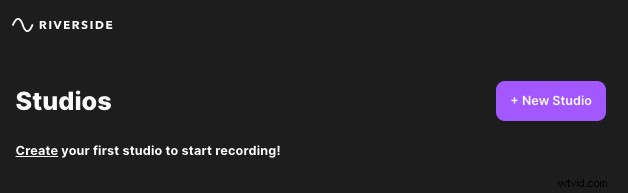
Paso 2: Haga clic en el botón morado '+ Nuevo estudio' botón en su tablero.
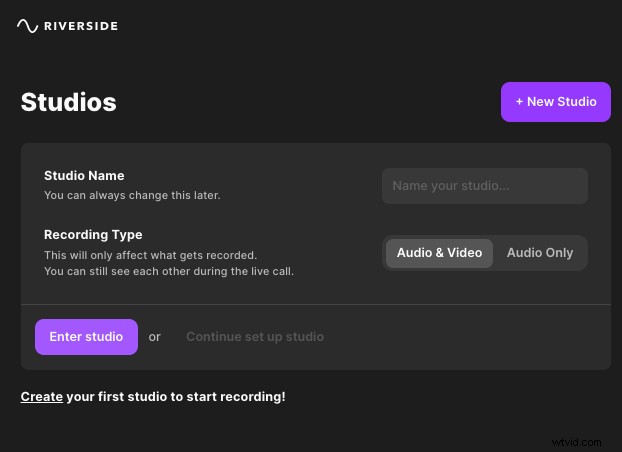
Paso 3: Nombra tu estudio y selecciona tu tipo de grabación. Si está listo para grabar de inmediato, puede hacer clic en 'Entrar al estudio'. . De lo contrario, puedes continuar configurando tu estudio para una fecha posterior e incluso invitar a tus invitados con anticipación.
Paso 4: Cuando presionas 'Entrar al estudio' , primero se te invitará a revisar tu cámara y micrófono en el lobby. Aquí también puedes cambiar la etiqueta de tu nombre.
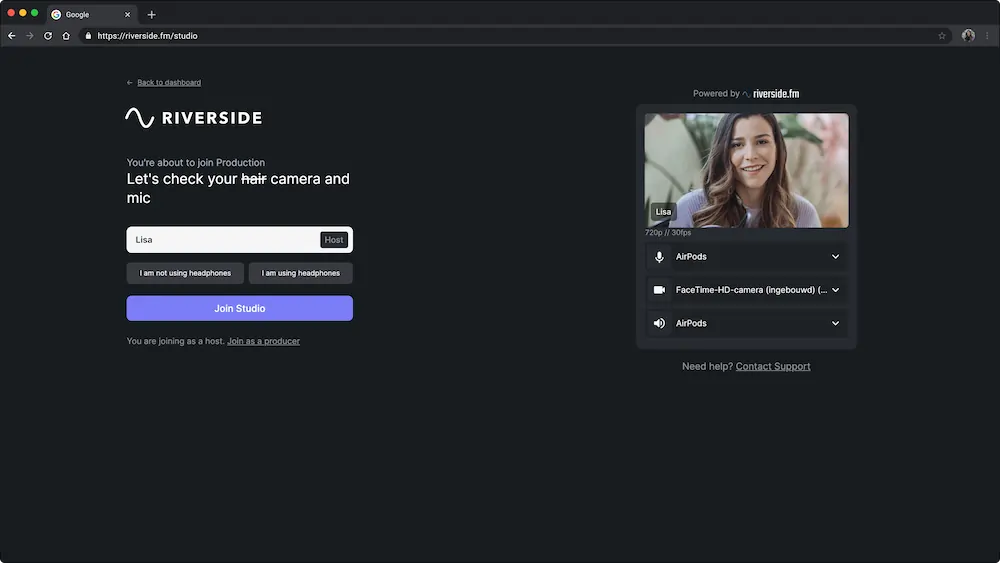
Paso 5: Cuando esté satisfecho, haga clic en 'Unirse a Studio' .
Paso 6: Una vez que estés en el estudio, si aún no lo has hecho, invita a tus invitados usando el 'copiar enlace' o 'invitar por correo electrónico' botón.
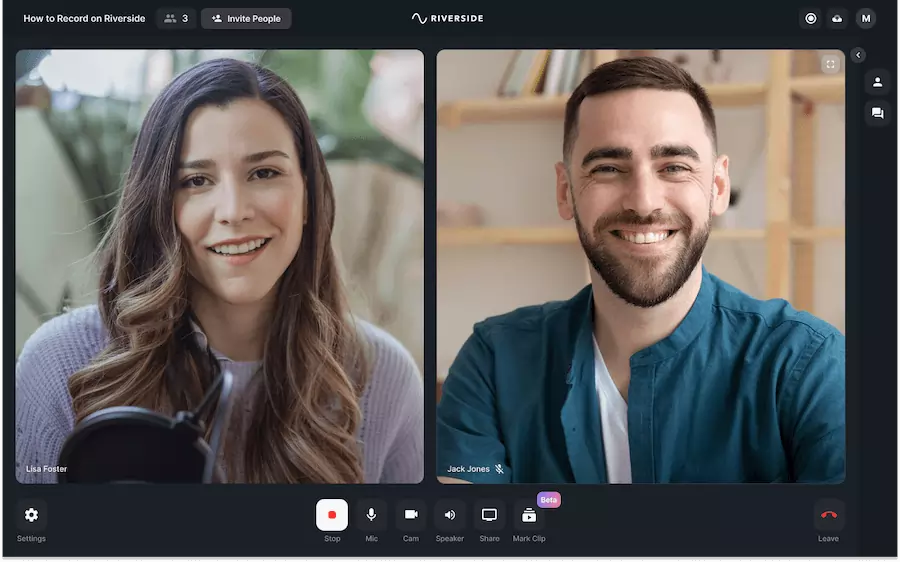
Paso 7: Cuando todos estén listos, presiona el botón rojo de grabación. y disfruta de tu sesión. Cada participante será grabado en su propia pista individual.
Paso 8: Una vez que haya terminado, haga clic en el botón rojo de grabación para detener su sesión. Espere a que se carguen todos los archivos y luego haga clic en el icono rojo ‘dejar’. y 'finalizar sesión para todos' para finalizar su sesión de grabación.
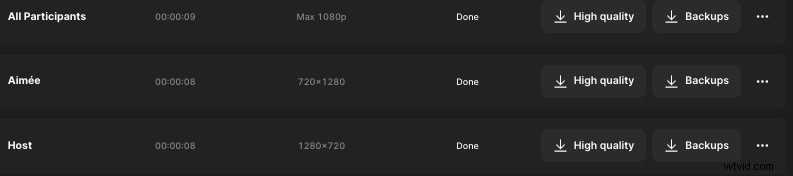
Luego accederá a su página de grabaciones, donde podrá ver una grabación consolidada con todos los participantes, así como cada grabación de pista individual. Para descargar una pista individual, haga clic en 'alta calidad' botón de descarga del audio o vídeo que deseas descargar. Luego selecciona lo que deseas descargar:
- Vídeo sin formato
- Audio sin formato
- Audio comprimido
Preguntas frecuentes sobre pistas de audio divididas de OBS
Aquí están las respuestas a algunas de las preguntas más comunes sobre la grabación de audio dividido en OBS Studio.
¿Cómo divido dos pistas de audio en OBS?
OBS puede grabar audio por separado, pero debes alternar la configuración para hacerlo. Como explicamos anteriormente, puedes grabar hasta 6 pistas individuales dirigiéndote a la configuración avanzada. Siga nuestras instrucciones para configurarlo.
¿Por qué OBS no capta el audio del escritorio?
Si OBS Studio no capta correctamente el audio de su escritorio, hay algunas cosas que puede probar para solucionarlo fácilmente. Intente primero solucionar el problema verificando que tenga todas las configuraciones correctas de su dispositivo. Si esto no funciona, es posible que desees comprobar que has instalado el tipo correcto de controladores.
Cómo grabar observaciones de audio separadas
Grabar audio dividido con OBS es fácil. Simplemente dirígete a tu configuración de salida avanzada y marca las casillas 1 a 6 para grabar 6 pistas separadas. Como hemos visto, grabar audio dividido con Riverside es aún más fácil porque es una configuración predeterminada. Entonces todo lo que necesitas hacer es ingresar a tu estudio y comenzar a grabar.