
Ya sea que estés produciendo un tutorial de producto, impartiendo una clase virtual o capturando una reunión de equipo, grabar tu pantalla junto con tu cámara web puede elevar el profesionalismo y la participación de tu contenido.
¿Puedes grabar tu pantalla y tu Facecam al mismo tiempo?
Absolutamente. Las soluciones modernas de grabación de pantalla le permiten capturar tanto su escritorio como su cámara web simultáneamente, ofreciendo opciones de resolución, selección de región y pistas de audio.
Muchas de las mejores herramientas también ofrecen edición básica (recorte, subtítulos y recorte) directamente dentro de la plataforma, lo que agiliza el flujo de trabajo de posproducción.
Factores clave a considerar al elegir un grabador de pantalla con Facecam
Antes de elegir una herramienta, evalúe estos atributos críticos para garantizar una calidad óptima y eficiencia del flujo de trabajo:
Grabación de múltiples fuentes
Busque software que grabe desde múltiples entradas (pantalla, cámara web, cámaras externas o micrófonos) simultáneamente.
Compatibilidad de dispositivos
Confirme que la herramienta sea compatible con los sistemas operativos y dispositivos que desea utilizar. Las opciones basadas en web se ejecutan tanto en Windows como en macOS, mientras que algunas aplicaciones de escritorio o móviles tienen requisitos específicos.
Pistas de audio y vídeo separadas
Las pistas separadas proporcionan un audio más limpio, una mezcla más sencilla y la flexibilidad de reutilizar clips o citas.
Funciones de edición integradas
Las soluciones todo en uno reducen la necesidad de editores externos. Busque recortes, subtítulos automáticos y personalización del diseño asistidos por IA.
Grabación local
La captura local evita la limitación del ancho de banda, lo que garantiza una calidad 4K constante independientemente de la velocidad de Internet.
Opciones de interacción y uso compartido con la audiencia
La transmisión en vivo, la colaboración en tiempo real y el intercambio instantáneo mejoran la participación tanto de los educadores como de los transmisores.
Los 8 mejores grabadores de pantalla con Facecam (2026)
Nuestra selección abarca opciones gratuitas y premium, clasificadas según la fidelidad de grabación, la compatibilidad con el dispositivo y la experiencia del usuario.
Las mejores grabadoras online con Facecam para Mac y Windows
1. Ribera
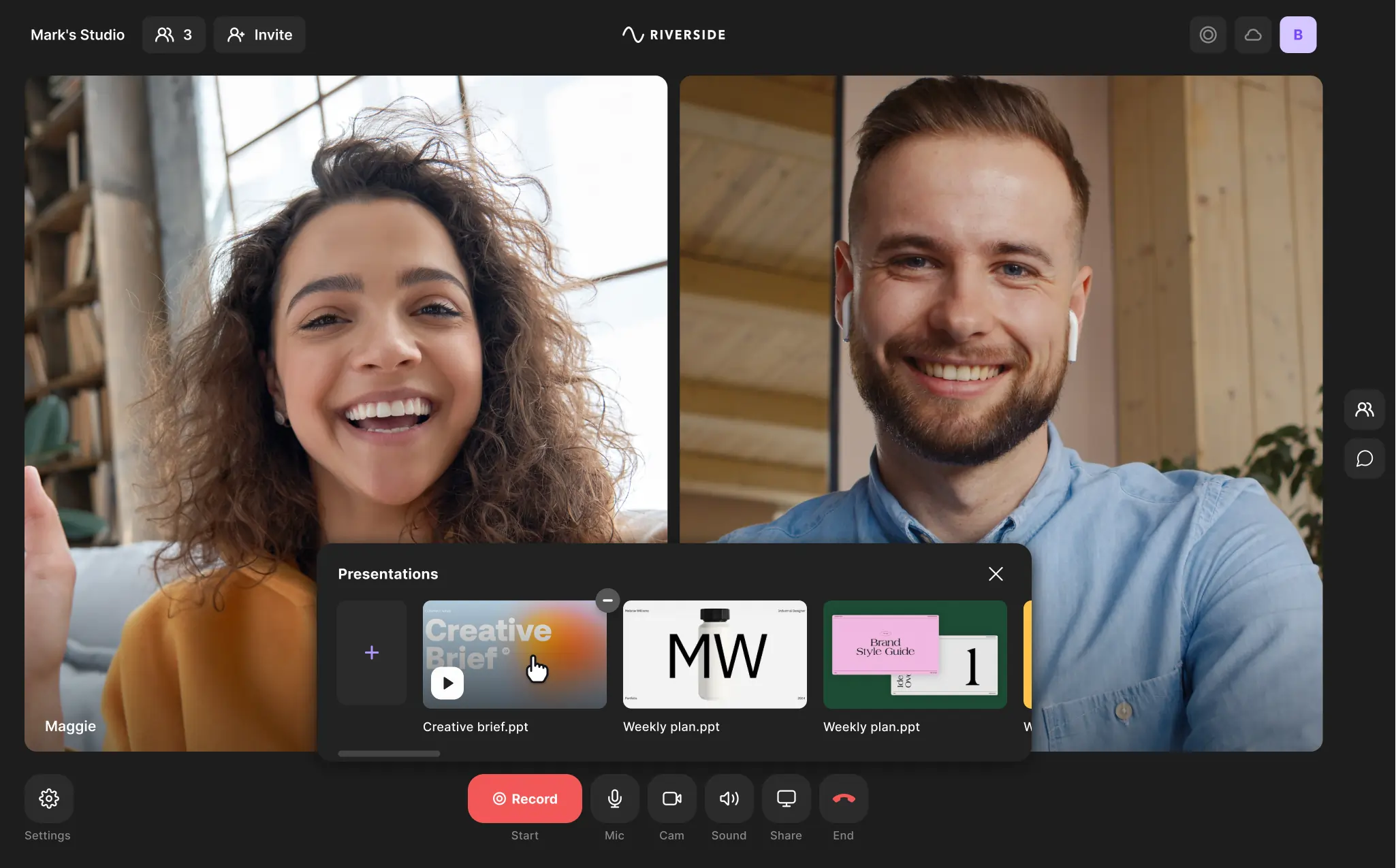
- Precio: Nivel gratuito; Los planes pagos comienzan en $15/mes
- Facecam y resolución de pantalla: Hasta 4K
- Características: Grabación local, audio WAV de 48 kHz, sesiones de 10 personas, transcripciones mediante IA, edición basada en texto, Magic Clips, teleprompter, grabadora de presentaciones, teléfono como cámara secundaria
- Ventajas: Máxima calidad, edición automatizada, pistas separadas, edición en vivo
- Desventajas: Sin herramientas de anotación en pantalla
2. Telar
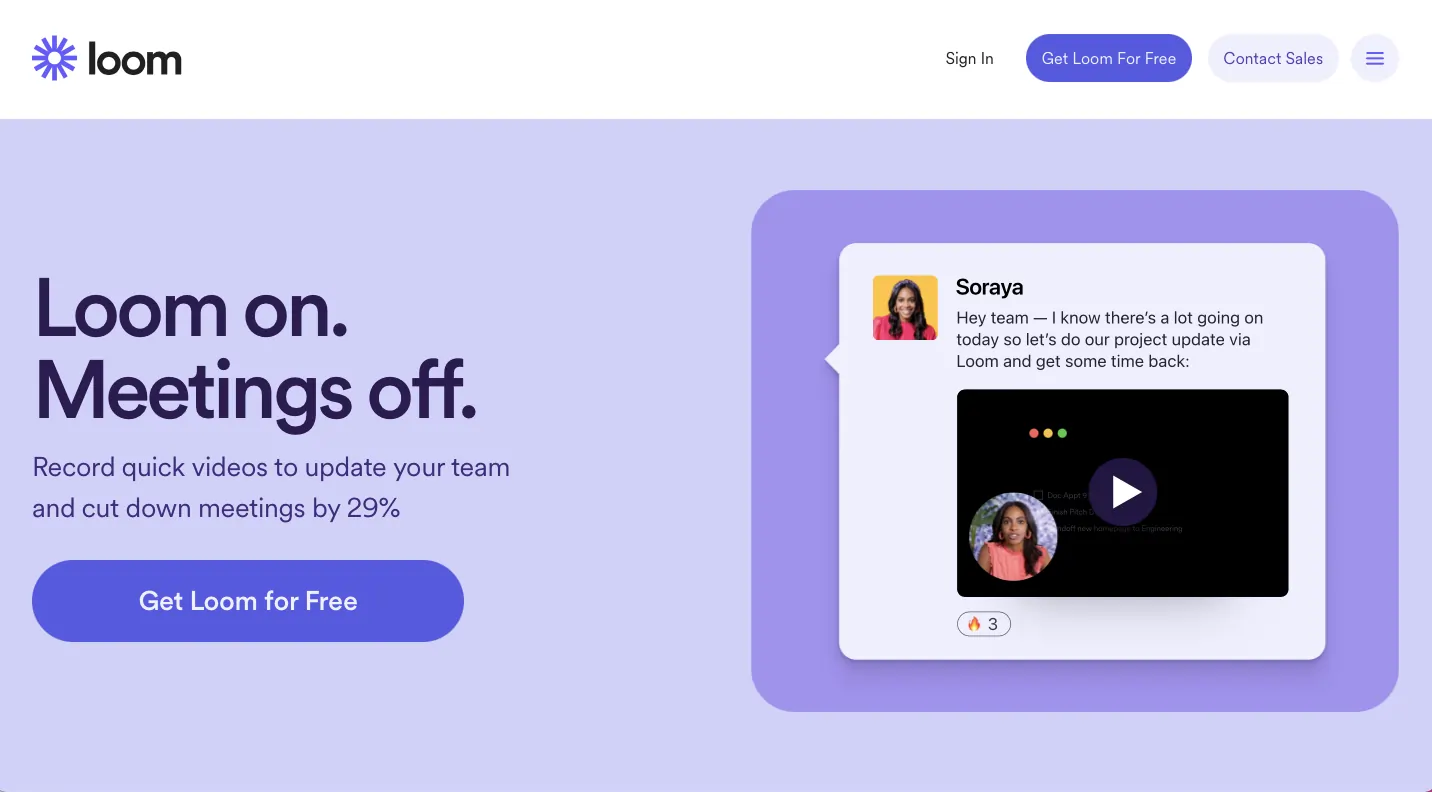
- Precio: Plan gratuito; niveles pagados desde $12,50/mes
- Facecam y resolución de pantalla: Full HD a 4K (extensión de Chrome limitada a 720p)
- Características: Cámara web y captura de pantalla simultáneas, títulos generados por IA, transcripciones en más de 50 idiomas, vídeos interactivos y transmisión en directo
- Ventajas: Intuitivo, fácil de compartir e integrar
- Desventajas: Calidad de audio inconsistente, edición integrada limitada
3. Estudio OBS
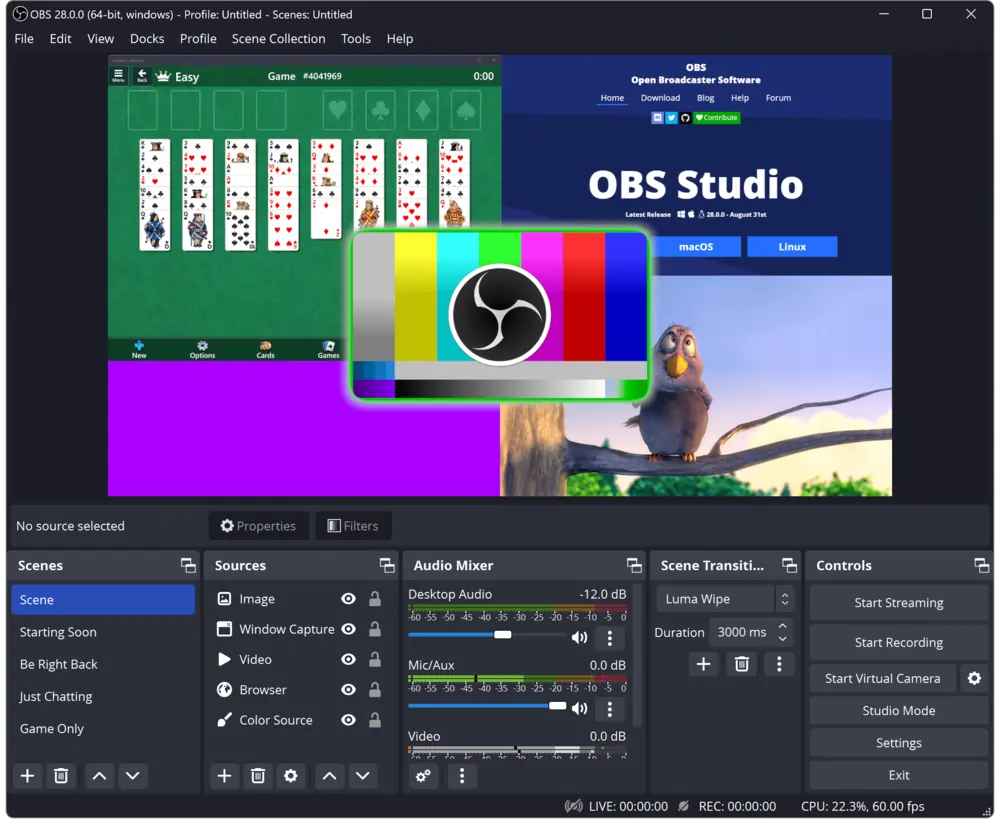
- Precio: Gratis
- Facecam y resolución de pantalla: Hasta 4K
- Características: Mezcla de audio y vídeo en tiempo real, transiciones de escenas, filtros de audio por fuente y amplia personalización
- Ventajas: Sin límites de longitud de archivos, independiente de la plataforma, robusto para transmisiones de juegos
- Desventajas: Curva de aprendizaje pronunciada, sin captura nativa simultánea de pantalla y cámara web, y carece de edición integrada
Mejor grabador de pantalla con Facecam para Mac
4. Reproductor QuickTime
- Precio: Gratis (preinstalado en macOS)
- Facecam y resolución de pantalla: Hasta 4K
- Características: Captura de pantalla o región, exportación de audio/vídeo en múltiples formatos, exportación de pistas separadas
- Ventajas: Conveniente para usuarios de Mac, sin descargas adicionales
- Desventajas: No se puede grabar la pantalla y la cámara web simultáneamente; puede sobrecargar la memoria en Mac más antiguos
Mejor grabador de pantalla con Facecam para Windows
5. Ezvid
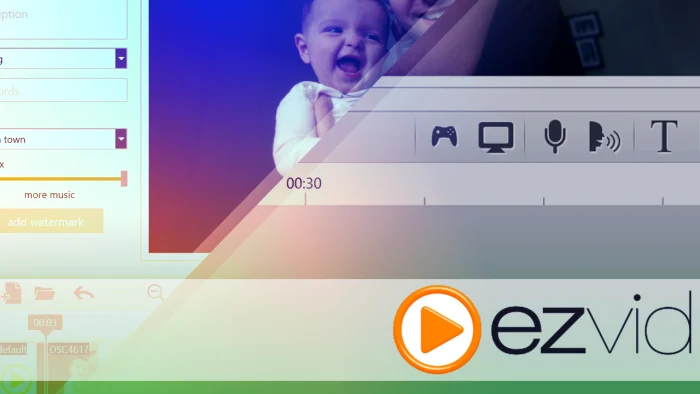
- Precio: Gratis
- Facecam y resolución de pantalla: Hasta 4K
- Características: Captura de voz y cámara facial, dibujo de pantalla, control de velocidad de reproducción, edición integrada, sin marca de agua, narración de texto a voz
- Ventajas: Edición fácil de usar, soporte de narración, sin marcas de agua
- Desventajas: Limitado a grabaciones locales, límite de exportación de 45 minutos, carece de transiciones avanzadas
6. bandicam
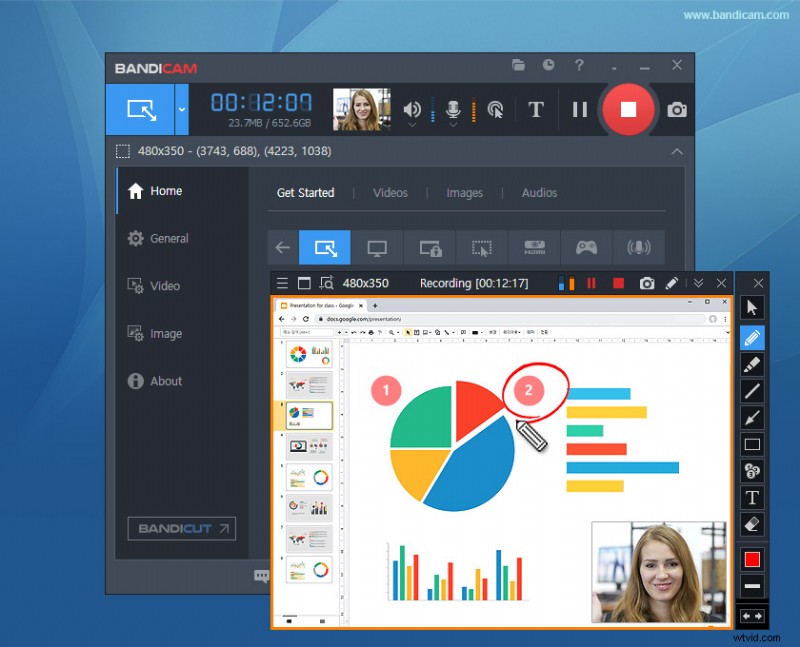
- Precio: Nivel gratuito; Licencia única $40 para funciones completas
- Facecam y resolución de pantalla: Hasta 4K Ultra HD con tamaños de archivos comprimidos
- Características: Grabaciones programadas, exportación a MP4/AVI/WAV, carga directa a YouTube
- Ventajas: Compra única, resultados de alta calidad, optimizados para juegos
- Desventajas: Tiempo de grabación gratuito limitado, edición básica
Mejor grabador de pantalla móvil con Facecam (Android e iOS)
7. Grabador de pantalla AZ
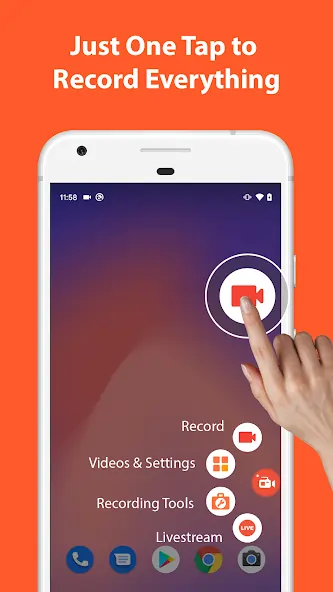
- Precio: $3.49/mes
- Facecam y resolución de pantalla: Hasta 4K
- Características: Herramientas de edición de vídeo, creación de GIF, compatibilidad con múltiples entradas, compresión de vídeo, captura de reacciones, tamaño de cámara facial ajustable
- Ventajas: Captura simultánea de pantalla y cámara facial, fácil de usar y asequible
- Desventajas: Captura de ruido de fondo, ediciones avanzadas limitadas
8. Mobizen
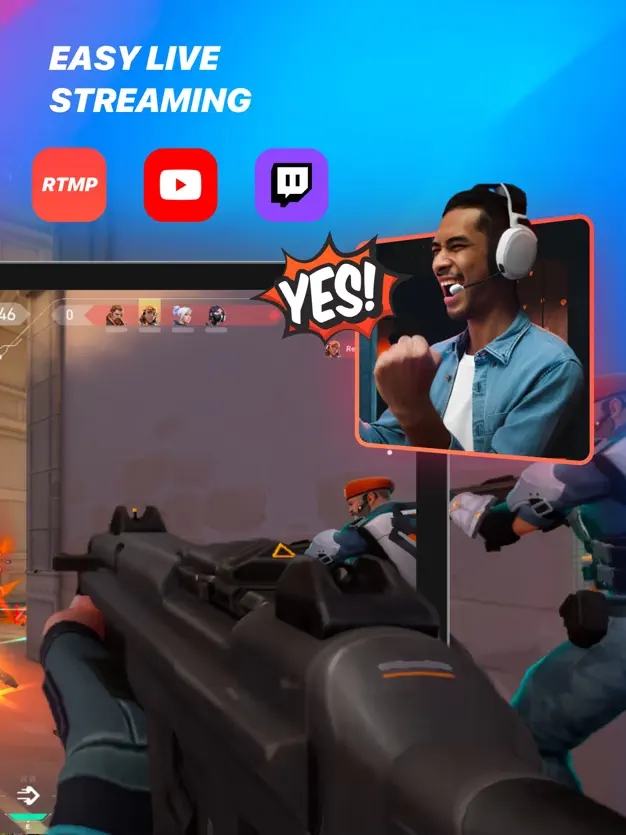
- Precio: Gratis (con publicidad)
- Facecam y resolución de pantalla: Hasta 4K
- Características: Grabación de alta definición, orientación personalizable, botón de grabación rápida, transmisión en vivo, modo imagen en imagen, subtítulos, filtros, recorte, control de volumen, videoteca
- Ventajas: Grabación simultánea, duplicación de pantalla y edición versátil
- Desventajas: Anuncios durante el uso, consumo importante de batería
Cómo grabar con Riverside (paso a paso)
1. Crear o unirse a un estudio de Riverside; comparta el enlace de invitado (no se necesitan descargas).
2. Verifica la configuración de tu micrófono, cámara y captura de pantalla antes de ingresar al estudio.
3. Haga clic en Compartir pantalla. y elija una ventana, pestaña del navegador o escritorio. Para diapositivas, cárguelas a través de Presentation Recorder.
4. Presiona Grabar y comienza tu sesión.
5. Deténgase cuando haya terminado, espere a que se cargue, luego edite y exporte utilizando las herramientas integradas de Riverside.
Preguntas frecuentes sobre grabadores de pantalla con Facecam
¿Qué aplicaciones móviles graban la pantalla y la cámara frontal?
AZ Screen Recorder y Mobizen admiten la captura simultánea de pantalla y cámara frontal en Android e iOS.
¿Puede Zoom grabar mi pantalla y mi cara?
Sí:habilita Grabar vídeo mientras compartes la pantalla y seleccione un diseño que incluya tanto la pantalla compartida como los participantes.
¿Puede OBS grabar la cámara web y la pantalla simultáneamente?
OBS requiere una solución manual:agregue la cámara web y la pantalla como fuentes separadas y luego comience a grabar. Esto puede requerir muchos recursos. Para una experiencia más fluida, considere Riverside o Loom.