
El color es el latido del corazón de cualquier vídeo. Ya sea que esté editando un clip informal para amigos o elaborando una producción profesional, la etalonaje bien pensada transforma el metraje sin editar en una narrativa visual pulida. En esta guía, analizaremos los fundamentos de la gradación de color, explicaremos las diferencias clave entre videos con iluminación clara y tonos oscuros y le mostraremos cómo Wondershare Filmora le permite lograr resultados con calidad de estudio con facilidad.
En este artículo
- Cómo corregir el color de un vídeo a la perfección
- Diferencias entre vídeos claros y oscuros
- Wondershare Filmora:tu compañero de corrección de color
- Conclusión
Etalonización de color en vídeo
Los mejores editores te guían a través de histogramas y formas de onda, brindándote un control preciso sobre la exposición, el contraste y el balance de color.
Parte 1:Cómo corregir el color de un vídeo a la perfección
La gradación de color es el arte de ajustar el tono, la saturación y la luminancia para lograr una apariencia, un estado de ánimo y un tono narrativo específicos.
1. Analiza la historia de tu proyecto
Comience por comprender la narrativa, el arco emocional y el contexto visual de su metraje. Esta información servirá de base para cada decisión que tomes sobre el color.
2. Elija una paleta de colores identificable
Seleccione una paleta que se alinee con el estado de ánimo deseado (cálido, fresco, apagado o vibrante) para que los colores refuercen la historia.
3. Elija software de edición avanzada
El uso de herramientas profesionales le brinda opciones sólidas para la corrección de color. Filmora, por ejemplo, ofrece controles manuales y superposiciones preestablecidas.
4. Estabilizar los niveles de exposición
Ajuste la exposición y el contraste para garantizar que las sombras y las luces estén equilibradas y que los detalles sean visibles.
5. Definir puntos en blanco y negro
Establezca los niveles de blanco y negro para controlar la profundidad de las sombras y el brillo de las luces, dando forma a la gama tonal general.
6. Equilibra los colores
Utilice ruedas de color o controles deslizantes de temperatura para neutralizar los matices de color no deseados y lograr una apariencia natural o estilizada.
7. Aplicar ajustes secundarios
Mejore tonos específicos, agregue LUT o superponga texturas para agregar profundidad y textura a su metraje.
8. Vista previa y perfeccionamiento
Revise el metraje calificado en monitores calibrados, ajústelo según sea necesario y recopile comentarios antes de la exportación final.
Parte 2:Diferencias entre vídeos claros y oscuros
Los vídeos "claros" y "oscuros" se refieren al brillo, el contraste y la calidad tonal generales. La siguiente tabla destaca las distinciones clave.
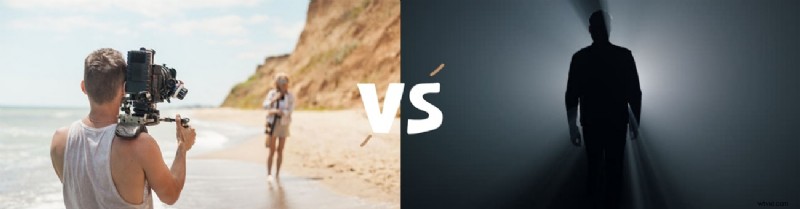
| Vídeo ligero | Vídeo oscuro |
| Brillo: Niveles de luminancia más altos. | Brillo: Menos luminancia, más sombras. |
| Iluminación: Clave alta:contraste uniforme y bajo. | Iluminación: Discreto:sombras profundas, alto contraste. |
| Colores: Tonos vibrantes y vivos. | Colores: Paletas apagadas y tenues. |
| Ambiente: Sensación abierta y optimista. | Ambiente: Íntimo, dramático o misterioso. |
| Géneros típicos: Comedia, romance, familia. | Géneros típicos: Terror, suspense, suspenso. |
| Visibilidad: Detalles claros tanto en sombras como en luces. | Contraste: Diferencias más marcadas, reflejos pronunciados. |
Parte 3:Wondershare Filmora:tu compañero de corrección de color
Filmora ofrece un espectro completo de herramientas de color, desde ajustes básicos hasta gradación avanzada con formas de onda e histogramas. También admite ajustes preestablecidos de superposición y enmascaramiento para correcciones específicas.
Usar formas de onda de gradación de color
Las formas de onda proporcionan una representación visual de la luminancia y el color en todo el marco. Siga estos pasos para ajustar su metraje:
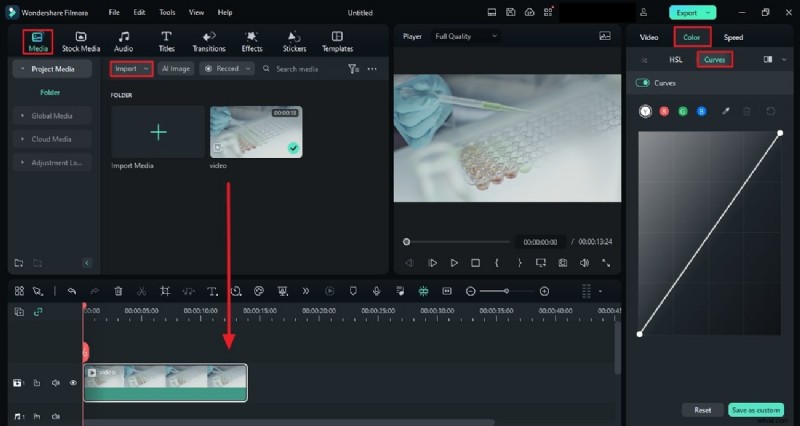
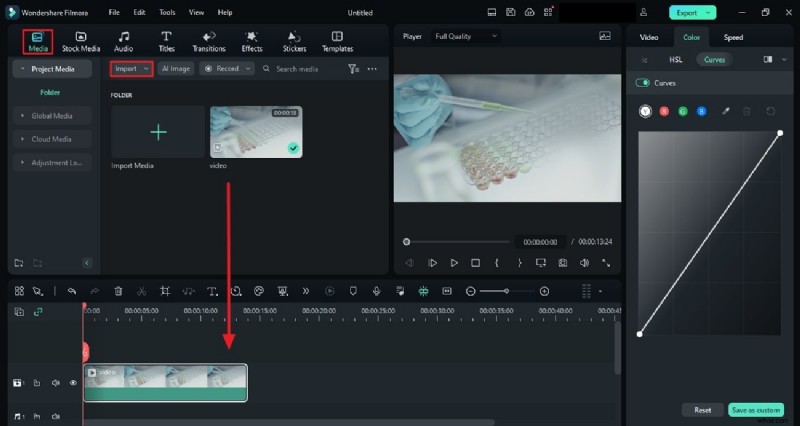
Paso 1:importar vídeo y acceder a curvas
Inicie un nuevo proyecto, importe su clip y arrástrelo a la línea de tiempo. Haga clic en Color pestaña, luego seleccione Curvas para que aparezca la visualización de forma de onda.
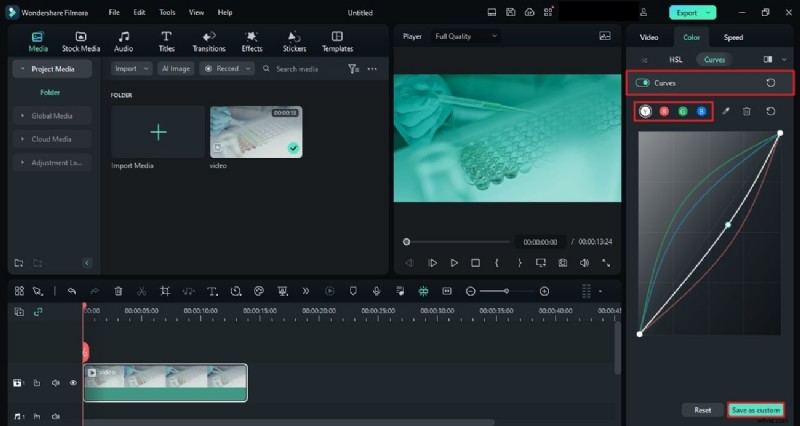
Paso 2:Personalizar mediante formas de onda
Ajuste las curvas Y (luminancia), R, G y B individualmente. Obtenga una vista previa de los cambios en tiempo real y guarde configuraciones personalizadas para usarlas en el futuro.
Uso del histograma de gradación de color
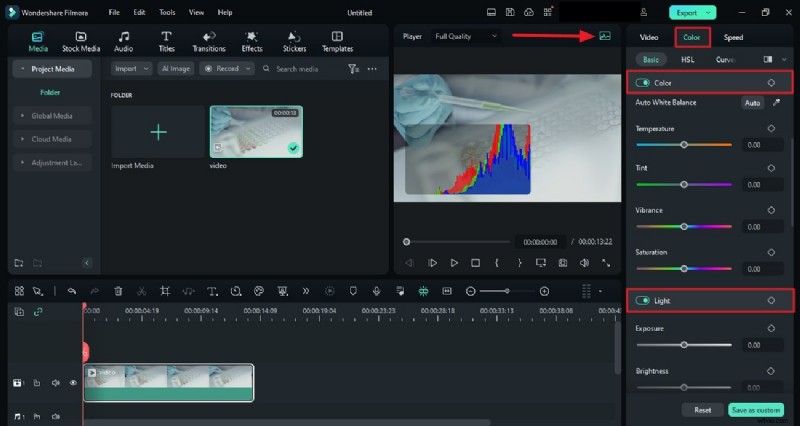
El histograma muestra la distribución de los valores de píxeles en el rango tonal, lo que le ayuda a evitar el recorte y mantener los detalles.
Paso 1:crear un nuevo proyecto
Inicia Filmora, inicia un nuevo proyecto y arrastra tus medios al panel Medios del proyecto.
Paso 2:acceda al histograma
Coloque el clip en la línea de tiempo y luego haga clic en Histograma. en la ventana de vista previa. Utilice el panel Color para ajustar cada canal según sea necesario.
Conclusión
La gradación de color es esencial para agregar profundidad, contexto y poder narrativo a tus videos. Con la interfaz intuitiva y las poderosas herramientas de Filmora, incluso los principiantes pueden lograr resultados de nivel profesional. Domina las técnicas descritas anteriormente (histogramas, formas de onda y equilibrio de color bien pensado) para realzar cada fotograma.