
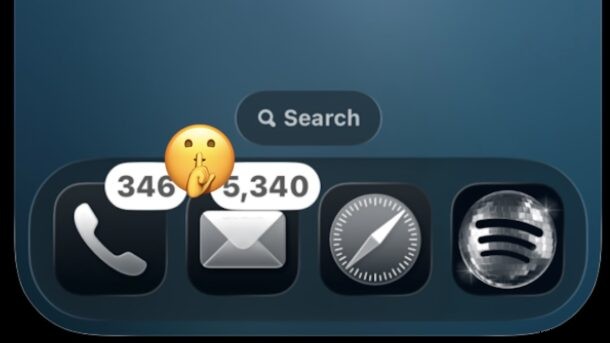
Desde el lanzamiento de Liquid Glass, la función Clear Icon ha generado debate entre los usuarios de iPhone y iPad. Algunos elogian su atractivo estético, mientras que otros cuestionan su practicidad.
Si bien algunos critican a Liquid Glass por su diseño general, creo que Clear Icons es uno de mis aspectos favoritos de la nueva interfaz de OS 26/27.
Soy un firme defensor de los iconos transparentes tanto en iPhone como en iPad porque brindan una apariencia más limpia y sutil que mejora la experiencia general del usuario.
Más allá de la apariencia, el principal beneficio de Clear Icons es que eliminan los intrusivos tonos de neón que compiten constantemente por nuestra atención, permitiéndonos concentrarnos en lo que realmente importa.
Iconos claros =Una pantalla de inicio que distrae mínimamente y no más insignias rojas que llamen la atención
Clear Icons no solo elimina los llamativos colores neón de los íconos de las aplicaciones, sino que también silencia las insignias de notificación de color rojo brillante que aparecen cuando una aplicación tiene alertas no leídas.
Las insignias rojas son muy difíciles de ignorar y no existe una forma universal de desactivarlas aparte de borrar las notificaciones subyacentes. Como buscan tanto atención, pueden convertirse en una fuente de frustración.
Por ejemplo:la aplicación Teléfono muestra más de 240 mensajes de voz y 117 llamadas perdidas, muchas de las cuales son spam; la aplicación Correo muestra 5000 mensajes no leídos; Mensajes tiene decenas de chats no leídos; Instagram tiene más de 200 mensajes sin leer; Gmail enumera 17.000 correos electrónicos no leídos; Telegram marca más de 800 publicaciones no leídas en una docena de grupos; y la App Store indica 80 aplicaciones que necesitan actualización.
En muchos casos, no estoy interesado en actuar ante cada alerta, pero las insignias de color rojo brillante me obligan a mirarlas de todos modos. Los iconos claros eliminan ese ruido visual sin eliminar la notificación en sí.
Con una pantalla de inicio limpia y widgets tenues, Clear Icons ofrece un alivio bienvenido y hace que el iPhone y el iPad sean mucho más agradables de usar.
Mi experiencia en macOS es ligeramente diferente. Como dependo de un Dock y un Spotlight ocultos para iniciar aplicaciones, no encuentro el mismo nivel de desorden visual. Aún así, si el sistema de notificaciones de Mac alguna vez se vuelve abrumador, consideraré usar iconos claros para atenuar los indicadores rojos brillantes.
En resumen, los iconos transparentes son mis favoritos, especialmente en iPhone. Algunos usuarios sienten que reducen la diferenciación de íconos, pero eso no ha sido un problema para mí.
¿Qué opinas de Clear Icons para iPhone, iPad y Mac? ¿Los has probado y, de ser así, cambiaste de opinión? ¡Comparte tu experiencia en los comentarios!