
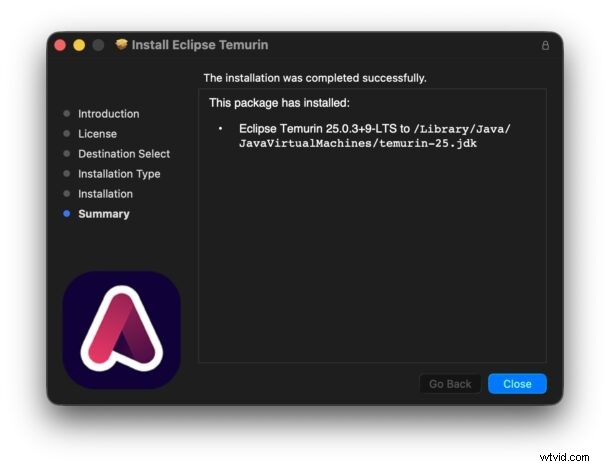
Si encuentra una aplicación que se niega a iniciarse o instalarse porque "requiere Java", la solución más rápida es instalar un JDK o JRE moderno. Si bien macOS ya no viene con Java, muchas herramientas empresariales heredadas, utilidades científicas e incluso juegos populares todavía dependen de él. La forma más fácil y confiable de obtener Java en tu Mac hoy es a través de Eclipse Temurin , la distribución gratuita y de código abierto de OpenJDK que admite múltiples versiones en paralelo.
Por qué podrías necesitar Java en macOS
Apple eliminó Java de macOS hace unos años, pero una cantidad sorprendentemente grande de aplicaciones sigue dependiendo de él. Estos incluyen:
- Plataformas empresariales y comerciales heredadas
- Herramientas científicas y de ingeniería
- Utilidades de análisis de datos y suites de administración de bases de datos
- Software educativo y juegos multiplataforma (por ejemplo, mods de Minecraft)
- Utilidades de red y sistema
- Entornos de desarrollo e IDE
Cuando una aplicación exige Java, normalmente mostrará un mensaje claro o de error que indica que falta un JRE o JDK.
Instalación de Java en macOS 13+ (Ventura, Sonoma) con Eclipse Temurin
- Navega a la página de descarga de Eclipse Temurin y seleccione el instalador de macOS para la versión que necesita (por ejemplo, 25.0.3).
- Ejecute el archivo .pkg descargado para iniciar el instalador. Siga las instrucciones en pantalla para completar la instalación.
- Una vez finalizada la instalación, verifique la instalación abriendo Terminal y ejecutando:
java --version
Debería ver un resultado similar al siguiente, confirmando que OpenJDK se ha instalado:
openjdk 25.0.3 2026-04-21 LTS
OpenJDK Runtime Environment Temurin-25.0.3+9 (build 25.0.3+9-LTS)
OpenJDK 64-Bit Server VM Temurin-25.0.3+9 (build 25.0.3+9-LTS, mixed mode, sharing)
username@M4-MacBook-Pro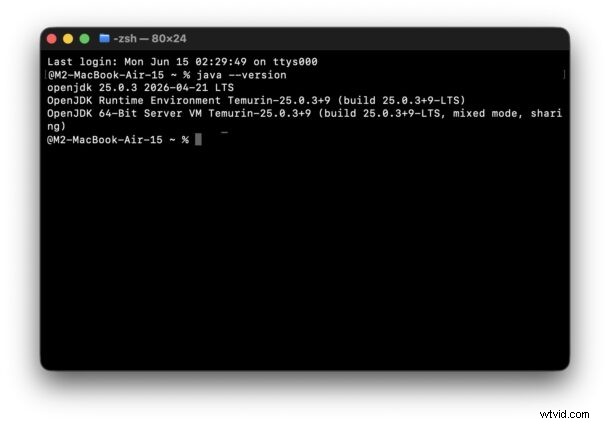
Si una aplicación previamente bloqueada aún no se inicia, un reinicio rápido de Mac generalmente resuelve cualquier referencia persistente a la nueva instalación de Java.
Muchas aplicaciones tienen una versión específica, por lo que la capacidad de Temurin para alojar múltiples JDK (por ejemplo, Java8, 17, 21) al mismo tiempo es invaluable. Puede cambiar la versión predeterminada de Java ajustando el JAVA_HOME de su shell. variable de entorno o usando jenv si lo prefieres.
Para la mayoría de los usuarios, instalar Java no es necesario. Sin embargo, cuando una herramienta esencial lo requiere, una distribución OpenJDK liviana como Eclipse Temurin ofrece una solución segura y totalmente compatible que funciona en macOS, Windows y Linux.
¿Por qué Eclipse Temurin en lugar de Oracle Java?
Java de Oracle pasó a un modelo de licencia paga para uso comercial, mientras que Eclipse Temurin sigue siendo completamente gratuito, incluso para producción empresarial. Esto significa que puede implementar legalmente aplicaciones que dependen de Temurin en cualquier entorno sin incurrir en tarifas de licencia ni tener que navegar por complejos requisitos de cumplimiento.
Elegir Eclipse Temurin le garantiza cumplir con las normas, evitar la dependencia de proveedores y beneficiarse de una comunidad activa que actualiza continuamente la plataforma.