
En Photoshop, la capacidad de aislar y manipular partes específicas de una imagen es fundamental para cualquier flujo de trabajo profesional. Ya sea que estés afinando un sujeto, intercambiando cielos o creando obras de arte compuestas, dominar la herramienta de selección adecuada puede ahorrarte horas de arduo esfuerzo.
Adobe Photoshop ofrece una amplia variedad de métodos de selección, cada uno de ellos adaptado a un escenario particular. A continuación se muestra una guía concisa de las herramientas más utilizadas, cómo personalizarlas y cuándo elegir una u otra.
¿Qué son las herramientas de selección en Photoshop?
Las herramientas de selección le permiten definir una región de interés. Una vez que una selección está activa, puedes cortar, copiar, aplicar ajustes o enmascarar exactamente esa área sin afectar el resto de la imagen.
Diferentes herramientas emplean diferentes estrategias:rectángulo, lazo, pincel o impulsadas por IA. Seleccionar un objeto claro y de bordes duros, como una chaqueta, requiere un enfoque diferente al de seleccionar un cielo con sombras suaves.
Opciones de selección de claves
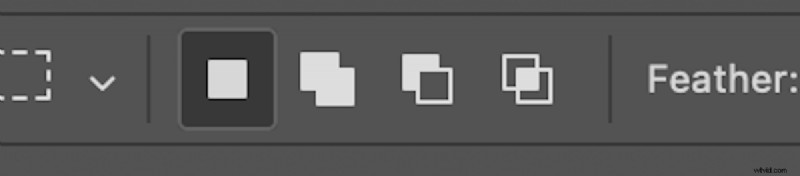
Cada herramienta de selección en Photoshop se puede perfeccionar aún más con el mismo conjunto de modificadores:Nuevo , Agregar , Restar y Intersección . Estos iconos (cuadrados de diferente configuración) controlan cómo se combinan las nuevas formas con la selección actual.
Pluma
La configuración de calado suaviza el borde de una selección. Una pluma de 0 píxeles mantiene los límites nítidos, ideal para objetos nítidos. Agregar un efecto sutil (de 1 a 3 píxeles) ayuda a mezclar elementos con bordes suaves (pelo, follaje o montañas distantes) con el fondo sin incorporar píxeles no deseados.
Selección inversa
A veces es necesario editar todo excepto el área elegida. Inverso (Cmd+Shift+I en Mac, Ctrl+Shift+I en Windows) invierte la selección, haciendo que el contorno de puntos abarque todo el lienzo.
Descripción general de las herramientas de selección
Herramientas de marquesina
La familia de marquesinas ofrece selecciones geométricas rápidas.
Carpa rectangular – ideal para recortar o aislar secciones rectangulares en gráficos.
Marquesina elíptica – útil para cortes ovalados o circulares, como crear una máscara redonda para un retrato.
Fila/columna única – dibuja una línea horizontal o vertical continua, útil para seleccionar una banda específica de píxeles.
Herramientas de lazo
Para formas irregulares, las herramientas de lazo te permiten dibujar el límite a mano.
Lazo – a mano alzada, ideal para selecciones rápidas y aproximadas.
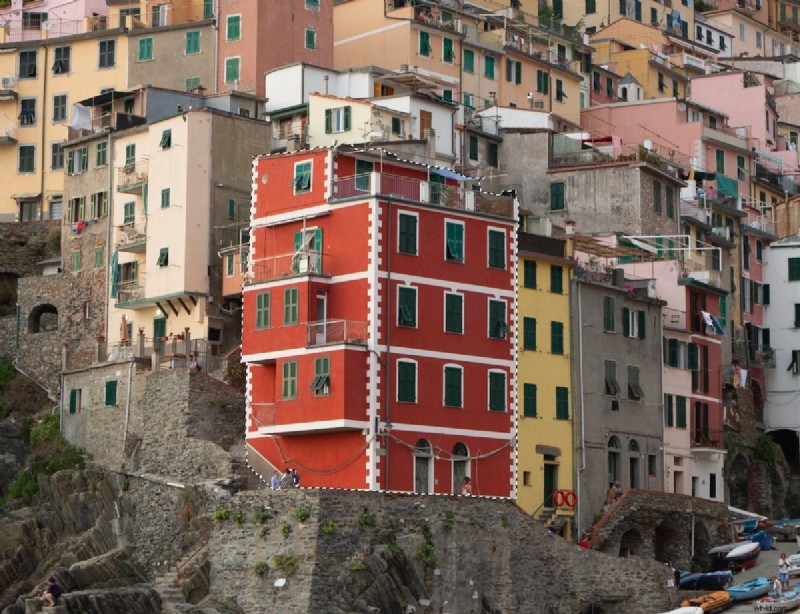
Lazo poligonal – haga clic para crear segmentos de borde recto; perfecto para contornos arquitectónicos.
Lazo magnético – sigue los bordes automáticamente cuando trazas cerca de un objeto con un contraste distinto.
Herramienta Pincel de selección
Lanzado en Photoshop 2024, el Pincel de selección combina pinceladas con vista previa de selección en vivo. Pinte sobre el área que desea conservar; la herramienta genera una máscara que puedes aplicar inmediatamente a una capa de ajuste.
Herramientas de selección rápida
Estas herramientas semiautomáticas son excelentes para seleccionar objetos con límites claros.
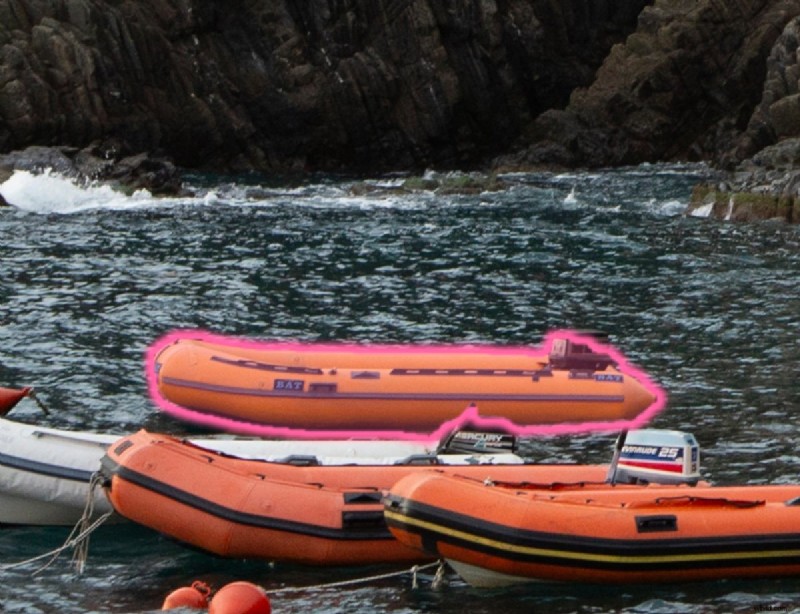
Selección de objetos – use el cursor para desplazarse o arrastrar un cuadro; Photoshop identifica y selecciona el objeto más cercano.
Selección rápida – rozar el objetivo; la herramienta se expande a píxeles adyacentes de color similar. Utilice las opciones de Agregar/Restar y el control deslizante de tamaño del pincel para ajustar el resultado.
Varita mágica – haga clic en un punto y seleccione todos los píxeles vecinos dentro de un rango de tolerancia. Ajuste los controles deslizantes Tamaño de muestra y Tolerancia para controlar la amplitud de la selección.
Seleccionar áreas (opciones de menú)
En Seleccionar En el menú encontrará selecciones avanzadas basadas en colores.
Gama de colores – elige un color con el cuentagotas; la vista previa muestra todos los píxeles coincidentes. Utilice Borrosidad para expandir o contraer la selección.
Área de enfoque – aísla automáticamente las partes más enfocadas de una foto, lo que resulta útil para ediciones de profundidad de campo.
Asunto – una selección con un solo clic dirigida al tema principal; mejor cuando el sujeto se destaca sobre un fondo uniforme.
Cielo – selecciona automáticamente la región del cielo, lo que hace que sea trivial reemplazar o modificar el color del horizonte.

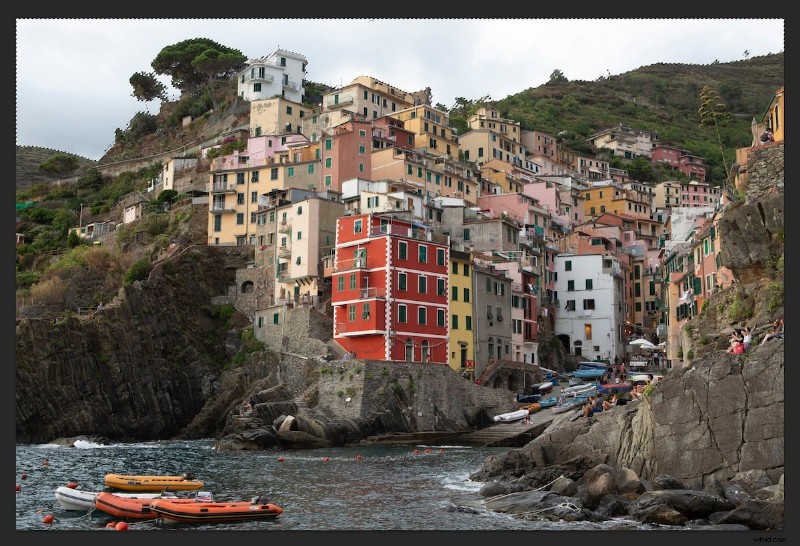
Herramienta Pluma
Para una precisión de píxeles perfecta, la herramienta Pluma sigue siendo imbatible. Coloque puntos de anclaje alrededor del objetivo, ajuste los controladores para curvar entre puntos y cierre el trazado para crear una máscara. Si bien requiere práctica, la selección resultante es limpia y editable en cualquier resolución.
Lea nuestro artículo detallado sobre la herramienta Pluma aquí .
Preguntas frecuentes:elegir la herramienta de selección adecuada
¿Qué herramienta es la más rápida?
La selección de objetos y Selección rápida Las herramientas son las más rápidas para temas claros. Generan una selección provisional en segundos y se pueden refinar con ajustes de difuminado o pincel.
¿Qué herramienta ofrece la mayor precisión?
La herramienta Pluma proporciona la mayor precisión porque usted define manualmente cada punto de anclaje. Es la opción preferida para formas complejas, bordes afilados o cuando es esencial una máscara impecable.
Conclusión
El arsenal de selección de Photoshop es potente y diverso. Al comprender los puntos fuertes de cada herramienta (velocidad, facilidad o precisión), podrá seleccionar el método más adecuado para cualquier proyecto, desde ediciones rápidas en redes sociales hasta composiciones listas para imprimir. Experimente, practique y descubrirá que dominar estas herramientas es la piedra angular de la edición de imágenes profesional.