
¿Tienes un fragmento de sonido pegadizo o una canción atrapada en tu cabeza que solo encuentras en formato de video? Extraer audio de cualquier archivo MP4 ahora es más sencillo que nunca:no requiere instalación de software ni conocimientos técnicos, simplemente cárguelo, seleccione el formato deseado y descárguelo.
MP4 se ha convertido en el estándar para archivos de vídeo, mientras que MP3 sigue siendo el formato de audio más popular. Sin embargo, WAV y FLAC también ofrecen distintas ventajas en términos de tamaño de archivo, tasa de bits y calidad. Elegir el formato correcto depende de tus necesidades específicas.
- Explicación de los formatos de audio
- Cómo convertir MP4 a MP3 usando Clideo
- Consejos de conversión
- Preguntas frecuentes
- Conclusión
Explicación de los formatos de audio
MP4 es un contenedor que puede contener vídeo, audio, imágenes y subtítulos, mientras que los formatos de audio almacenan sólo datos de sonido. Comprender las diferencias le ayudará a elegir el formato adecuado para su proyecto.
- MP3 – MPEG‑1 Audio Layer 3. Es el formato más común para música digital porque su compresión con pérdida mantiene los archivos pequeños y mantiene una calidad aceptable. Casi cualquier dispositivo puede reproducir MP3, aunque una compresión extrema puede reducir la claridad.
- WAV – Formato de archivo de audio de forma de onda. WAV, sin comprimir y de alta fidelidad, es ideal para editar y archivar, pero produce archivos grandes.
- FLAC – Códec de audio sin pérdidas gratuito. Ofrece compresión sin pérdidas, preservando la calidad original y reduciendo el tamaño en comparación con WAV.
- OGG – Formato de código abierto de Xiph.Org. Proporciona buena calidad a tasas de bits más bajas pero carece de soporte universal.
- CAA – Codificación de audio avanzada. Ampliamente utilizado en dispositivos Apple; generalmente supera al MP3 con la misma tasa de bits.
Existen otros formatos, pero estos son los más relevantes para el uso diario. Recuerde que la frecuencia de muestreo y la tasa de bits también afectan la fidelidad de la salida.
Cómo convertir MP4 a MP3 usando Clideo
Las herramientas basadas en navegador de Clideo no requieren descargas y funcionan desde cualquier dispositivo. Audio Cutter es perfecto para extraer o recortar audio de vídeos.
- Admite MP4, AVI, HEVC, FLV, MP3, WAV, FLAC, OGG y más.
- La integración de Google Drive te permite cargar y guardar directamente en la nube.
- Todo en línea:sin instalación ni problemas de compatibilidad.
- Interfaz intuitiva:cargar, ajustar, exportar.
Subir un archivo MP4
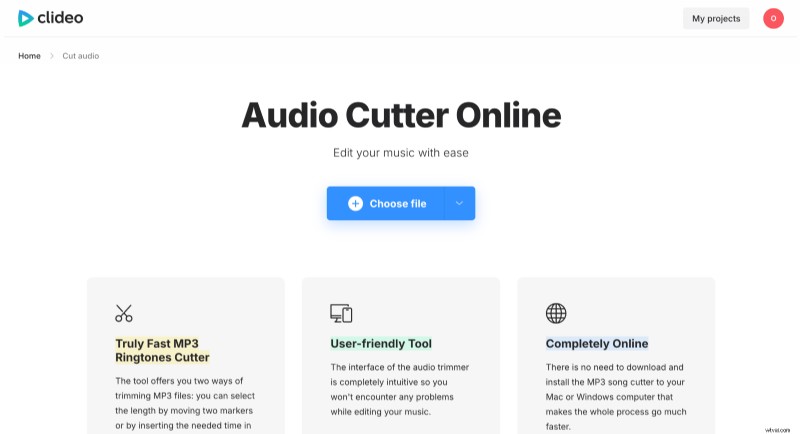
Abra Audio Cutter de Clideo, haga clic en Elegir archivo y selecciona tu vídeo desde tu dispositivo o almacenamiento en la nube (Google Drive/Dropbox).
Extraer audio del vídeo
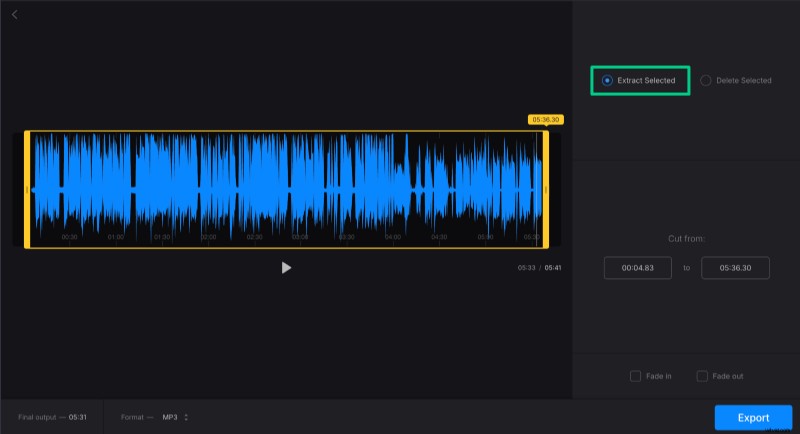
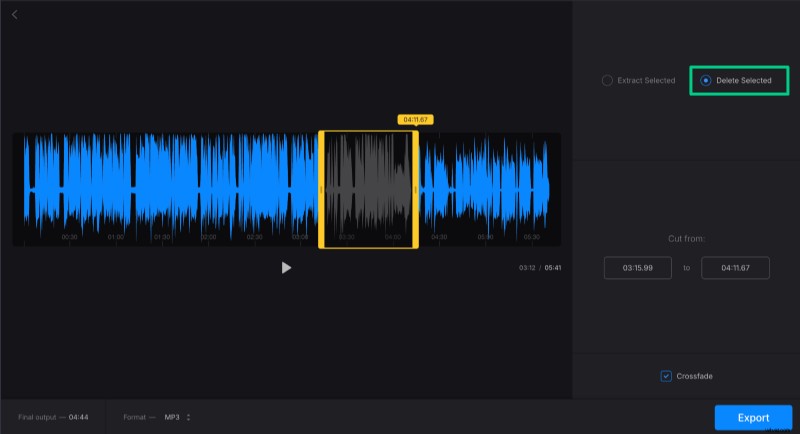
La configuración predeterminada es Extraer seleccionado , que mantiene solo la parte dentro de los marcadores amarillos. Arrastre los marcadores o ingrese marcas de tiempo precisas. También puede agregar aparición/desaparición gradual o utilizar Eliminar seleccionados para cortar una sección central, aplicando opcionalmente Crossfade para transiciones suaves.
Convertir vídeo a formato de audio
MP3 es la salida predeterminada, pero puedes cambiar a WAV, FLAC, OGG o AAC a través del menú desplegable en la parte inferior izquierda.
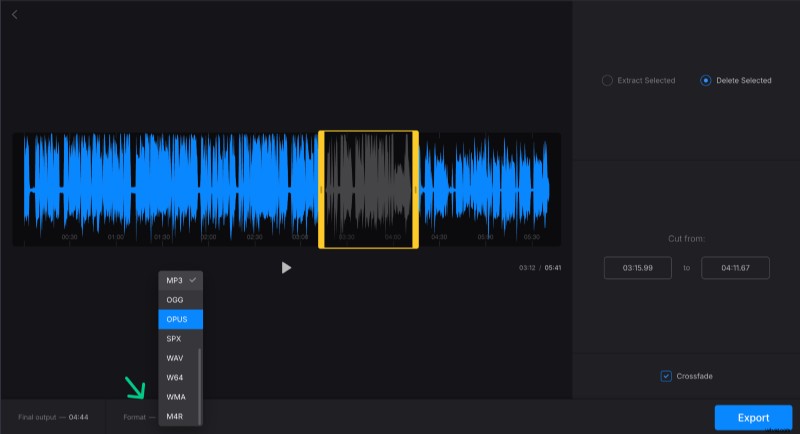
Haga clic en Exportar. para comenzar la conversión.
Descargar el audio convertido
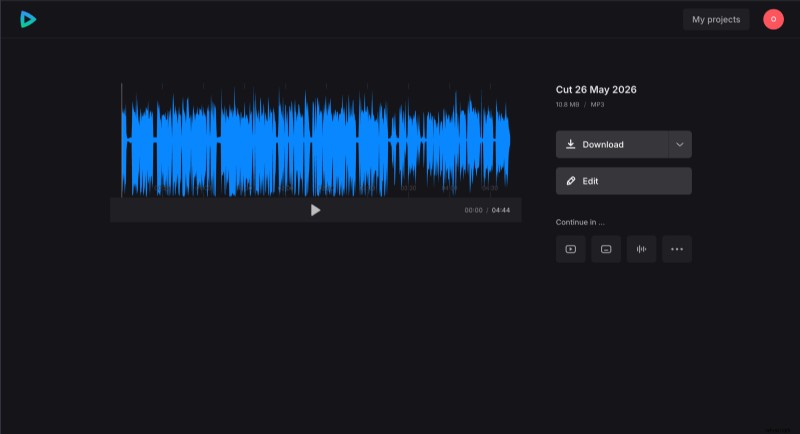
Una vez completada la exportación, puede obtener una vista previa del archivo y guardarlo en su dispositivo o en la nube. Si es necesario realizar ajustes, haga clic en Editar para volver al editor.
Consejos para la conversión
- Haga coincidir el formato con el propósito:MP3 para escuchar ocasionalmente, WAV/FLAC para editar o archivar, OGG para flujos de trabajo de código abierto.
- Recorta con precisión:conserva solo el segmento que necesitas.
- Compruebe la calidad de la fuente:un MP4 sobrecomprimido puede producir un audio deficiente; busque un clip de mayor calidad si es posible.
- Utilice herramientas en línea para trabajos rápidos; las aplicaciones de escritorio son mejores para archivos grandes o datos confidenciales.
Con estos pasos, convertir MP4 a MP3 (u otros formatos) es sencillo y confiable.
Preguntas frecuentes
¿Cuál es la diferencia entre los formatos MP3 y WAV?
MP3 emplea compresión con pérdida para reducir el tamaño del archivo y al mismo tiempo mantener una calidad aceptable, lo que lo hace ideal para escuchar y compartir ocasionalmente. Los archivos WAV no están comprimidos, lo que ofrece mayor fidelidad pero con tamaños de archivo más grandes, lo cual es preferible para editar y archivar.
¿Puedo convertir varios archivos MP4 a audio a la vez?
Sí. Muchos convertidores admiten la conversión por lotes. Por ejemplo, Convertio.co permite el procesamiento por lotes en su navegador y VLC Media Player ofrece conversión por lotes en el escritorio.
¿Cómo afecta la configuración de la tasa de bits a la calidad del audio durante la conversión?
La tasa de bits determina los datos por segundo; Las velocidades de bits más altas generalmente significan archivos de mejor calidad pero más grandes. Los convertidores a menudo le permiten elegir una tasa de bits variable (VBR) o una tasa de bits constante (CBR) para equilibrar el tamaño y la fidelidad.
¿Es seguro utilizar conversores de MP4 a audio en línea?
Las herramientas en línea son convenientes, pero cargue sus archivos en servidores de terceros. Para archivos confidenciales o de gran tamaño, las soluciones de escritorio sin conexión son más seguras y eliminan los problemas de privacidad basados en Internet.
¿Puedo ajustar la configuración de audio avanzada al convertir MP4 a audio?
Configuraciones avanzadas como frecuencia de muestreo, velocidad de bits y configuración de canales están disponibles en la mayoría de los conversores premium. Las herramientas gratuitas pueden ofrecer opciones básicas, mientras que el software de escritorio normalmente proporciona control total.
Conclusión
Ya sea que estés produciendo un podcast, editando una conferencia o convirtiendo un video musical en una banda sonora, convertir MP4 a audio es sencillo con una herramienta en línea confiable como Clideo. El proceso es rápido, seguro y no requiere software adicional.