
Todo el mundo quiere grabar los vídeos más atractivos, pero a menudo ocupan demasiado espacio, lo que genera otros problemas. ¡Descubra cómo lidiar con ello fácilmente!
Los iPhone son conocidos por sus cámaras de alta calidad:ya sean fotos, videos o incluso películas completas, se ven nítidas y detalladas incluso en configuraciones medias. Con ajustes altos, los resultados son aún más impresionantes. Sin embargo, a menudo esto tiene el costo de tener un tamaño de archivo bastante grande. Ahí es donde la compresión puede ayudarle.
En este artículo, aprenderá sobre la compresión de video y cómo funciona, así como sus diversas aplicaciones en general y en el ecosistema iOS en particular. También conocerá las formas de utilizar la compresión de manera más eficiente para obtener un resultado atractivo y no demasiado grande.
Tabla de contenidos
- Introducción a la compresión de vídeo
- Beneficios de reducir el tamaño del vídeo
- Compresión de vídeo en iPhone
- Cómo comprimir vídeos en iPhone
- Compresión de vídeo en línea
- Consejos para la compresión de vídeo
- El futuro de la compresión de vídeo
- Preguntas frecuentes
- Conclusión
Introducción a la compresión de vídeo
La compresión de video es el proceso de reducir el tamaño de un archivo de video eliminando detalles redundantes o imperceptibles. Esto le permite ahorrar espacio en disco y acelerar la transferencia de datos.
Básicamente, la compresión de archivos se divide en dos tipos principales:
- Con pérdida:compresión fuerte (por ejemplo, H.264, HEVC); se pierden algunos datos, pero la calidad sigue siendo aceptable.
- Sin pérdida:compresión mínima sin pérdida de calidad de vídeo (rara vez se utiliza para vídeos debido a su gran tamaño).
Por supuesto, la mayoría de ustedes querrá que sus archivos tengan la mejor calidad, por lo que puede preguntarse por qué debería comprimirlos. Y hay algunas buenas razones para hacerlo. ¡Echemos un vistazo!
Beneficios de reducir el tamaño del vídeo
Si vas a comprimir vídeos, puedes esperar ventajas como:
- Ahorrar espacio de almacenamiento del iPhone: Sin compresión, 1 minuto de vídeo 4K requiere decenas de gigabytes (similar a 10 películas HD). Al utilizar formatos de compresión como HEVC, el mismo vídeo 4K consume entre 2 y 5 veces menos espacio (entre 100 y 200 MB por minuto).
- Transferencia rápida a través de Internet: El vídeo Full HD sin compresión puede ocupar gigabytes, por lo que enviarlo puede tardar horas. El mismo vídeo en formato H.265 pesa entre 200 y 500 MB y se puede enviar en minutos. De esta manera, puedes compartir vídeos rápidamente en Telegram, WhatsApp o iMessage y mantenerte dentro de los límites de tamaño de archivo.
- Transmisión fluida (YouTube, Netflix, TikTok): Las plataformas utilizan la compresión para evitar que el vídeo se almacene en el búfer, incluso en conexiones a Internet débiles; por ejemplo, YouTube reduce automáticamente la tasa de bits para los usuarios de dispositivos móviles.
- Soporte para otros dispositivos; Algunos formatos (como H.264) funcionan incluso en dispositivos de hace 10 años. Los iPhone convierten videos automáticamente cuando los envían a dispositivos no compatibles, por lo que puedes grabar un video en un iPhone 15 Pro Max y abrirlo en un Android 2014 sin ningún problema.
Sin embargo, también existen desventajas que vale la pena señalar:
- La calidad disminuye con una compresión fuerte (artefactos, borrosidad).
- No todos los códecs son compatibles en todas partes (por ejemplo, es posible que HEVC no se abra en Windows sin software adicional). Las actualizaciones recientes de Windows 10 y 11 agregaron compatibilidad opcional con HEVC a través de las extensiones de Microsoft Store, por lo que es posible que tengas que instalarlas para una reproducción adecuada.
- Los formatos profesionales requieren mucho espacio y potencia.
¿Qué formato se adapta mejor a tus necesidades? ¡Repasemos sus características para que puedas decidir!
Compresión de vídeo en iPhone
Cuando grabas o compartes videos en tu iPhone, los videos se guardan en formatos específicos que afectan su calidad, tamaño de archivo y compatibilidad con otros dispositivos o aplicaciones.
Los diferentes formatos equilibran la calidad del vídeo y el tamaño del archivo de diversas formas. Para la mayoría de nosotros, lo importante es tener vídeos que se vean bien, que no ocupen demasiado espacio y que se puedan compartir o reproducir fácilmente en otros dispositivos.
Tu iPhone ofrece dos configuraciones principales para formatos de video (Configuración> Cámara> Formatos ) que puedes gestionar fácilmente sin necesidad de conocimientos técnicos:
- Alta eficiencia: Esta configuración utiliza un método de compresión moderno que reduce el tamaño del archivo manteniendo una buena calidad de video. Es excelente para ahorrar espacio de almacenamiento en su dispositivo y funciona bien para la mayoría de los usos. Esta configuración utiliza el formato HEVC (H.265).
- Más compatibles: Esta opción utiliza un formato más antiguo y más compatible. Los vídeos grabados con esta configuración tienden a tener un tamaño de archivo más grande, pero son más fáciles de compartir con dispositivos o aplicaciones más antiguos que podrían no admitir el método de compresión más nuevo. Esta configuración utiliza el formato H.264.
Algunas versiones profesionales más nuevas de iPhone ofrecen formatos avanzados como ProRes o ProRaw , diseñado para la edición de vídeo profesional. Sin embargo, estos formatos crean archivos muy grandes y necesitan mucho espacio de almacenamiento, por lo que generalmente no son necesarios para grabar o compartir videos todos los días.
En general, no es necesario preocuparse demasiado por la compresión de vídeo. La configuración predeterminada de tu iPhone está diseñada para brindarte un equilibrio entre calidad y tamaño de archivo.
Cómo comprimir vídeos en iPhone
Si desea que los archivos de video de su iPhone sean lo más pequeños posible, existen varias opciones convenientes disponibles para comprimir videos sin perder una calidad crítica. Éstos son algunos de los mejores métodos que puede utilizar:
Configuración de la cámara integrada (antes de grabar)
Accesible a través de Configuración > Cámara> Formatos de grabación . Elija entre alta eficiencia (HEVC/H.265) o máxima compatibilidad (H.264). Recuerde que no todos los dispositivos admiten H.265, mientras que H.264 puede aumentar el tamaño pero funcionará en todas partes.
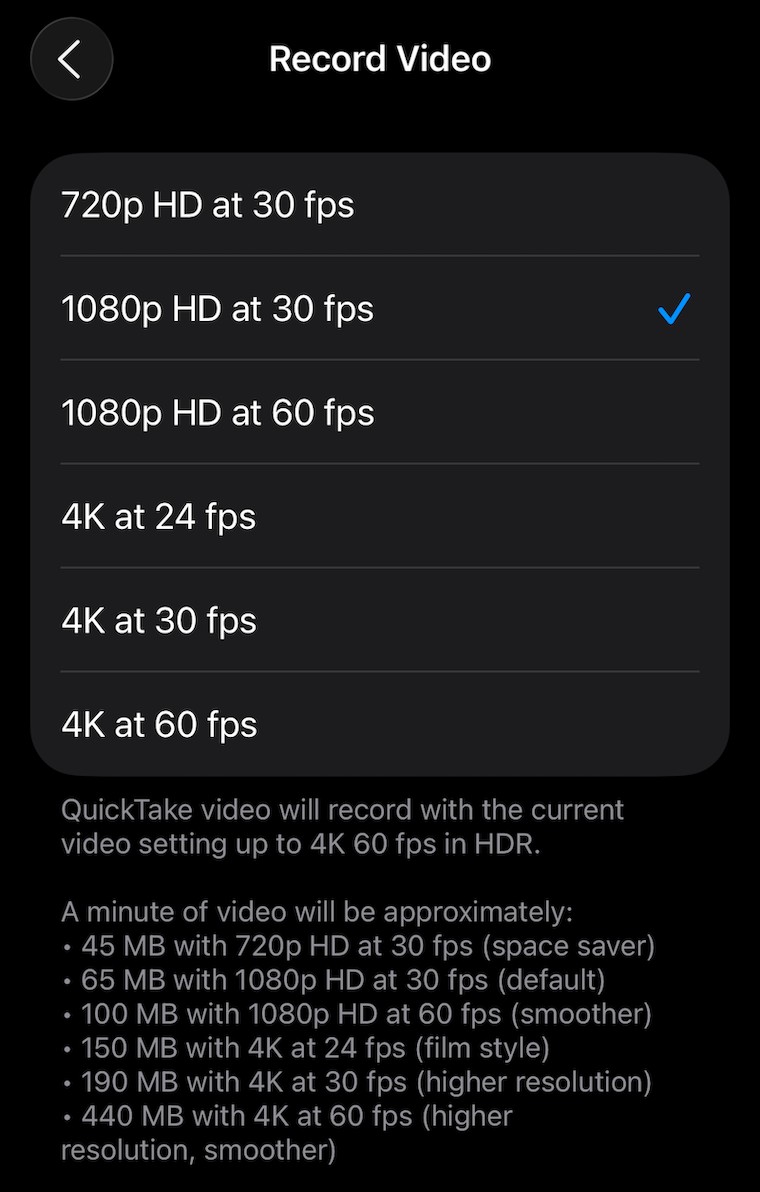
Además, puedes cambiar la resolución antes de grabar a través de Configuración> Grabar vídeo> 720p/1080p/4K . Así que elija una resolución más baja si desea reducir el tamaño del archivo.
Reducir el tamaño del archivo a través de la aplicación Fotos (después de grabar)
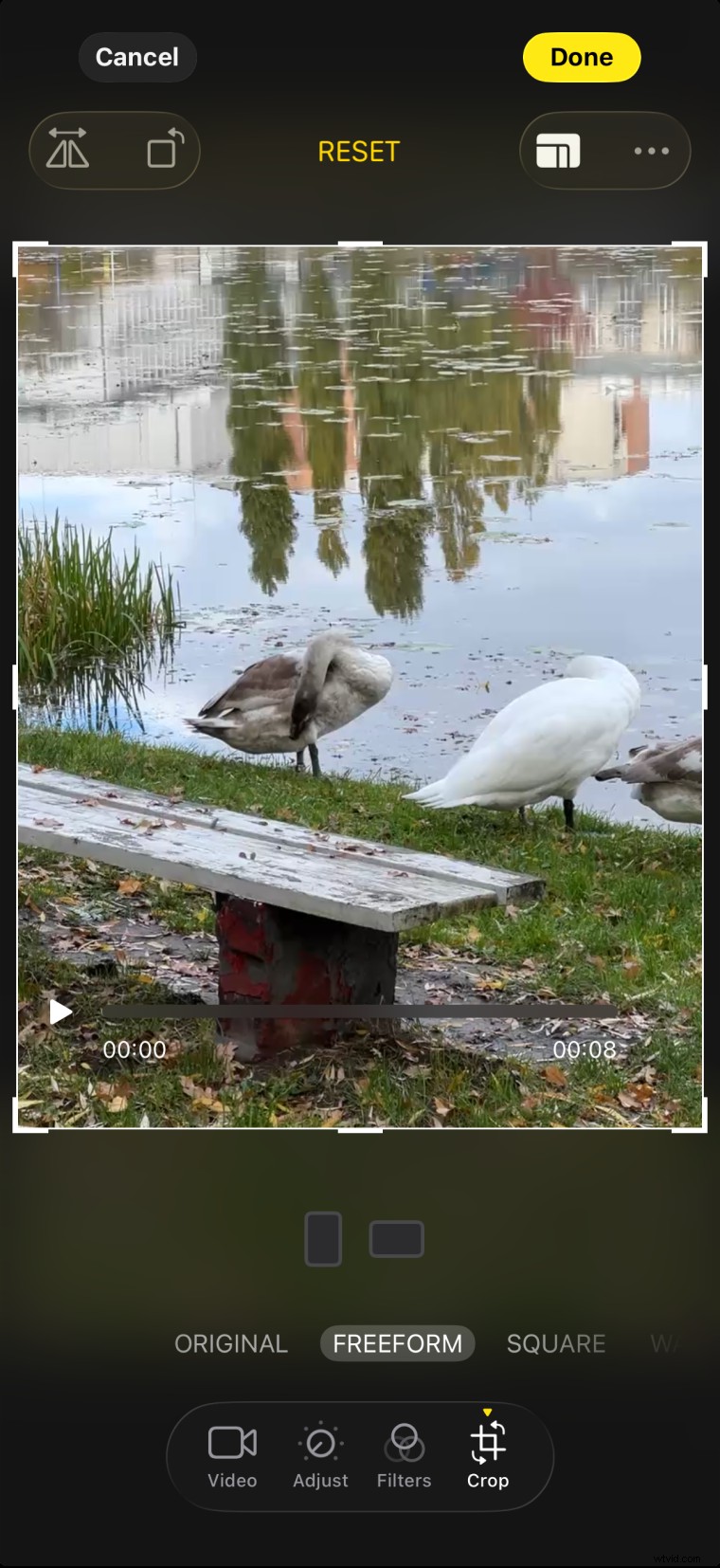
Abre tu vídeo en Fotos aplicación, toca Editar y puede recortar la longitud cortando el inicio o el final, o recortar el tamaño del fotograma (por ejemplo, cambiando de 16:9 a 4:3). Cuando termines, toca Listo. y guárdelo como un nuevo video. Este método reduce el tamaño del archivo acortando la duración o ajustando las dimensiones del fotograma, pero no cambia la resolución, por lo que un vídeo 4K sigue siendo 4K. Los videos comprimidos aún mantienen sus configuraciones de velocidad de reproducción, lo que significa que conservan efectos de cámara lenta o lapso de tiempo.
Comprimir vídeo usando la aplicación Archivos (después de grabar)
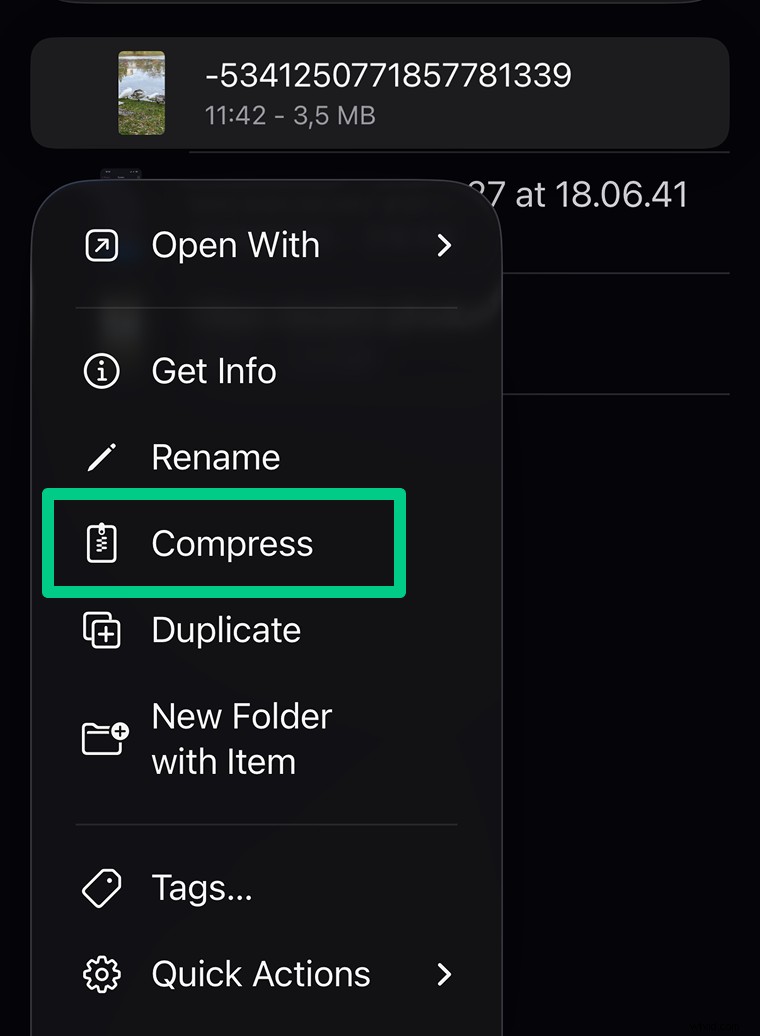
Para comprimir rápidamente un vídeo grande para enviarlo, guárdelo de Fotos a Archivos usando Compartir.> Guardar a archivos . Luego toque y mantenga presionado el archivo de video en Archivos. , luego elige Comprimir . Esto crea un archivo .zip con un tamaño de archivo más pequeño, pero el formato y la resolución del video permanecen sin cambios. Este método es útil para enviar vídeos y no afecta la calidad de reproducción.
Exportar con iMovie (después de grabar)
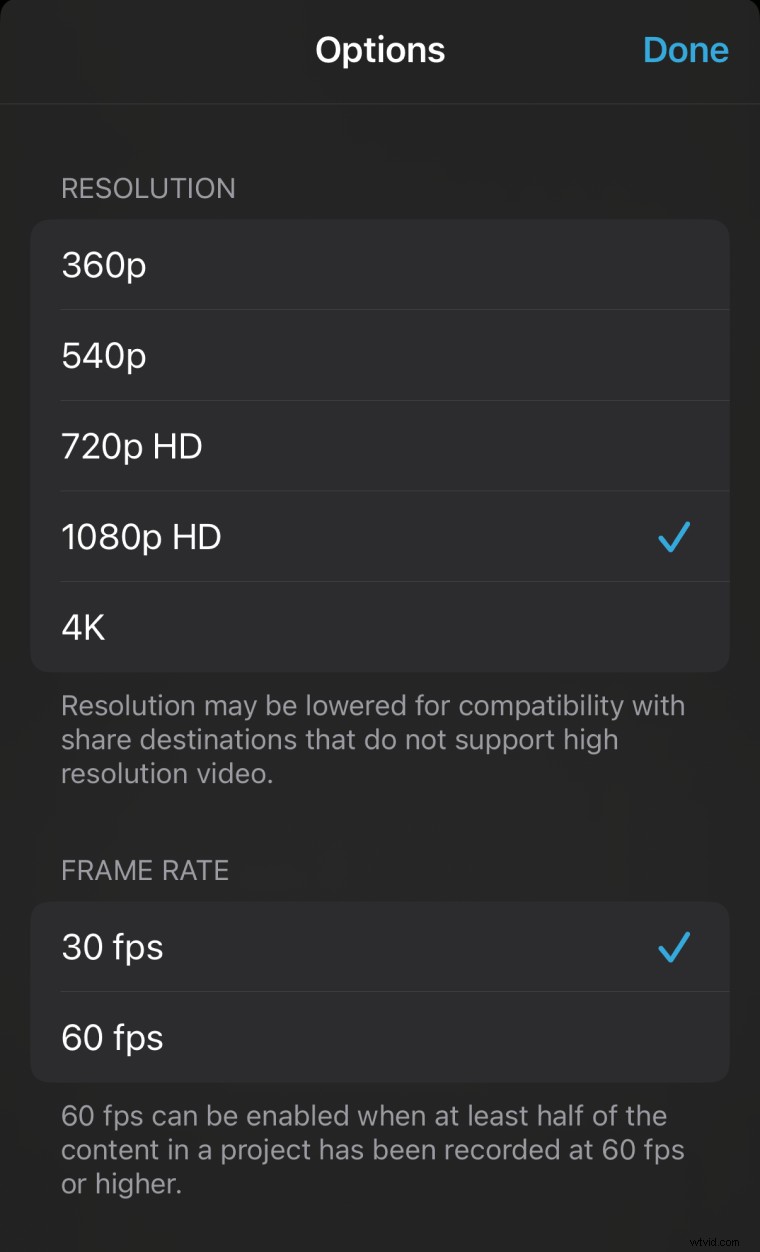
Para tener más control, use iMovie para reducir el tamaño del video. Abra iMovie (descárguelo gratis desde la App Store si es necesario), cree un nuevo proyecto y agregue su video. Al exportar mediante Compartir> Guardar vídeo , puede seleccionar la calidad de salida entre opciones como 360p, 540p, 720p (HD), 1080p (Full HD) o 4K. Elegir una resolución más baja produce un nuevo archivo de video con tamaño y resolución reducidos, lo que ayuda a ahorrar espacio en su dispositivo. Además, los usuarios pueden optar por reducir el nivel de calidad para lograr una mayor compresión al cambiar el tamaño de los videos.
Aplicaciones de compresión de terceros
Dado que los iPhone carecen de funciones de compresión integradas sencillas después de la grabación, el uso de aplicaciones de compresión de terceros puede resultar útil. Muchas herramientas de compresión de video para iPhone te permiten reducir el tamaño de los archivos de video sin sacrificar la calidad. Puede utilizar una aplicación iOS independiente de Clideo que proporciona varios ajustes preestablecidos de compresión para uso en línea y sin conexión. Siga estos pasos para reducir el tamaño de su archivo de video:
- Descarga y abre la aplicación Clideo Video Compressor: Busque Clideo Video Compressor en App Store, descárguelo y ejecútelo en su iPhone.
- Selecciona tu vídeo: Toca el botón "+" para explorar tu biblioteca de fotos y elige el vídeo que deseas comprimir.
- Elija la configuración de compresión: Después de seleccionar su video, la aplicación sugerirá opciones de compresión automáticamente. Alternativamente, puedes optar por la opción Personalizada. (que requiere una conexión a Internet) para ajustar el códec, la resolución, el formato de archivo y la calidad de compresión según sus preferencias.
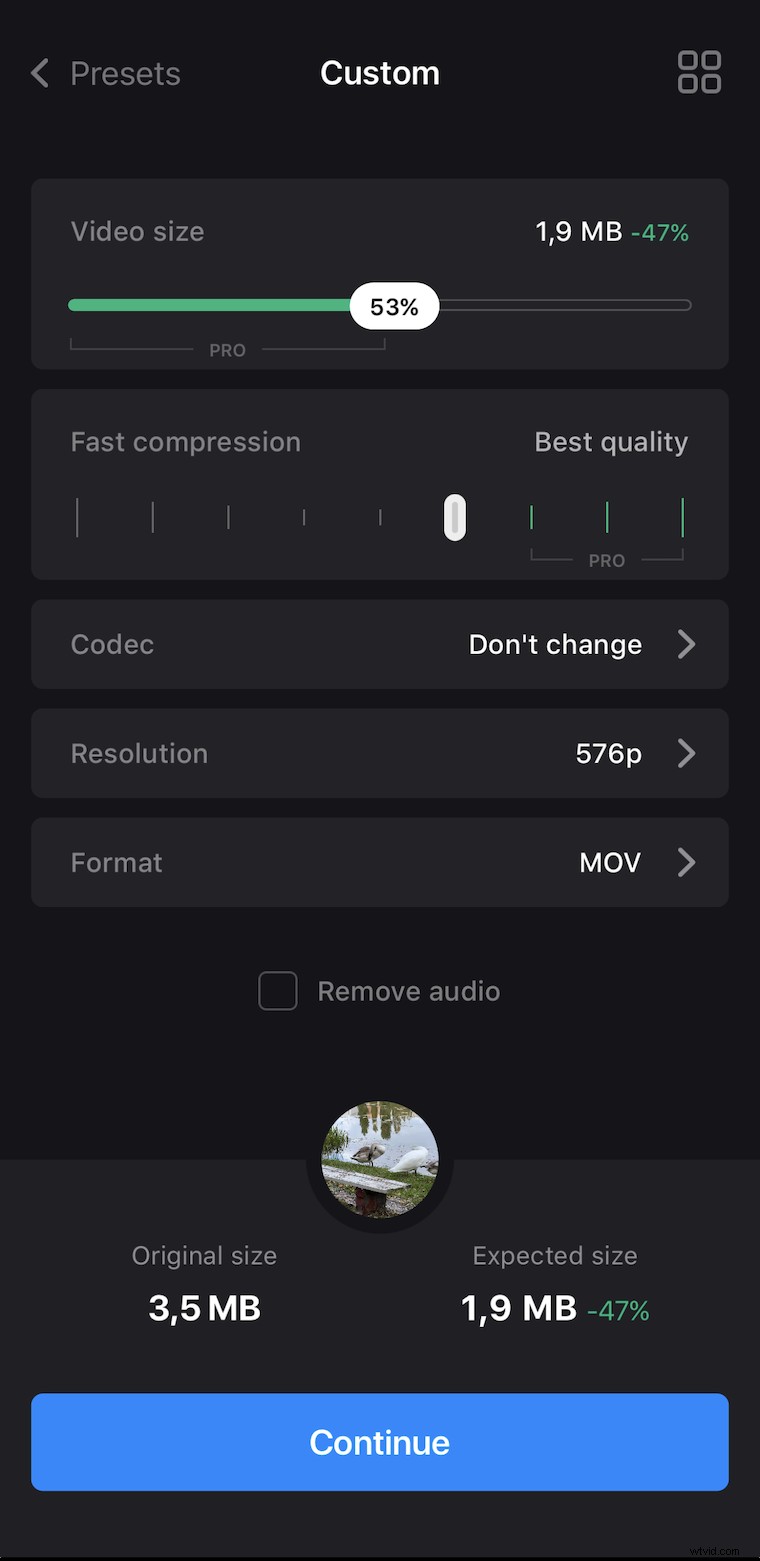
- Iniciar compresión: Toque el botón "Continuar" para comenzar a procesar su video. La aplicación optimizará el tamaño del archivo manteniendo la mayor calidad posible.
- Guarda o comparte tu vídeo: Una vez completada la compresión, obtenga una vista previa del video comprimido. Puede encontrar la versión comprimida en tus Fotos o puedes compartirla directamente a través de aplicaciones de mensajería, correo electrónico o redes sociales.
Como puede ver, la aplicación iOS de Clideo permite una compresión de video rápida, lo que facilita a los usuarios de iPhone administrar el almacenamiento de su dispositivo y compartir videos rápidamente. Tenga en cuenta que la versión gratuita incluye una pequeña marca de agua Clideo y puede comprimir archivos de hasta 500 MB sin costo.
Compresión de vídeo online
Hoy en día, el proceso de compresión se ha vuelto aún más sencillo; puede hacerlo utilizando muchas herramientas en línea sin descargar ningún software o aplicación. La principal ventaja de los compresores de vídeo en línea es que son convenientes para quienes necesitan comprimir vídeos de forma rápida y sencilla, sin instalar nada en su dispositivo.
Veamos cómo puedes comprimir un vídeo utilizando otra solución de compresión de Clideo que admite varios formatos, así como los menos comunes, y comprime vídeos manteniendo su calidad en la medida de lo posible. Como la mayoría de los compresores de vídeo en línea, admite múltiples formatos de vídeo como MP4, 3GP y MOV. Puedes reducir el tamaño de un vídeo tanto en tu iPhone como en tu Mac, ya que todo lo que necesitas es tu navegador.
A continuación te explicamos cómo puedes comprimir tu vídeo con Clideo en tan solo unos sencillos pasos en Mac:
- Sube tu archivo: Visite el sitio web de Video Compressor de Clideo y haga clic en el botón "Elegir archivo" para cargar el video que desea comprimir. También puedes subir vídeos directamente desde tu dispositivo, Google Drive o Dropbox.
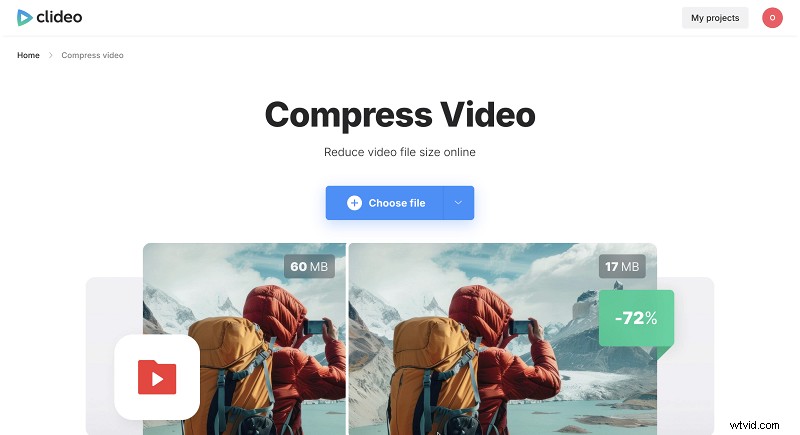
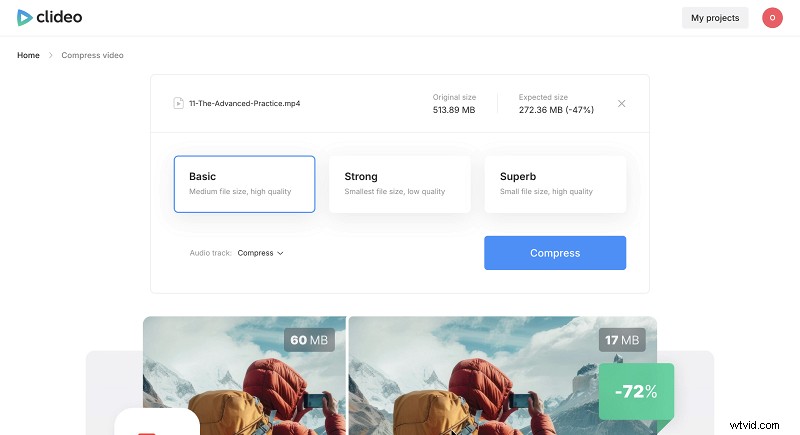
- Seleccione el ajuste preestablecido: Elija el ajuste preestablecido que mejor se adapte a sus necesidades (Básico, Fuerte o Excelente). Verá una tasa de compresión estimada y el tamaño de salida del archivo después de la compresión.
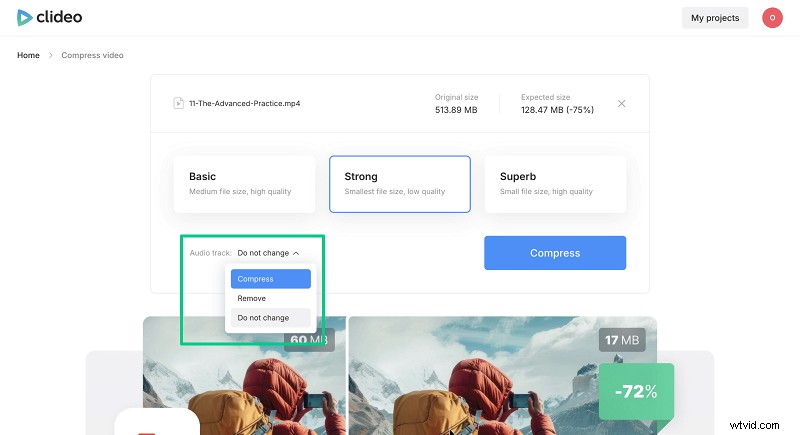
- Eliminar audio (opcional): Si solo necesitas el vídeo sin sonido, elimina el audio para reducir aún más el tamaño del archivo. Los usuarios Premium también tendrán la opción de comprimir la pista de audio.
- Comprimir vídeo: Haga clic en el botón "Comprimir" para comenzar a comprimir su vídeo.
- Vista previa del vídeo: Una vez finalizado el procedimiento, mire el vídeo comprimido para asegurarse de que cumple con sus expectativas.
- Descargar o guardar en el almacenamiento en la nube: Si todo está bien, descargue el video comprimido a su dispositivo o guárdelo directamente en su almacenamiento en la nube.
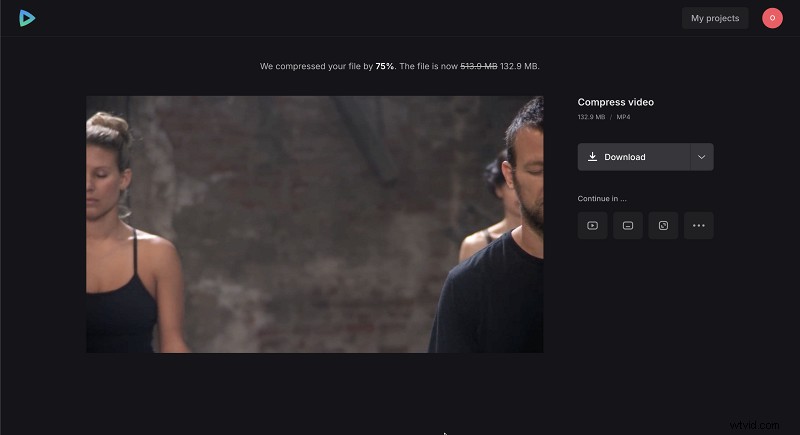
Como puede ver, esta herramienta en línea es fácil de usar, ya que no requiere ninguna instalación de software y tiene las configuraciones suficientes para que sea una opción conveniente para todos aquellos que buscan comprimir videos de manera rápida y eficiente. Para obtener una guía paso a paso más detallada que lo guiará a través de todo el proceso de compresión de video, consulte este artículo de ayuda sobre la compresión de video en un navegador.
Como muchas otras herramientas, Clideo añade una marca de agua a los vídeos comprimidos en su versión gratuita y además tiene un límite de 500 MB. Para comprimir archivos de vídeo grandes sin marca de agua, debe actualizar a un plan pago. Además, las suscripciones a la aplicación Clideo y al compresor en línea Clideo son independientes. Pruebe ambas herramientas y comprima videos más cortos para determinar cuál funciona mejor para sus necesidades y si debe realizar una compra.
Consejos para la compresión de vídeo
A menudo, la compresión con un solo toque no es suficiente porque para obtener un resultado perfecto se necesita más. Así que veamos qué puede ayudarte a lograrlo más fácilmente.
- Primero, intenta usar siempre HEVC (H.265); Es fácilmente el mejor formato de los disponibles, ya que ahorra hasta un 50% de espacio sin perder calidad. De lo contrario, seleccione el formato y la configuración de compresión según el uso previsto del vídeo, como compartirlo en las redes sociales o enviarlo por correo electrónico a amigos y familiares.
- Si es posible dentro de la configuración, reduzca la velocidad de fotogramas para escenas estáticas. Generalmente, 24/30 FPS es suficiente; cualquier valor superior solo es necesario para tomas dinámicas, por lo que es una manera fácil de reducir el tamaño del archivo.
- Recortar partes no deseadas de inmediato. Eliminarlos reducirá el tamaño del archivo de vídeo, lo que facilitará el envío o la edición.
- Utilice 1080p en lugar de 4K para redes sociales. 4K en Instagram/TikTok seguirá comprimido a 1080p, pero ocupará más espacio y tiempo para cargar.
- Utilice una aplicación de compresión de vídeo que ofrezca configuraciones de compresión de alta calidad y formatos para no perder calidad.
También debemos recordar lo que no que hacer para no arruinar el resultado.
- Por ejemplo, comprimir demasiado Los videos, como elegir el tamaño mínimo (480p o tasa de bits baja), provocan la aparición de artefactos, desenfoque y "bloques". Para evitarlo, utilice una tasa de bits de al menos 5-8 Mbps para 1080p.
- Además, tenga cuidado de no elegir el formato incorrecto o configuraciones de compresión para el uso previsto del video, ya que esto puede resultar en problemas de compatibilidad o mala calidad.
- Además, evite la compresión doble , es decir, casos en los que comprimes el vídeo y luego la plataforma de redes sociales (por ejemplo, Instagram) lo comprime nuevamente. Sube vídeos en la calidad más alta que permita la plataforma y utiliza la resolución original si la plataforma lo admite.
- Evite recortar vídeos después de la compresión , ya que puede provocar pérdida de detalles o nitidez. Primero, recorte el vídeo y luego comprima la versión final.
- Y no ignores el audio; con una fuerte compresión, se convierte en un ruido "metálico". Para evitarlo, en la configuración de compresión, seleccione una tasa de bits de audio de al menos 128 kbps y utilice el códec AAC (estándar para el equilibrio calidad/tamaño).
- También es importante probar el vídeo comprimido antes de compartirlo o subirlo para garantizar que cumpla con la calidad y el formato deseados.
El futuro de la compresión de vídeo
El futuro de la compresión de vídeo parece muy prometedor y probablemente estará determinado por varias tendencias clave.
En primer lugar, se trata, por supuesto, de códecs nuevos. que son más eficientes que HEVC. Por ejemplo, ya existe VVC (H.266), el sucesor de HEVC, que comprime entre un 40 y un 50% mejor que H.265. Pero requiere procesadores potentes, que siguen siendo caros para los teléfonos inteligentes.
Compresión de IA También avanzará en términos de calidad. Incluso las redes neuronales actuales analizan contenidos y comprimen vídeos de forma "más inteligente". Por ejemplo, conservan detalles importantes (rostros y texto) mientras desenfocan ligeramente el fondo. Mejora de la IA También será más útil para restaurar los detalles después de la compresión.
compresión en la nube inmediata . Plataformas como TikTok e Instagram comprimirán videos en tiempo real para adaptarse a su conexión a Internet, lo que hace que la compresión local sea menos importante.
Y, por supuesto, el motivo para estar emocionado:la compresión se volverá "invisible " – ya no notaremos la diferencia entre el vídeo original y el comprimido. Tecnologías como la codificación basada en ML (de Intel, AMD) harán que los artefactos visuales sean casi invisibles, incluso con una fuerte compresión.
Preguntas frecuentes
¿Qué es la compresión de vídeo?
La compresión de video reduce el tamaño del archivo de video al eliminar datos redundantes y simplificar los detalles, minimizando la pérdida de calidad.
¿Cómo comprimo un vídeo en iPhone?
Puedes usar la configuración de la cámara integrada para grabar en HEVC o en una resolución más baja, o usar aplicaciones de terceros y herramientas en línea para comprimir videos existentes.
¿Cuáles son las mejores aplicaciones de compresión de vídeo para iPhone?
Las mejores aplicaciones funcionan sin conexión y ofrecen configuraciones de compresión personalizables, lo que proporciona un mayor control sobre el resultado final. La aplicación Clideo Video Compressor ofrece ambas funciones.
¿Cómo elijo el formato y la configuración de compresión correctos para mi vídeo?
Si hay una opción para cambiar el códec, seleccione HEVC (H.265) para obtener la mejor relación calidad-tamaño; también puedes ajustar la resolución.
¿Puedo comprimir varios vídeos a la vez usando un compresor de vídeo?
VLC Media Player es una herramienta gratuita que incluye esta función. Tenga en cuenta que la conversión de vídeo por lotes puede exigir recursos importantes, así que asegúrese de que su sistema tenga suficiente memoria y potencia de procesamiento.
Haz tu archivo de vídeo más pequeño
Reduce el tamaño de tu vídeo directamente en tu navegador
Conclusión
La compresión es una tecnología inteligente:los archivos se vuelven más livianos sin sacrificar la calidad. El iPhone maneja esto "detrás de escena", para que puedas grabar y compartir videos cómodamente y sin problemas. Sin embargo, varias aplicaciones de compresión de video disponibles para iPhone ofrecen potentes funciones y configuraciones de compresión adicionales para comprimir videos de manera más eficiente. Al encontrar la herramienta adecuada y evitar errores comunes, puede lograr los mejores resultados al comprimir videos y garantizar que el video final cumpla con la calidad y el formato deseados.