
La edición de vídeo puede parecer un proceso bastante formidable que asusta a muchos. ¡Aprenda cómo hacerlo simple y divertido para usted!
Vídeoensayos, reseñas, sesiones de juegos, vídeos musicales… Esos son sólo una pequeña parte de lo que puedes encontrar en YouTube, y son completamente diferentes en la forma en que se presentan. Esto se debe, por supuesto, a que se editan de determinadas maneras. Sin embargo, muchos de ellos también comparten similitudes derivadas de la plataforma a la que están destinados, que es YouTube.
En este artículo, hablaremos sobre cómo editar videos de YouTube fácilmente antes de publicarlos, así como también sobre cómo usar las herramientas y funciones de la plataforma para ayudarlo a promocionar su canal y evitar problemas. ¡Así que vayamos directo al grano!
Tabla de contenidos
- Introducción a la edición de vídeos de YouTube
- ¿Qué ediciones necesita tu vídeo de YouTube?
- Cómo editar tu vídeo en YouTube Studio
- Cómo editar vídeos de YouTube con Clideo Video Editor
- Cómo editar vídeos de YouTube en dispositivos móviles
- Finalizando y subiendo tu vídeo de YouTube
- Preguntas frecuentes
- Conclusión
Introducción a la edición de vídeos de YouTube
Lo primero es lo primero, la edición de videos de YouTube es indispensable para crear contenido atractivo y hacer crecer su canal. Incluso la falta de edición es una elección creativa, en cuyo caso debes entender por qué lo haces.
De lo contrario, cada vídeo de YouTube necesita muchas operaciones de edición más allá de los cortes básicos, incluida la adición de subtítulos, transiciones, pistas de música, etc. Puede parecer mucho al principio, pero trate cada tipo como su propio paso para evitar abrumarse antes de comenzar.
Además, será beneficioso explorar la variedad de herramientas de edición de video disponibles para usted. YouTube tiene su propio editor de vídeo integrado, pero también puedes probar algún software de edición de escritorio o potentes editores en línea de terceros, como Clideo Video Editor. Para determinar qué opción le conviene más, revisemos los tipos de ediciones esperadas.
¿Qué ediciones necesita tu vídeo de YouTube?
Las ediciones imprescindibles que pueden hacer que tus vídeos de YouTube se destaquen incluyen:
- recorte y cortar metraje;
- agregar leyendas y subtítulos para mejorar la accesibilidad;
- incluido texto o superposiciones de imágenes para enfatizar puntos clave.
Otros tipos de edición de video son generalmente innecesarios, pero también pueden ayudar a mejorar la participación del espectador, por ejemplo, acelerando partes de su video de YouTube para mantener el ritmo dinámico. Por ejemplo, intente utilizar transiciones suaves entre escenas y efectos de vídeo visualmente atractivos para captar la atención de los espectadores durante más tiempo.
La otra parte del vídeo, que es audio , es igualmente importante, por lo que también debes optimizarlo. Ayuda a crear una calidad de audio profesional ajustando los niveles de volumen y agregando voces en off o efectos de sonido. Un poco de música discreta también funciona bien si planeas tener partes sin voz y quieres asegurarte de que los espectadores no dejen de hacer clic.
Y luego vienen las partes específicas de YouTube que ayudan a promocionar tu canal y hacer que los espectadores sigan viendo más contenido.
- Pantallas finales Son botones interactivos que aparecen durante los últimos segundos de tu vídeo (puedes ajustar su tiempo). Contienen enlaces a tu canal, al último vídeo o al que elijas, a la lista de reproducción elegida, ¡o a todos ellos si te apetece!
- Tarjetas También hay enlaces, pero puedes colocarlos en cualquier punto del vídeo y puedes vincularlos a vídeos o canales de otras personas. También puedes agregar enlaces que no sean de YouTube de esta manera si te uniste al Programa de socios de YouTube.
- Listas de reproducción Son útiles para agrupar series de varias partes o temas específicos si publicas muchos vídeos. De esta manera, puedes guiar a los espectadores hacia una experiencia de visualización ininterrumpida del contenido que les parezca interesante.
Cómo editar tu vídeo en YouTube Studio
Una vez que agregue su video, puede acceder al Editor de video de YouTube para realizar cambios a través de los detalles del video. Esto es lo que puedes hacer:
Recortar y cortar
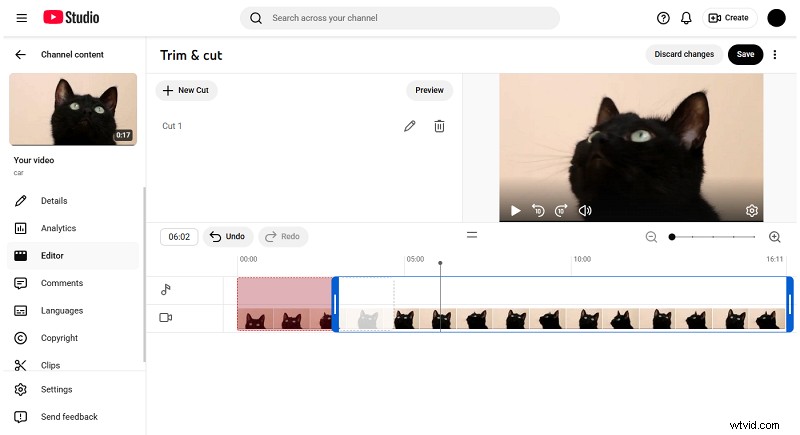
Coloque el cabezal de reproducción en la línea de tiempo del video donde desea cortar la parte y haga clic en "Nuevo corte", luego ajuste los controladores para una sincronización más precisa y use "✓". Repita donde quiera cortar. Cuando haya terminado, haga clic en "Guardar" para aplicar todos los cortes.
Añadir música
Cuando abres la pestaña "Audio", puedes buscar música libre de derechos de autor. Puedes filtrar pistas por género y estado de ánimo, perfecto para establecer vibraciones específicas. Cuando encuentres el audio correcto, coloca el cursor sobre él y usa "+" para agregarlo a tu video.
Después de agregarlo, el archivo de audio aparece en la línea de tiempo. Haga clic en tres puntos para configurar el nivel de volumen. Para colocar el audio en un punto específico, simplemente manténgalo presionado y arrástrelo allí. Y si desea que solo se reproduzca una parte de la pista, arrastre las esquinas del área gris oscuro para tener solo la parte necesaria dentro de ella. Una vez más, haga clic en "Guardar" para aplicar los cambios.

Desenfocar
Si filmas al aire libre o en áreas animadas, es posible que captures a algunas personas en tus imágenes. Si eso sucede y no puedes recortar la parte con ellos, es mejor difuminar sus caras. Por suerte, aquí es posible.
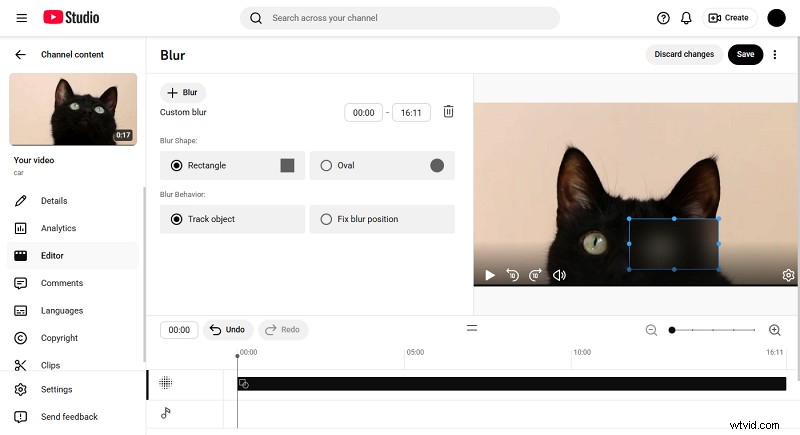
Haga clic en "Desenfocar" y luego seleccione si desea aplicar un desenfoque facial o uno personalizado. Si eliges lo primero, detectará rostros automáticamente y los desenfocará. Pero para evitar posibles errores, es mejor optar por lo último de inmediato.
En el modo personalizado, puedes seleccionar una forma rectangular u ovalada para el área borrosa y ajustar su tamaño y posición dentro del reproductor. Además, puedes ponerle tiempo y especificar si debe permanecer en su lugar o seguir el objeto que está borroso.
Añadir tarjetas informativas y otros elementos
Esto es bastante simple. Para agregar una tarjeta de información, haga clic en "+" y elija lo que desea vincular:un video, una lista de reproducción o un canal. Para las dos primeras, puedes vincular tu contenido, pero cada opción también te permite buscar cualquier cosa en YouTube.
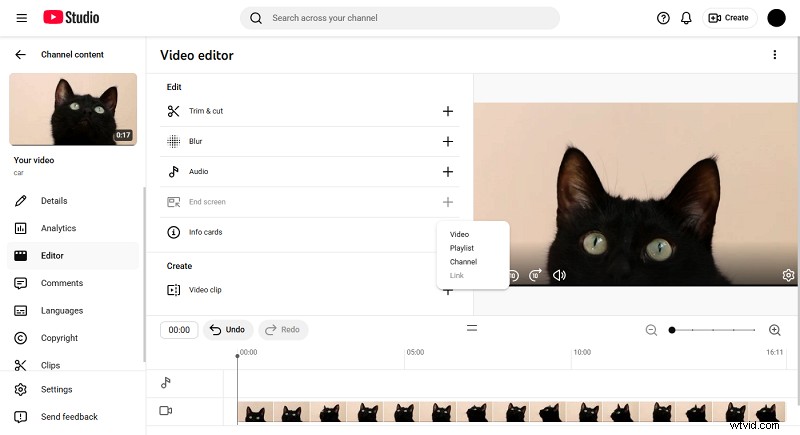
Una vez que elijas lo que deseas vincular, la tarjeta aparece en la línea de tiempo y puedes moverla libremente para especificar dónde debe reproducirse. También puedes agregar un texto de avance (el título que aparecerá en la tarjeta) y un mensaje personalizado (el título que aparece cuando haces clic en la tarjeta).
En cuanto a las pantallas finales, cuando haces clic en "+", hay algunas plantillas de diseño que puedes usar. Por supuesto, puedes mover los elementos en el reproductor para ajustar su posición y agregar elementos adicionales. Para especificar el momento en que aparecen, coloque el momento preciso en el menú que aparece a la izquierda del jugador o simplemente mueva sus indicadores en la línea de tiempo.
Cuando seleccionas elementos de video, puedes elegir un video específico o dejar que YouTube seleccione automáticamente el último video del canal o el que mejor se adapte al espectador.
Finalizar y publicar
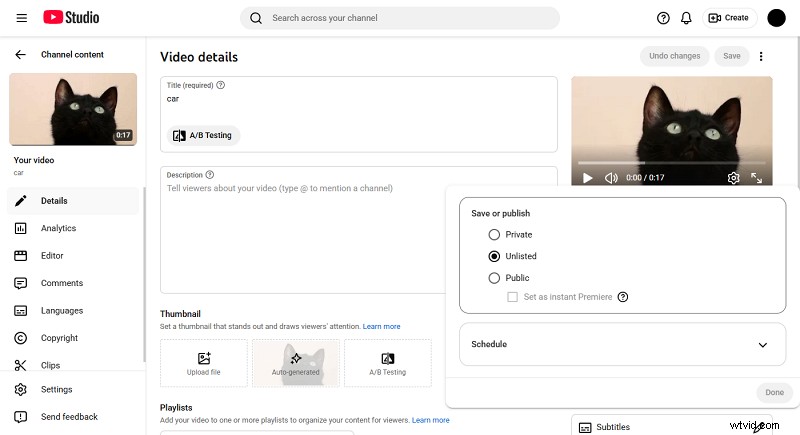
Cuando subes el video, es posible que se publique incluso antes de que lo edites en YouTube Video Editor, a menos que lo configures como Privado o No listado. Como tal, es una buena práctica hacerlo si desea editar videos de YouTube antes de publicarlos.
Puede ver cómo se ve en cualquier momento de la edición, ya que el enlace se genera al cargarlo. Una vez que esté satisfecho con el resultado y listo para publicarlo, simplemente vaya a la pestaña "Detalles" y configure la Visibilidad como Pública o programe el video para que se haga público en un momento específico.
Cómo editar vídeos de YouTube con Clideo Video Editor
Si bien YouTube Studio es útil, a veces es necesario aplicar ediciones que no están disponibles allí. Si ese es el caso, ¡nuestro práctico editor de vídeo todo en uno viene al rescate! Es una herramienta de edición de vídeo basada en navegador con una interfaz fácil de usar, que permite una edición rápida y sencilla sobre la marcha, brindándote todas las herramientas clave en tu navegador.
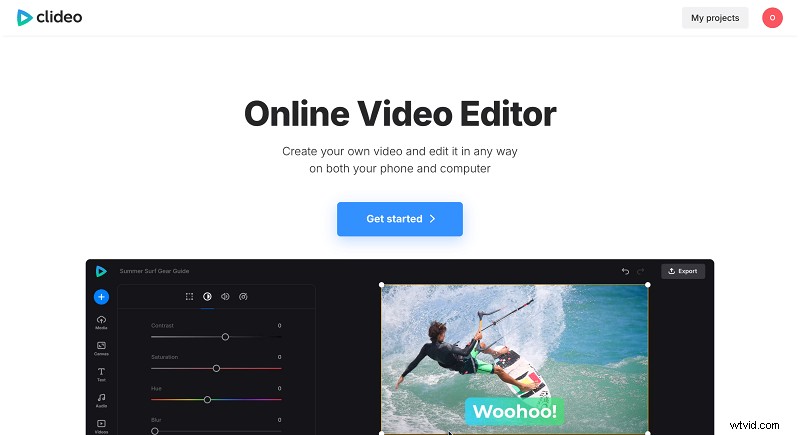
El editor es muy fácil de usar:
-
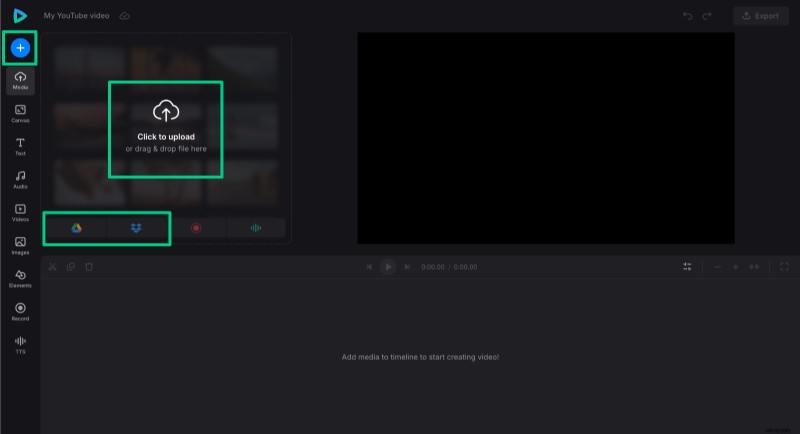
Haga clic en "Comenzar", luego agregue su videoclip usando "+" o simplemente arrastre y suelte su archivo en la página. Allí también puedes importar vídeos a través de Google Drive u otro almacenamiento en la nube.
-
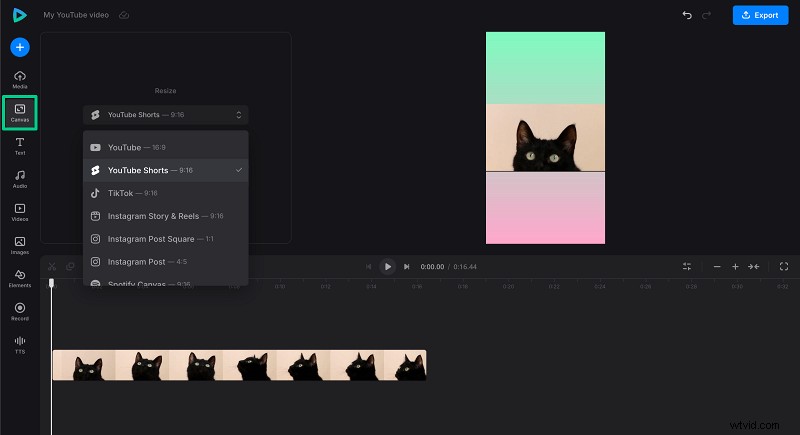
Si necesita cambiar el tamaño del vídeo para YouTube Shorts, por ejemplo, vaya a "Canvas" y seleccione una plantilla adecuada de la lista. Si aparecen barras negras, también puedes cambiar el color de fondo aquí.
-
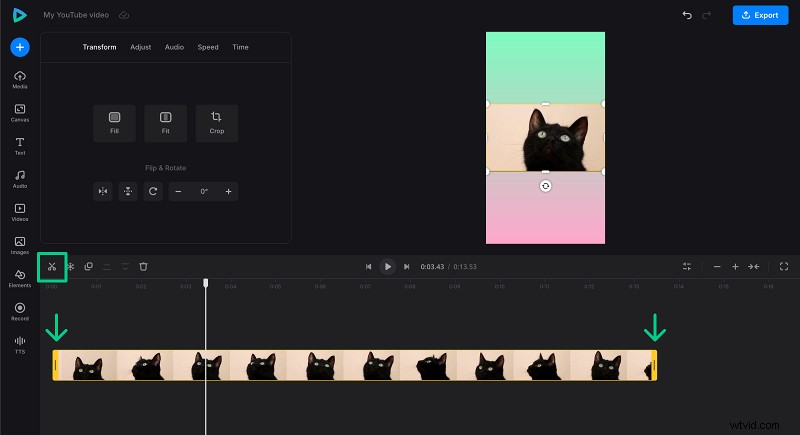
Para recortar partes innecesarias dentro de su video, mueva el cabezal de reproducción y haga clic en el ícono de tijeras en sus puntos inicial y final, luego elimine la pieza que no necesita usando el ícono de papelera. También puedes recortar el clip arrastrando sus barras laterales en la línea de tiempo.
-
Para agregar música de fondo libre de derechos, vaya a "Audio" en el menú de la izquierda. Después de eso, haz clic en la pista en la línea de tiempo para ajustar su volumen. También hay una opción para eliminar el ruido no deseado.

-
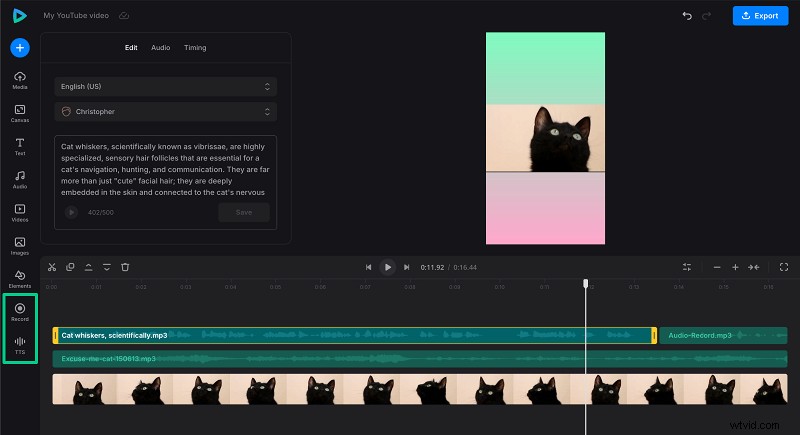
Utilice "TTS" para generar una voz en off de IA o grabe su propia narración usando la opción "Grabar".
-
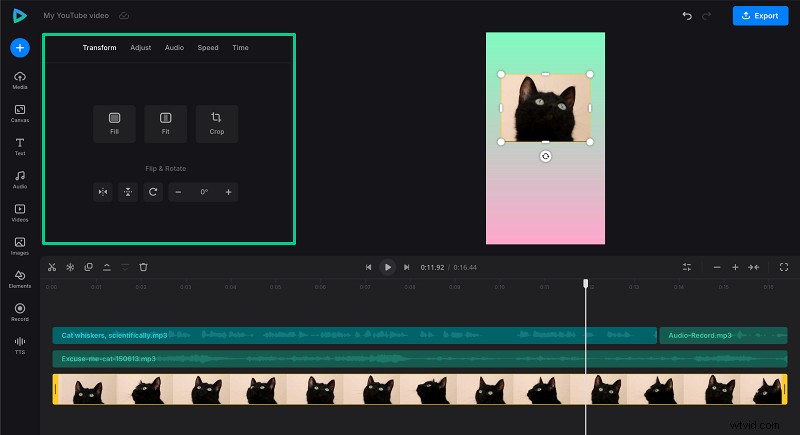
Cuando seleccionas cualquiera de los clips en la línea de tiempo, encontrarás varias opciones para editarlos, como aplicar ajustes de color al video y ajustar la velocidad de reproducción.
-
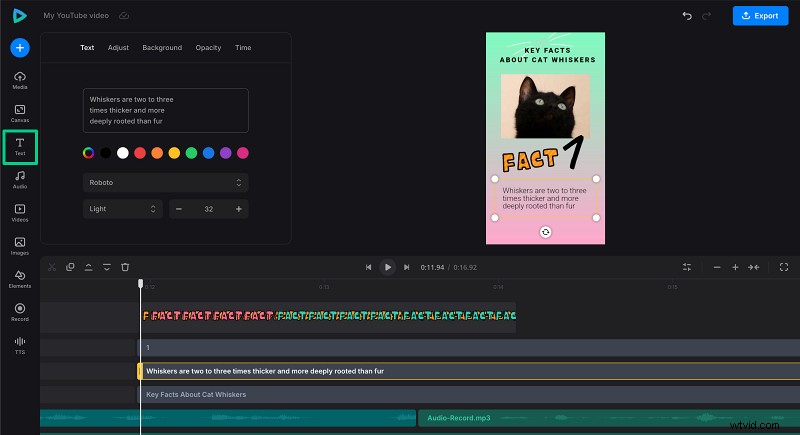
Para agregar subtítulos, en "Texto", haga clic en cualquier plantilla que desee para agregarla al video, luego personalice el texto y su configuración (color, tamaño, fuente, alineación).
Cuando termines de editar, haz clic en "Exportar" en la esquina superior derecha y selecciona la calidad y resolución optimizadas para subir a YouTube.
Cómo editar vídeos de YouTube en dispositivos móviles
¿Quieres editar vídeos de YouTube en dispositivos iPhone o Android? ¡También es posible! Hay una aplicación YouTube Studio disponible tanto en Play Store como en App Store. Sin embargo, solo permite editar el título del video, la descripción, las etiquetas, etc., por lo que es mejor usar editores integrados o aplicaciones de terceros como la aplicación móvil de Clideo para editar videos más completos, o simplemente usar las herramientas en línea para editar videos en Android y editar videos en iPhone.
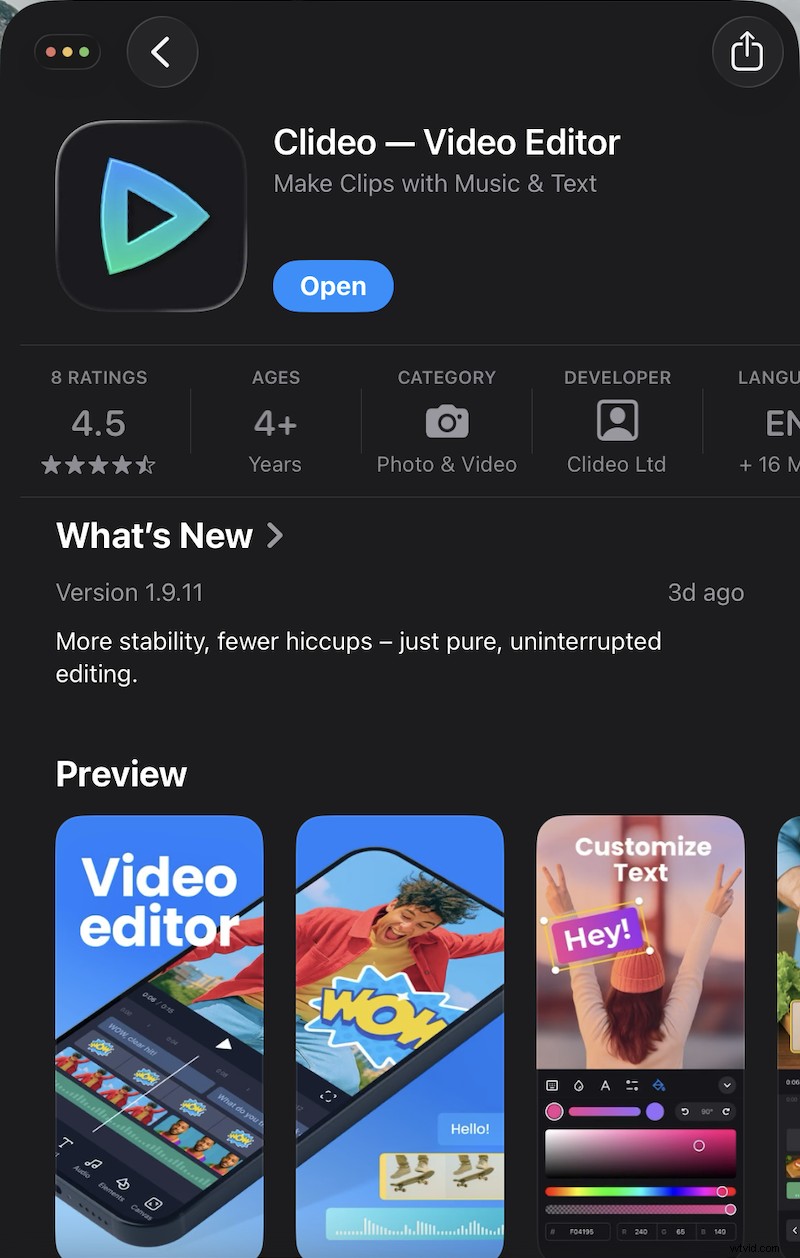
Esta última es bastante similar a su versión de navegador, por lo que es una buena opción para recortar, agregar música, texto o pegatinas sobre la marcha. ¡Además, puedes subir tu vídeo directamente a tu canal de YouTube después de exportarlo!
Finalizando y subiendo tu vídeo de YouTube
Haz una revisión final de tu video editado para asegurarte de que todo se vea bien. Entonces es el momento de darle un título, una descripción y unas etiquetas adecuadas. Y no te olvides de la miniatura:es lo primero que ve un espectador potencial. Después de subirlo, comparte el enlace de tu vídeo en las plataformas de redes sociales que frecuentas para ampliar el alcance.
Sin embargo, la cosa no termina ahí; También es importante interactuar con tu audiencia a través de comentarios para que te recuerden y veas qué funciona mejor. También lo es utilizar los análisis de YouTube para monitorear el rendimiento de tu video y perfeccionar tu estrategia de edición para videos futuros.
Preguntas frecuentes
¿Cómo puedo agregar subtítulos o texto a mis vídeos de YouTube?
Si editas el video fuera de YouTube, puedes agregar texto en un editor de video de tu elección. De lo contrario, puedes hacerlo durante uno de los pasos de carga o en YouTube Studio.
¿Puedo editar vídeos de YouTube en mi dispositivo móvil?
¡Claro! Aunque la aplicación YouTube Studio carece de muchas funciones de edición, siempre puedes usar herramientas en línea u otras aplicaciones de edición de video antes de subirlos.
¿Cómo agrego música de fondo sin problemas de derechos de autor?
Elegir pistas en YouTube Studio será suficiente, pero también hay sitios web especializados si quieres una variedad más amplia.
¿Qué formatos de vídeo son mejores para subir a YouTube?
Aunque permite muchos formatos diferentes, MP4 es el mejor, ya que es el más común y se puede reproducir en casi cualquier dispositivo sin problemas.
¿Cómo agrego pantallas finales y tarjetas a mis videos?
Cuando subes un vídeo, puedes hacerlo durante uno de los pasos antes de publicarlo. Si no lo haces de inmediato, siempre puedes agregar esos elementos a través del editor de YouTube Studio más adelante.
Crea y edita vídeos fácilmente
Un editor de vídeo fácil de usar que convierte tus ideas en vídeos pulidos.
Conclusión
Ya sean herramientas nativas de YouTube o de terceros, comprender el proceso de edición lo hace más simple y fácil de seguir. Iniciar tu propio canal de YouTube puede dar miedo al principio, pero una vez que entiendes cómo editar tus videos, ¡es un viaje divertido!