
En esta página
- Elementos de un gran collage de vídeos
- Cómo hacer un collage de vídeos
- Tres ideas populares para hacer collages de vídeos
Desde lo más destacado de viajes hasta resúmenes anuales, combine videos, fotos y superposiciones para contar su historia en un atractivo collage de videos. Combine sus medios con música de fondo ambiental, personalice su fondo con videos de archivo temáticos y, si tiene poco tiempo, comience con una plantilla profesional. Agregue sus propios medios, personalice el texto, los colores y la marca, luego compártalos directamente en las redes sociales desde la página de exportación.
Explora cómo crear un collage de vídeos listo para Instagram Reels utilizando el creador de montajes gratuito de Clipchamp.
Elementos de un gran collage de vídeos
Combina imágenes y vídeos
Los collages más atractivos mezclan fotografías y clips. Coloque sus medios en capas en la línea de tiempo, usando efectos de superposición con fondos. Ajuste el tamaño de cada capa para que quepan varios recursos en una sola escena y luego exporte en una relación de aspecto de 9:16 para Instagram Reels.
Crea diseños de vídeo únicos
Experimente con cuadrículas cuadradas, diseños de pantalla dividida y otras formaciones. Utilice la herramienta de recorte para asegurarse de que cada recurso de vídeo se combine perfectamente con el diseño general.
Mejora las emociones con música de fondo
Eleva tu narrativa con pistas libres de derechos que coincidan con el estado de ánimo, desde jingles alegres hasta melodías lentas y relajantes, para que puedas evitar advertencias por derechos de autor en las redes sociales.
Iguala el ritmo con transiciones de vídeo
Agregue personalidad insertando transiciones de escenas entre clips. Arrastra una transición (como gotas de líquido, desvanecimientos, fuego, fallos o formas de corazón) directamente a la línea de tiempo para crear un flujo fluido.
Añadir énfasis o explicaciones con títulos
Incluya subtítulos para aclarar los puntos de conversación y proporcionar contexto. Las herramientas de texto y pegatinas de Clipchamp te permiten diseñar títulos con fuentes, colores, tamaños y posiciones en el panel de propiedades.
Paso 1. Importa vídeos o selecciona material de archivo
Para traer sus propios videos, fotos y audio, haga clic en el botón importar medios en la pestaña de medios o conecte OneDrive. 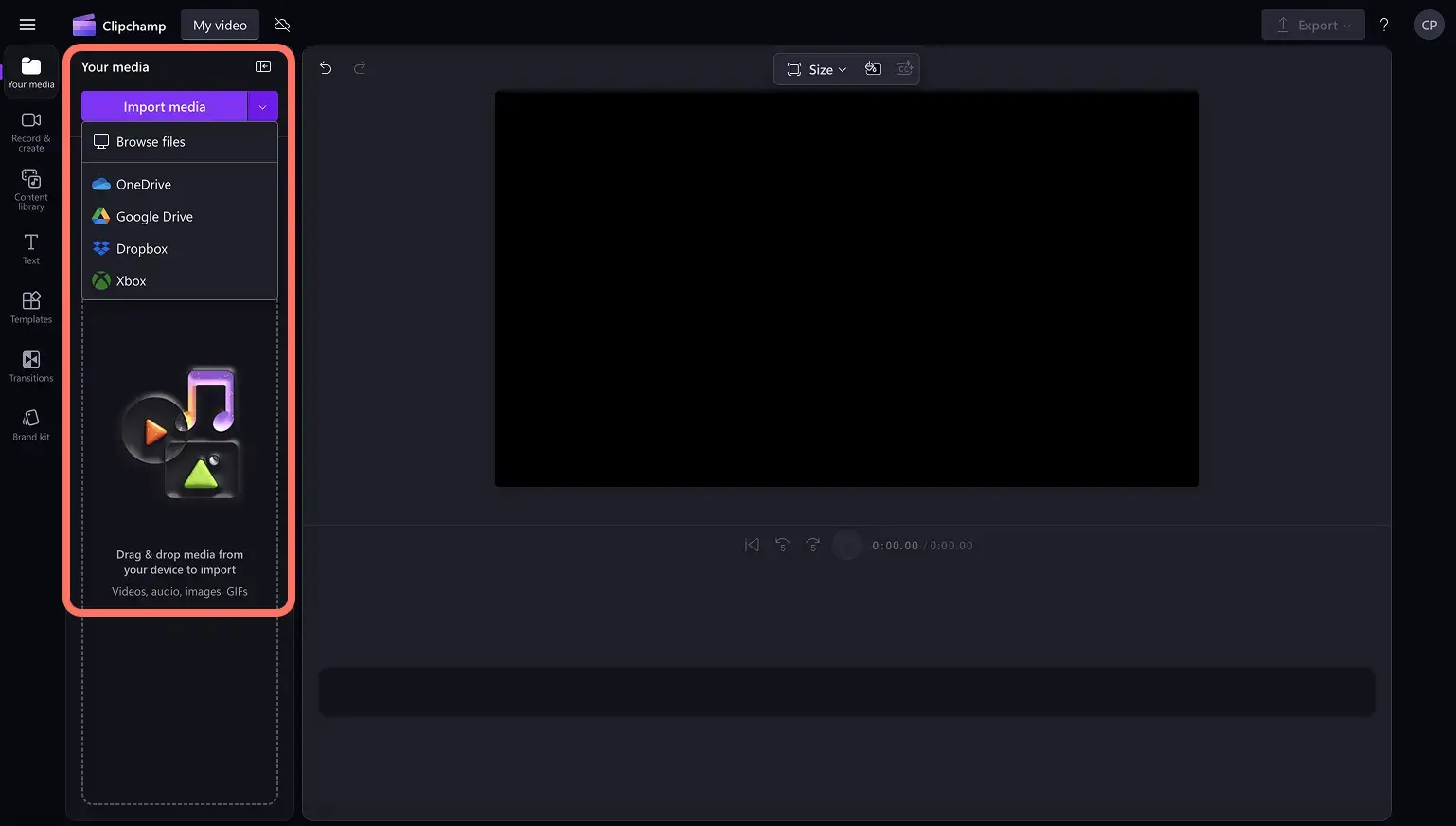
Alternativamente, explore la biblioteca de archivo gratuita de Clipchamp para buscar videos, fondos y música. Acceda a la biblioteca de contenido, seleccione el menú desplegable de imágenes, luego elija videos o busque por categoría. 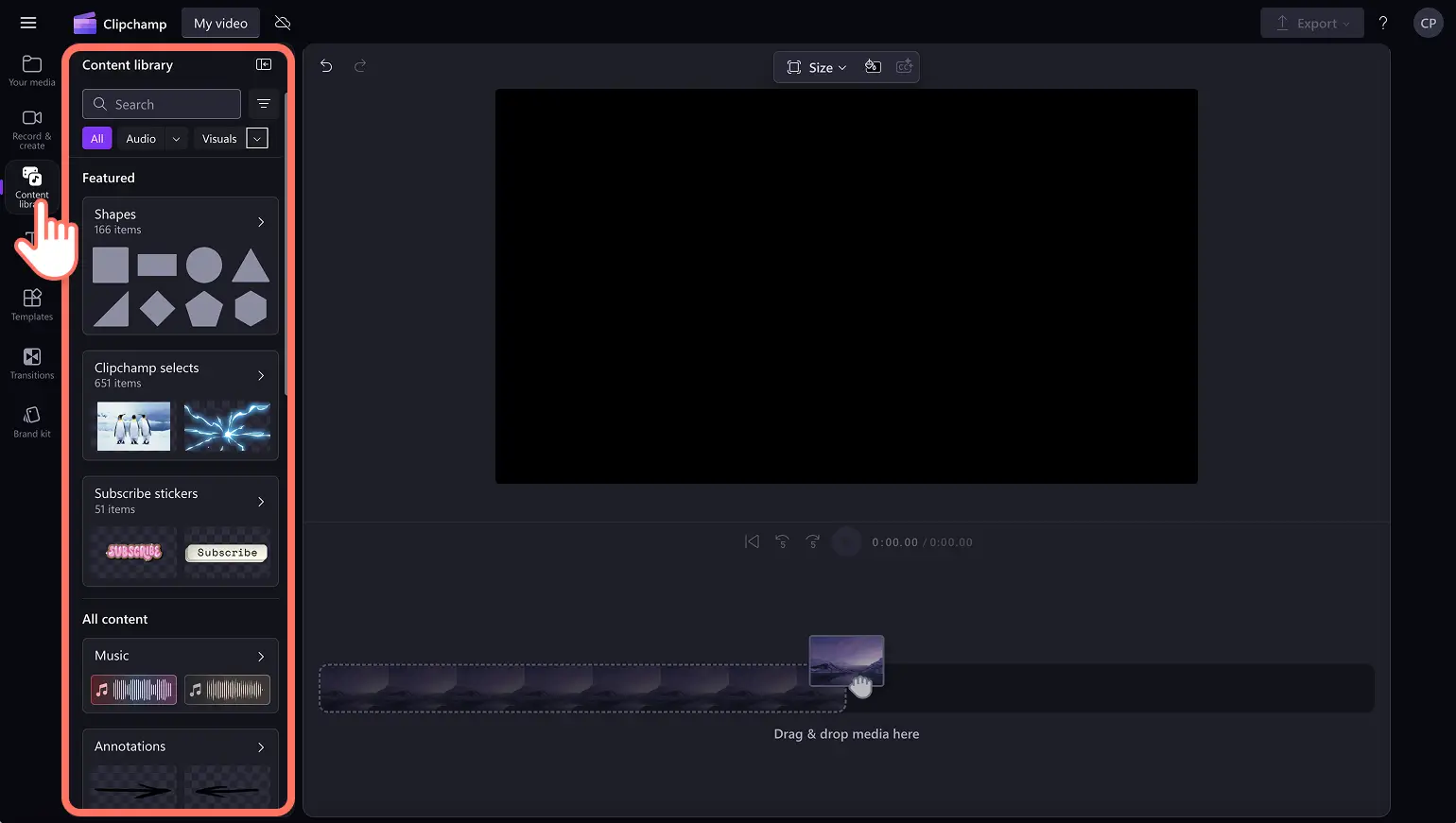
Paso 2. Coloca un vídeo o un fondo de color en la línea de tiempo
Seleccione un vídeo de fondo de la biblioteca:biblioteca de contenido ➜ imágenes ➜ fondos. Arrastre el fondo elegido a la línea de tiempo. 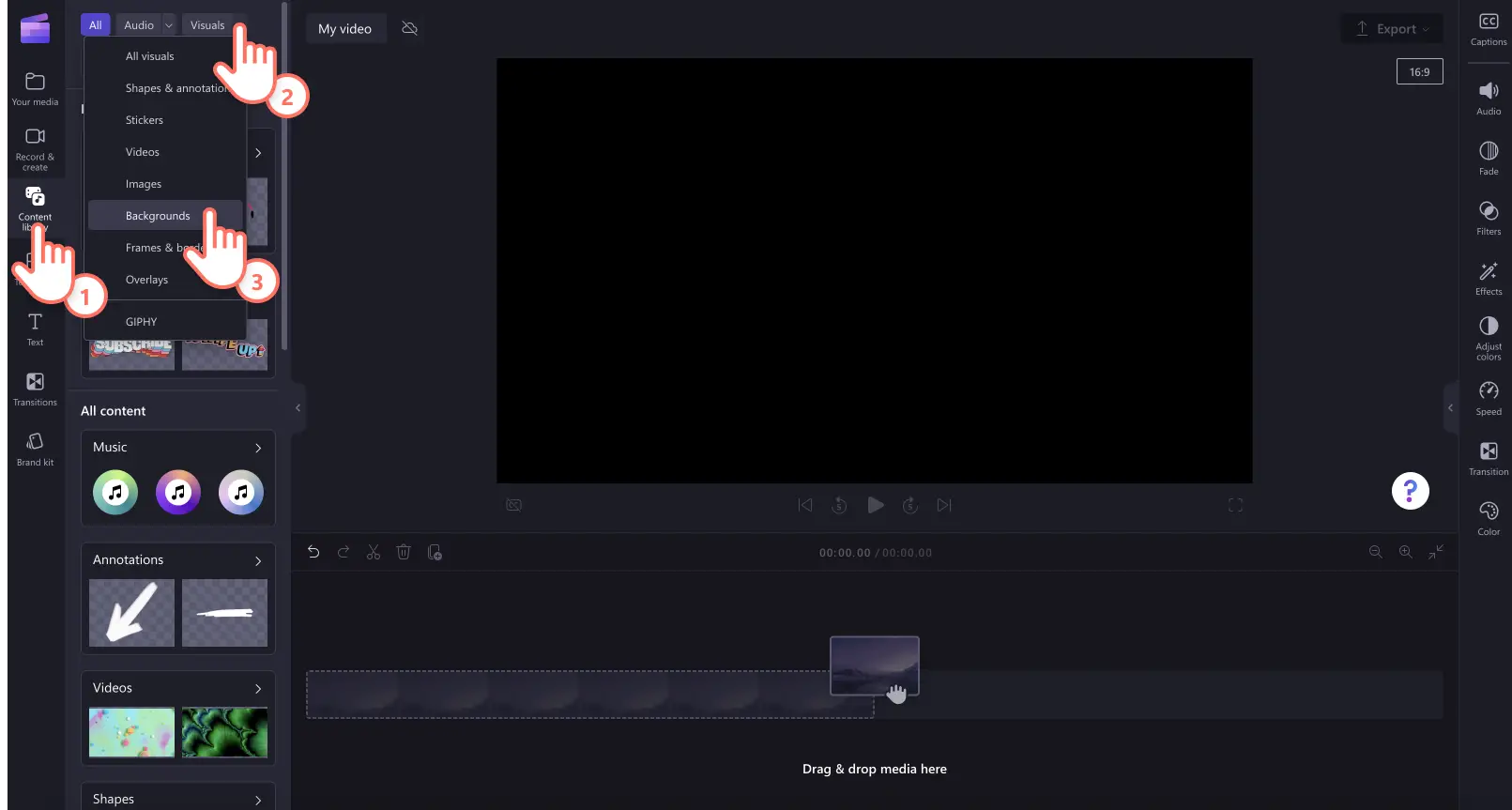
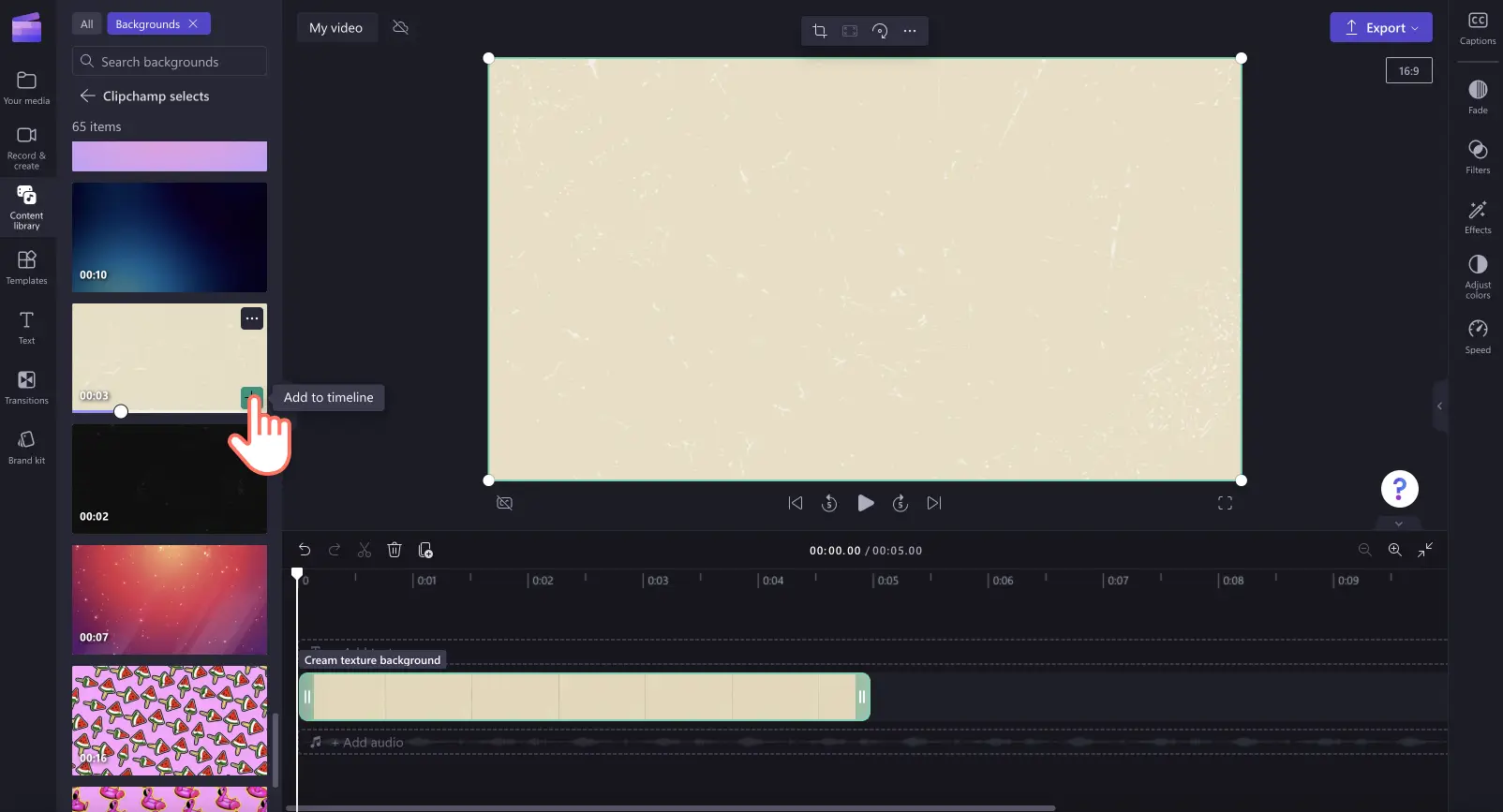
Paso 3. Añade tus medios a la línea de tiempo
Arrastre su primer recurso multimedia a la línea de tiempo. Cambie su tamaño usando las manijas de las esquinas. 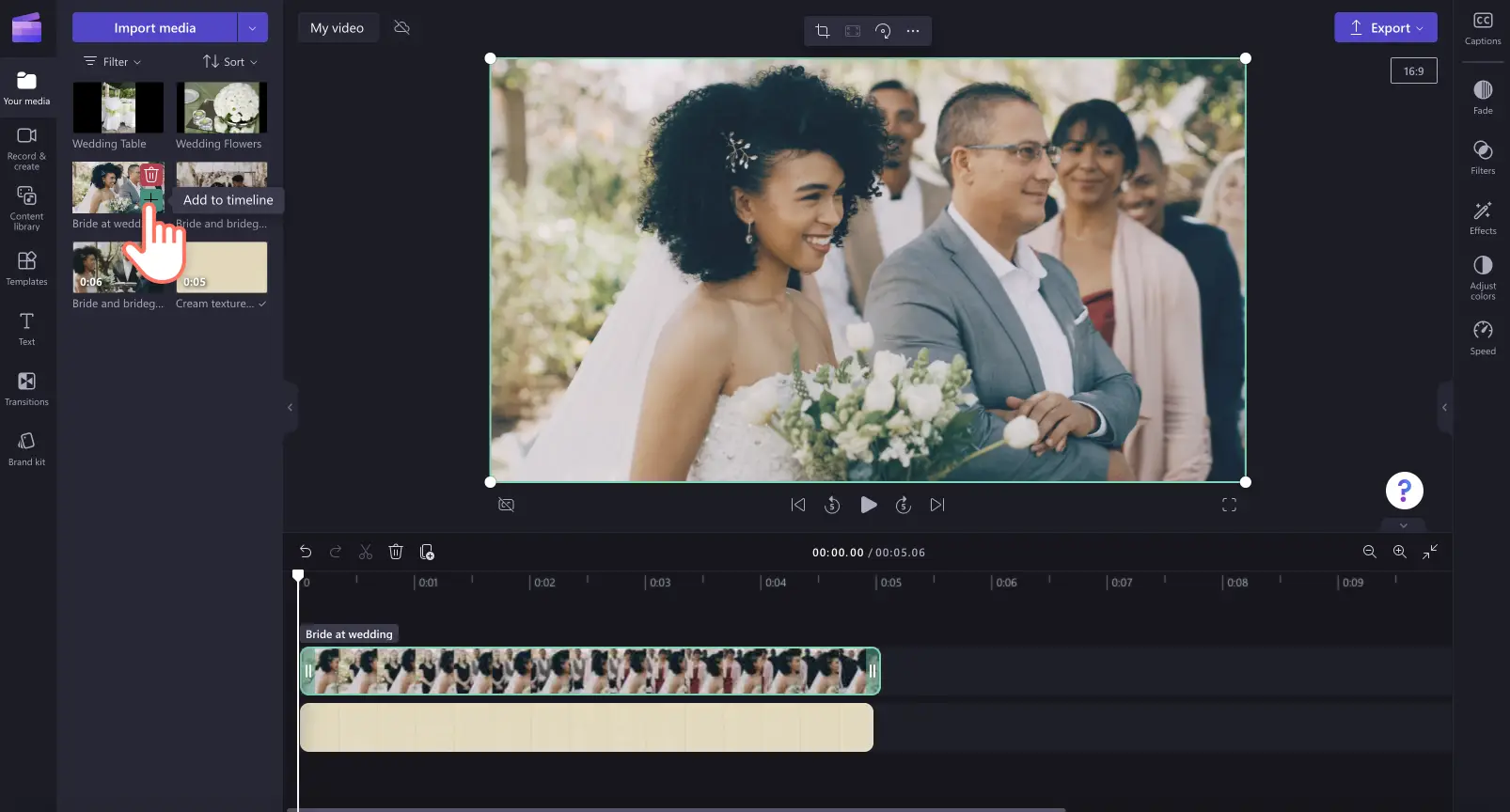
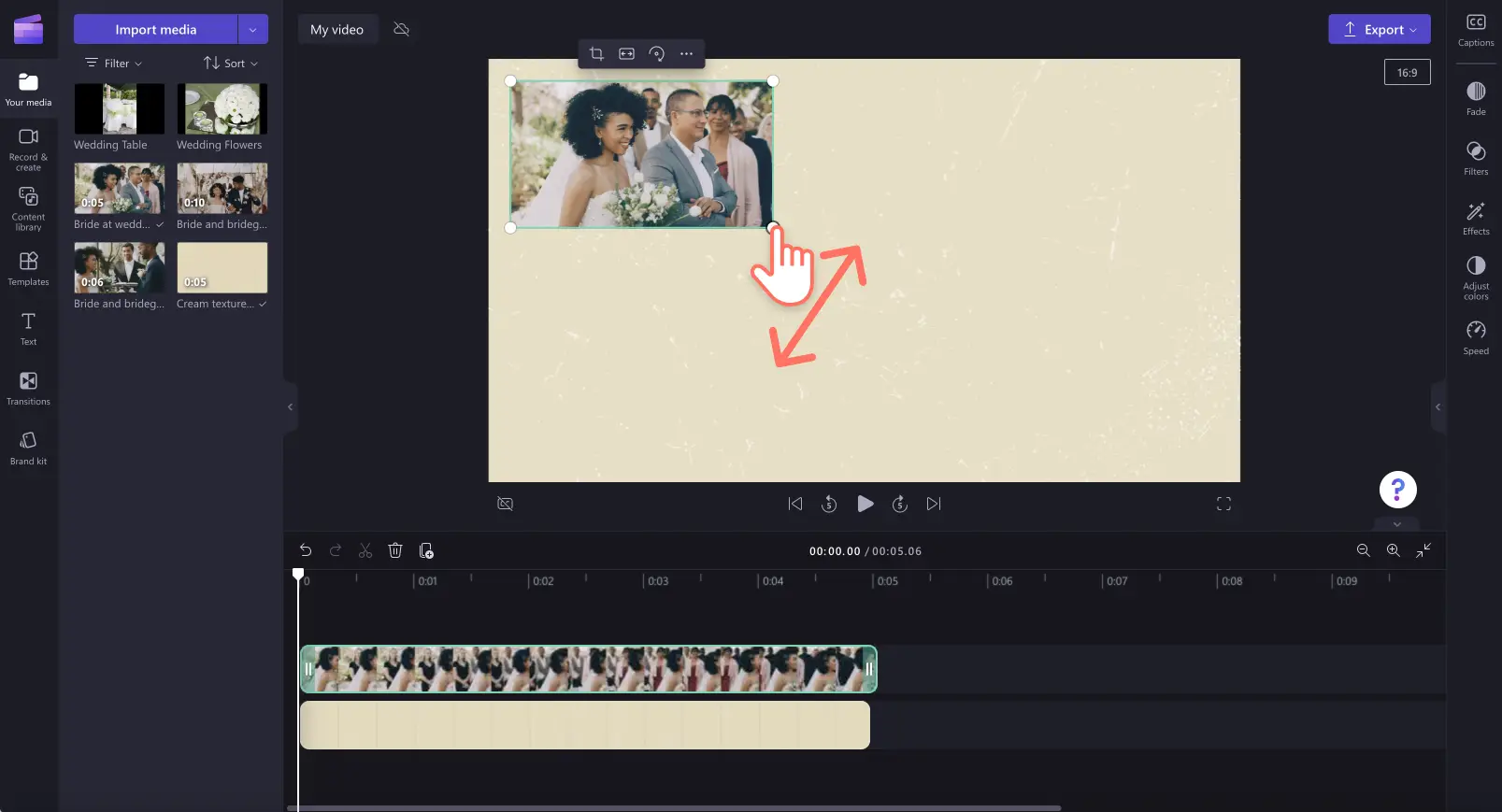
Para mostrar varios recursos simultáneamente, coloque clips adicionales encima del existente; jugarán en sincronía. Repita según sea necesario. 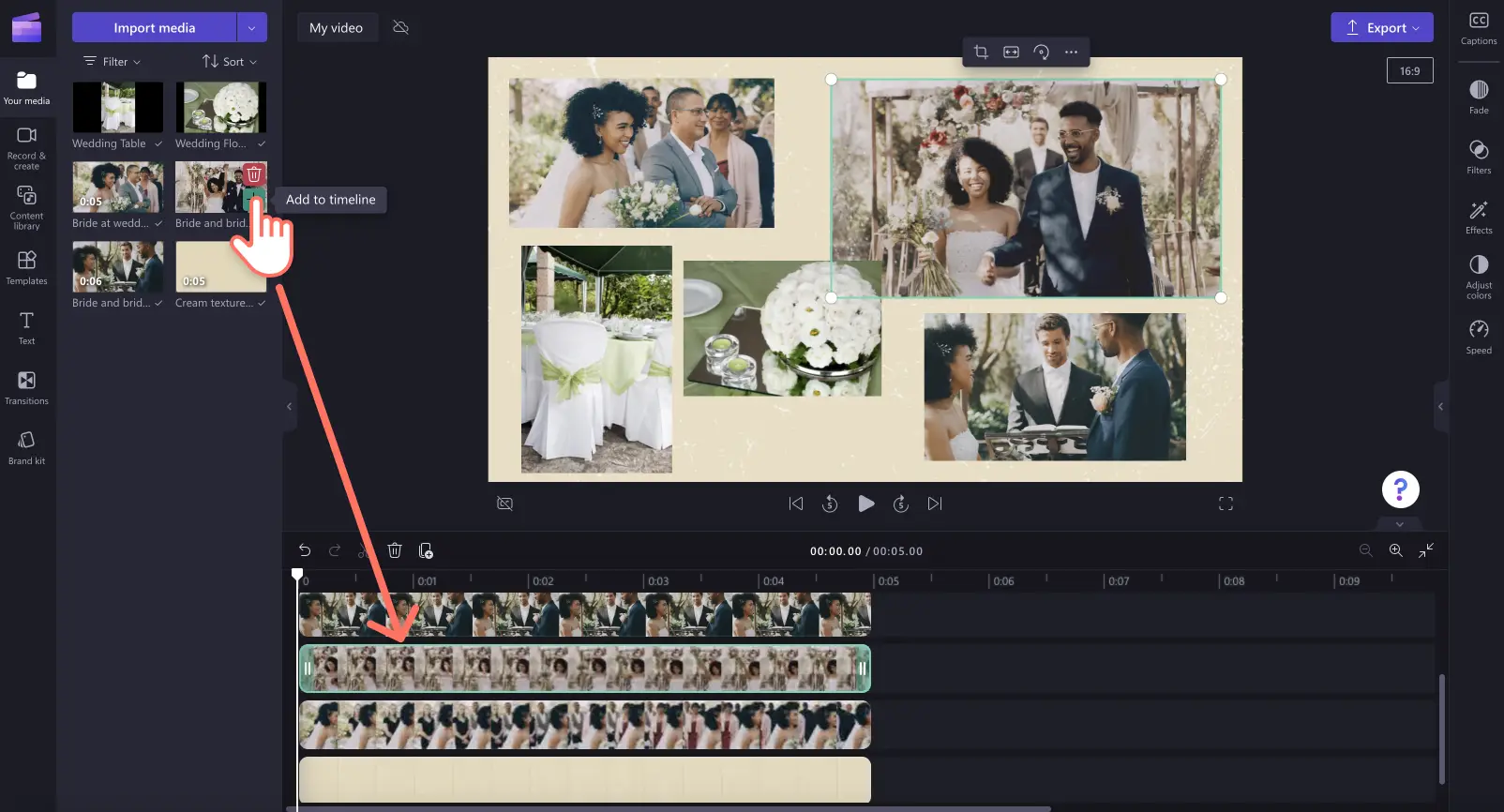
Paso 4. Personaliza tu collage de vídeos con música, superposiciones y texto
Arrastre un archivo de audio desde la categoría de audio de la biblioteca de contenido a la línea de tiempo debajo de su video. 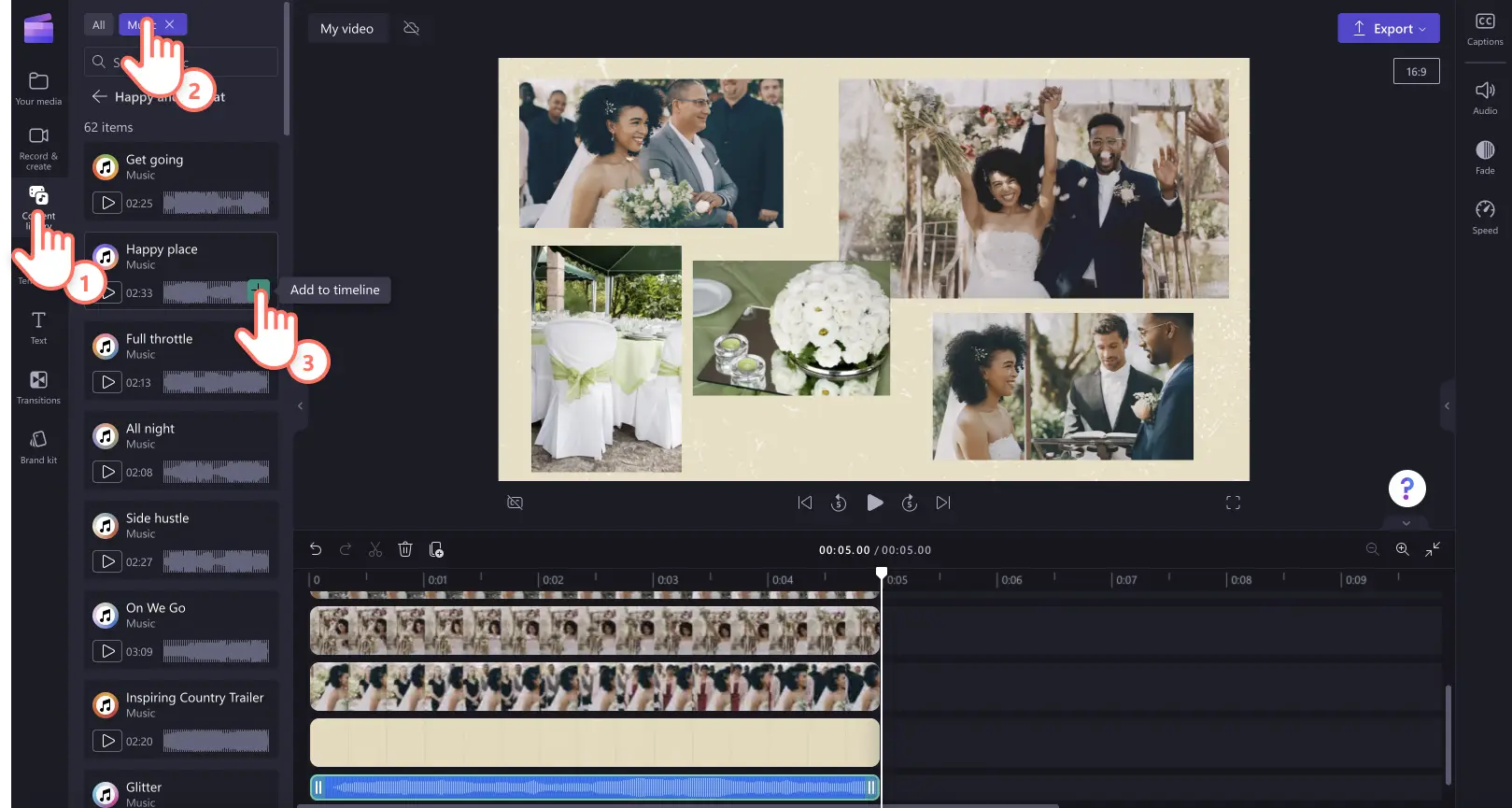
Agregue marcos y bordes:biblioteca de contenido ➜ marcos y bordes ➜ elija un marco y luego arrástrelo sobre su clip. Cambie el tamaño y reposicione libremente. 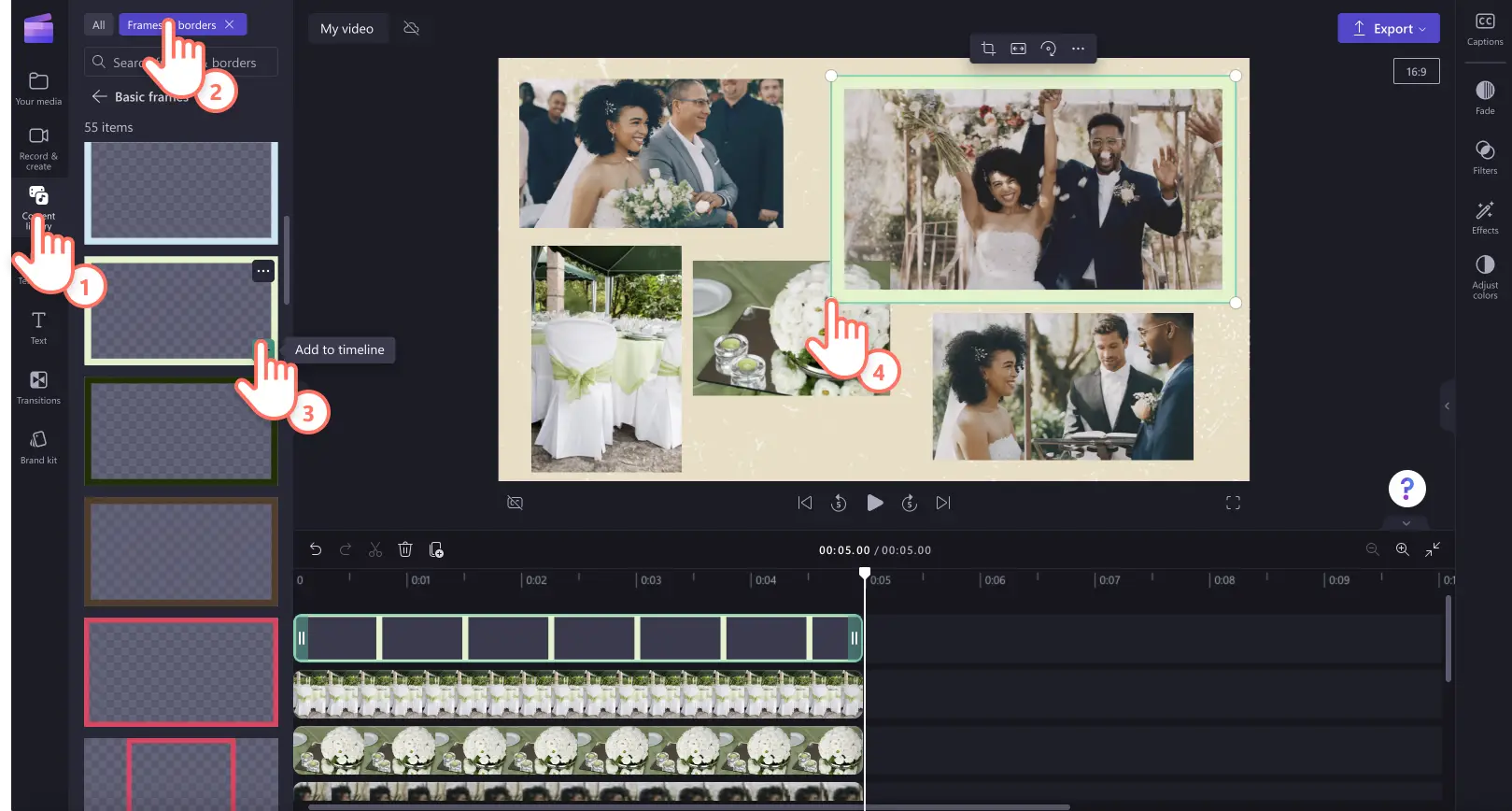
Insertar stickers y gráficos:biblioteca de contenido ➜ stickers ➜ arrastre un stickers a la línea de tiempo. Ajuste el tamaño y la ubicación en la ventana de vista previa. 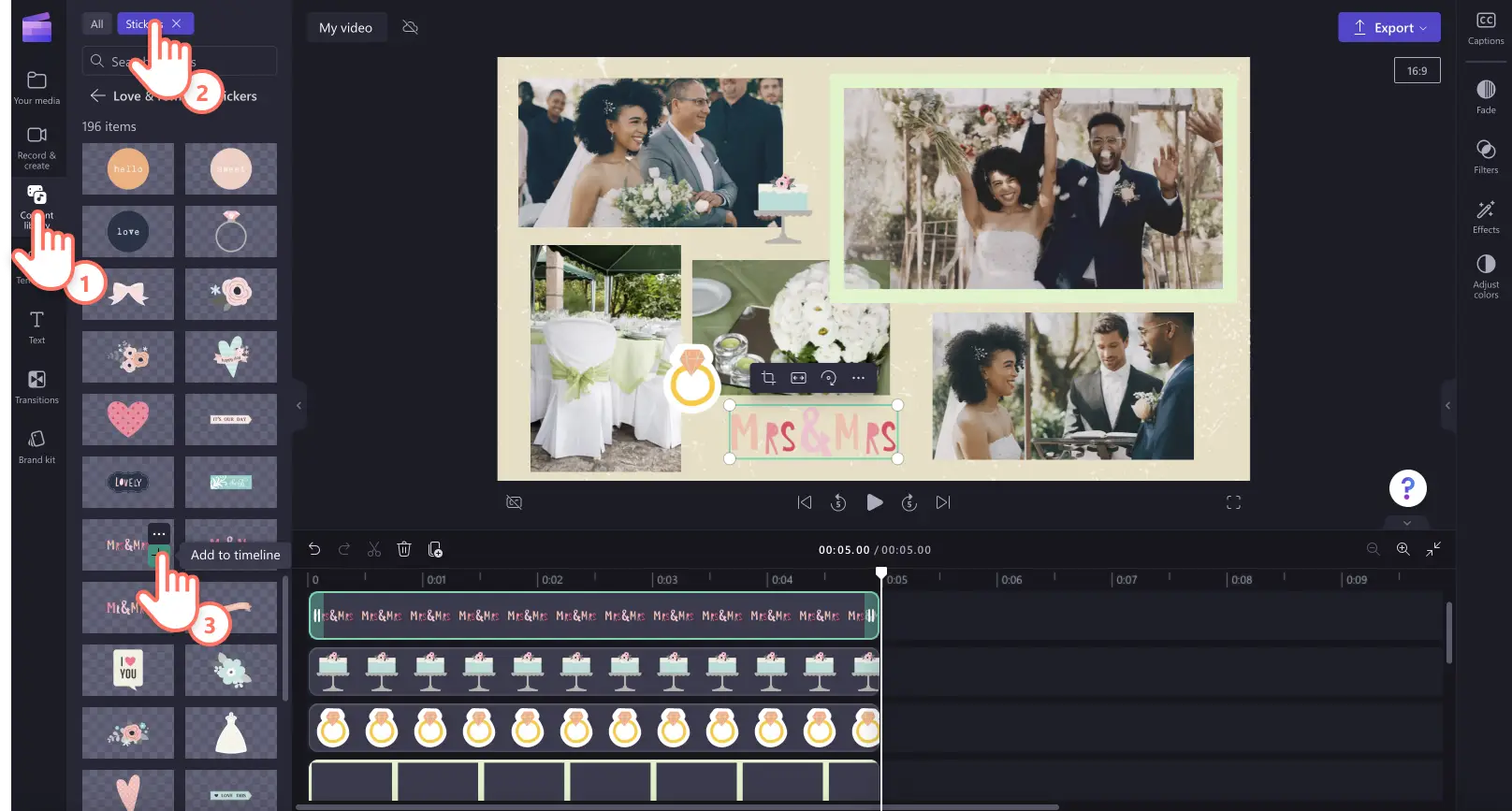
Insertar texto animado:panel de propiedades ➜ texto ➜ seleccione un título, arrástrelo a la línea de tiempo y luego personalícelo mediante la pestaña de texto. 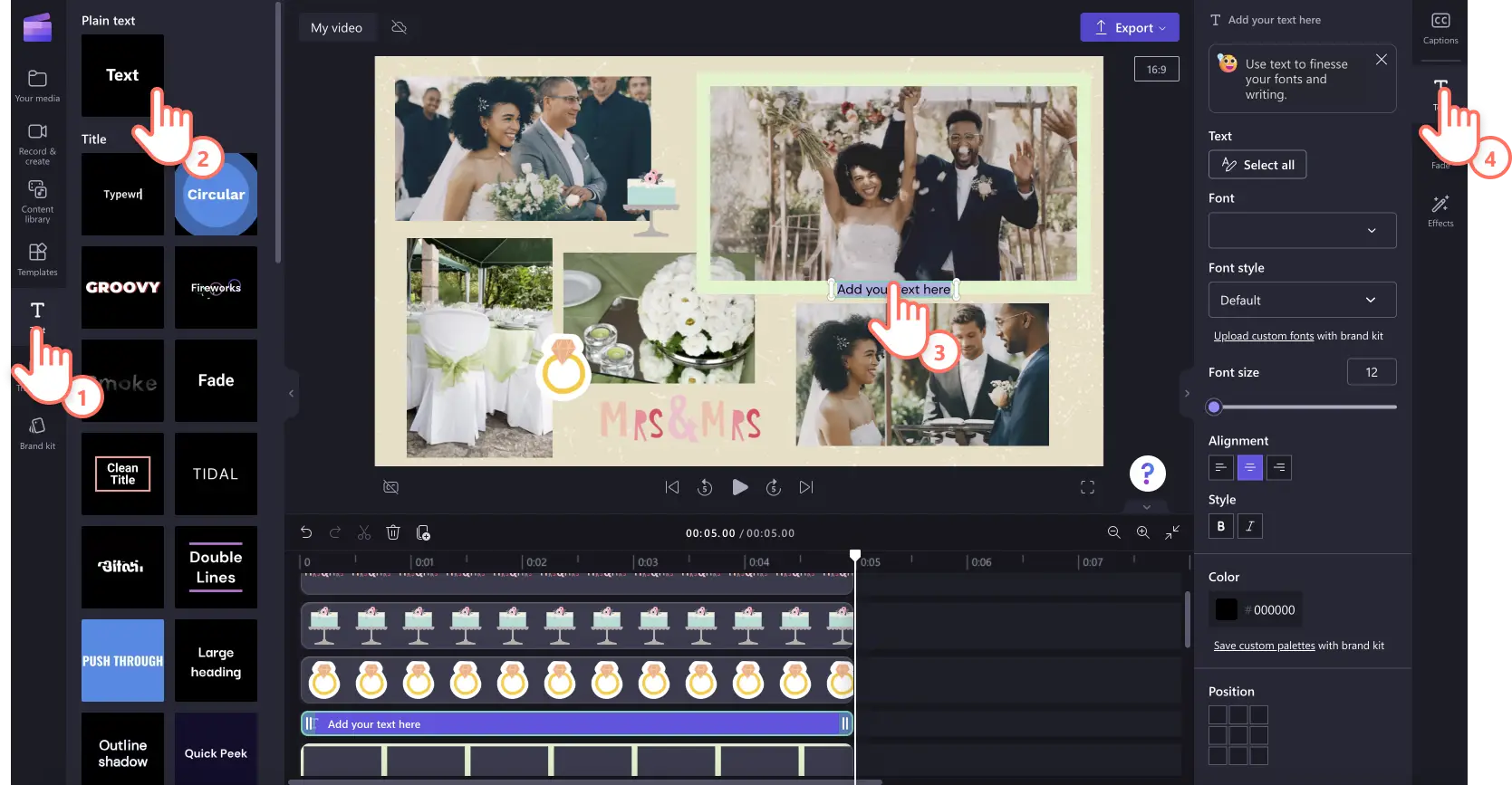
Paso 5. Obtén una vista previa y guarda tu collage de vídeo en HD
Vista previa haciendo clic en el botón de reproducción. Cuando esté listo, exporte y elija una resolución:1080p para videos estándar de alta calidad o 4K si es un suscriptor pago. La exportación de GIF también está disponible para compartir rápidamente en las redes sociales. 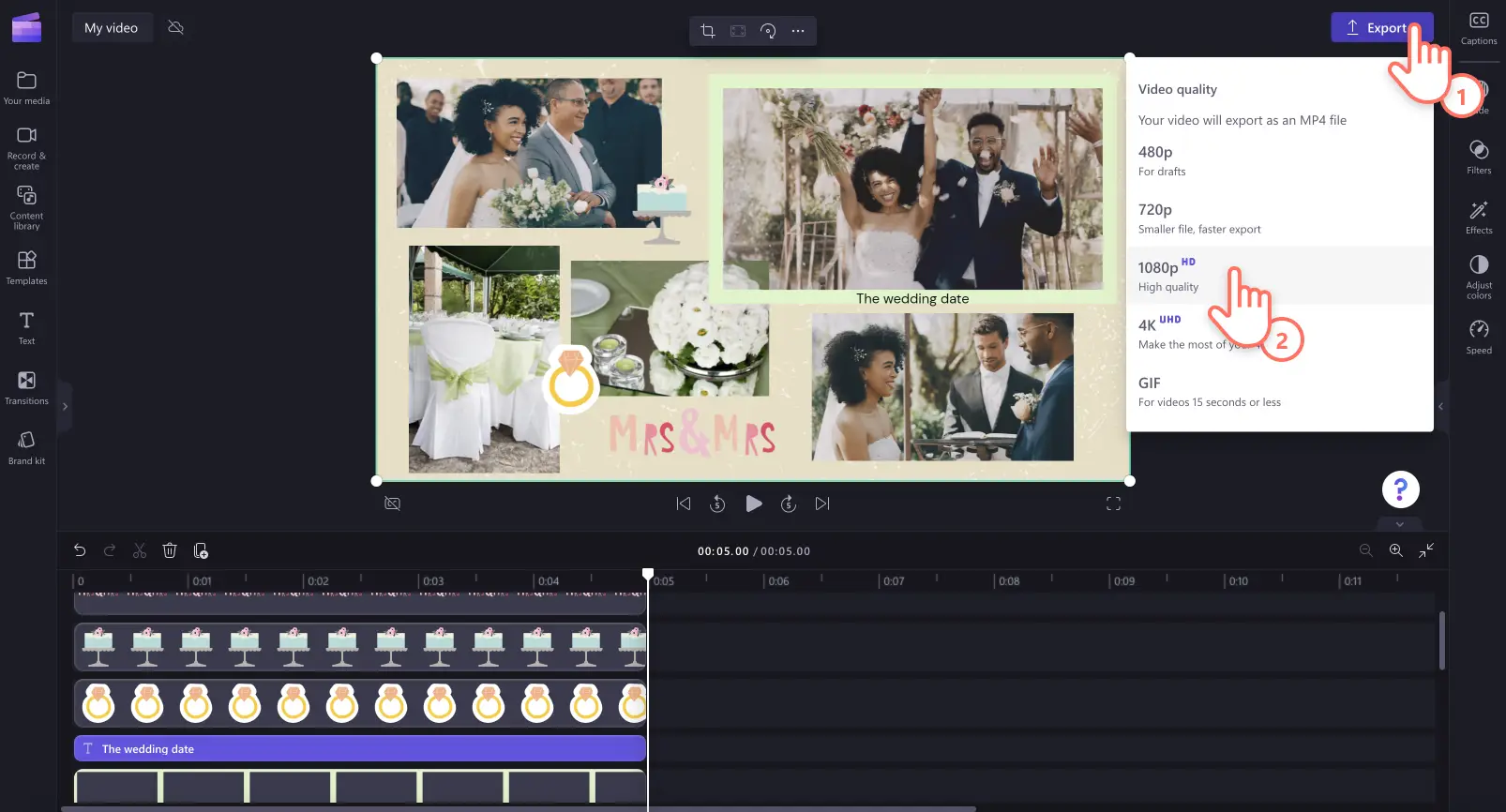
Tres ideas populares para hacer collages de vídeos
1. Collages de vídeos de cumpleaños
Celebra a un ser querido mezclando fotos y vídeos de cumpleaños pasados con el actual. Añade stickers temáticos, música alegre, transiciones suaves y subtítulos para resaltar hitos o compartir mensajes sinceros.
2. Collages de lo más destacado de viajes y vacaciones
Convierta imágenes y fotografías de viajes en un montaje de aspecto profesional. Guíe a los espectadores a través de aventuras, muestre sus sitios favoritos y muestre la cocina local. Utilice títulos para etiquetar ubicaciones, realce las emociones con efectos de sonido y considere voces en off de IA para la narración.
3. Collages de vídeos para ocasiones especiales
Marque hitos como bodas, graduaciones o aniversarios con un collage memorable. Superponga pegatinas específicas de eventos, anime texto para compartir detalles y aplique filtros o efectos para mejorar el ambiente.
Para obtener más orientación sobre cómo crear vídeos que detengan el desplazamiento, lee la guía definitiva para vídeos de Instagram
. o mire el vídeo tutorial con presentación de diapositivas.
Empieza a editar hoy con Clipchamp o descarga la aplicación Clipchamp para Windows.