
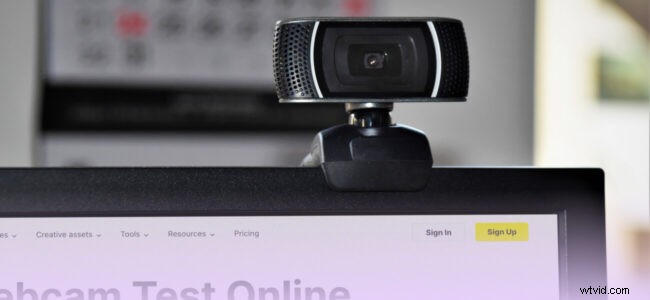
Imagínese trabajando duro para una videollamada importante o una transmisión en vivo y su cámara web no se inicia.
¿Has estado allí?
Bueno, todos tememos el “oye, tu cámara no funciona” declaración. Si bien nuestro objetivo es comunicarnos mejor a través de videos, es molesto encontrarse luchando histéricamente para que la cámara web funcione una vez que ya estás en la llamada/transmisión en vivo.
Entonces, a medida que continuamos incorporando más interacciones y videos en línea en nuestra vida diaria, es imperativo aprender a probar una cámara web para evitar sorpresas no deseadas.
Esta guía comparte algunas formas sencillas y efectivas de probar la cámara web en Windows, macOS y todos los demás dispositivos. ¡Sigue leyendo para conocerlos todos!
¿Por qué probar una cámara web?
La mayoría de las computadoras portátiles y de escritorio vienen equipadas con cámaras web. Ahora bien, puedes usar la cámara web de tu teléfono inteligente con regularidad, pero ¿la de tu computadora? Probablemente, con menos frecuencia.
Entonces, ¿cómo puedes asegurarte de que la cámara web de tu dispositivo funcione bien cuando la necesitas? Aprendiendo a probar la cámara en tu computadora portátil o de escritorio.
Se vuelve esencial cuando tienes una grabación de vídeo o una reunión crucial. Después de todo, no querrás hacer clic ansiosamente para que la cámara web funcione o abandonar y volver a unirte a la reunión con la esperanza de que la cámara web se arregle.
Éstos son sólo algunos ejemplos de cuándo le gustaría probar su cámara de antemano:
- Transmisión pública en vivo
- Presentación en línea
- Videollamada
- Conferencia virtual
- Entrevista con el cliente en línea
Cómo probar una cámara web en cualquier dispositivo con Wave.video
Independientemente de su dispositivo, la forma más sencilla de probar la cámara web es utilizar la herramienta de prueba de cámara web en línea de Wave.video.
Aquí se explica cómo probar la cámara web en cualquier dispositivo con nuestra práctica herramienta.
Paso 1 :Abra su navegador web y vaya a la página de prueba de cámara web en línea de Wave.video.
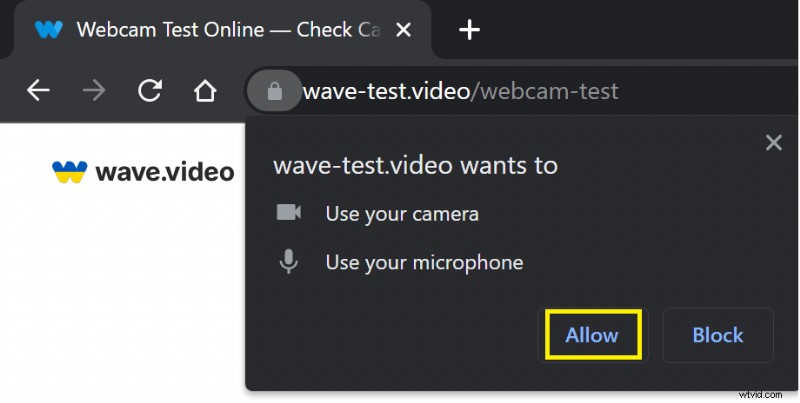
Paso 2 :Cuando se le solicite, "Permitir" el acceso a la cámara y al micrófono en la ventana emergente.
Paso 3 :La transmisión de su cámara ahora debería estar visible en la pantalla. Puedes seleccionar la cámara e incluso probar tu micrófono y altavoz usando esta práctica herramienta.
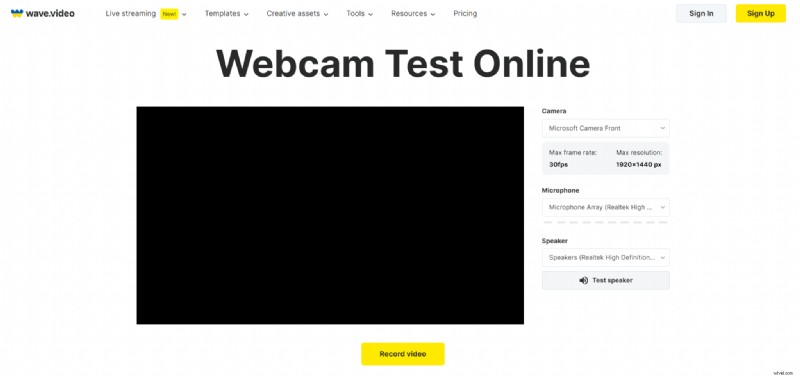
¡Sí, así de fácil! Ahora, si hace clic en el botón amarillo "Grabar video", será redirigido a la grabadora de video en línea donde podrá grabar el video de su cámara web, capturar la pantalla en línea o hacer ambas cosas simultáneamente.
Cómo probar una cámara web
Aquí hay un par de formas de probar fácilmente la cámara en una computadora portátil (Windows y macOS) en cualquier dispositivo (computadora portátil, tableta o teléfono inteligente).
Prueba la cámara web en Windows
Los usuarios de Windows 10 pueden probar fácilmente la cámara web con la aplicación de cámara integrada. Aquí se explica cómo probar la cámara web de Windows:
Paso 1 :haga clic en el cuadro de búsqueda de Cortana en la barra de tareas.

Paso 2 :Haga clic en "cámara" y elija "Abrir" entre las opciones. 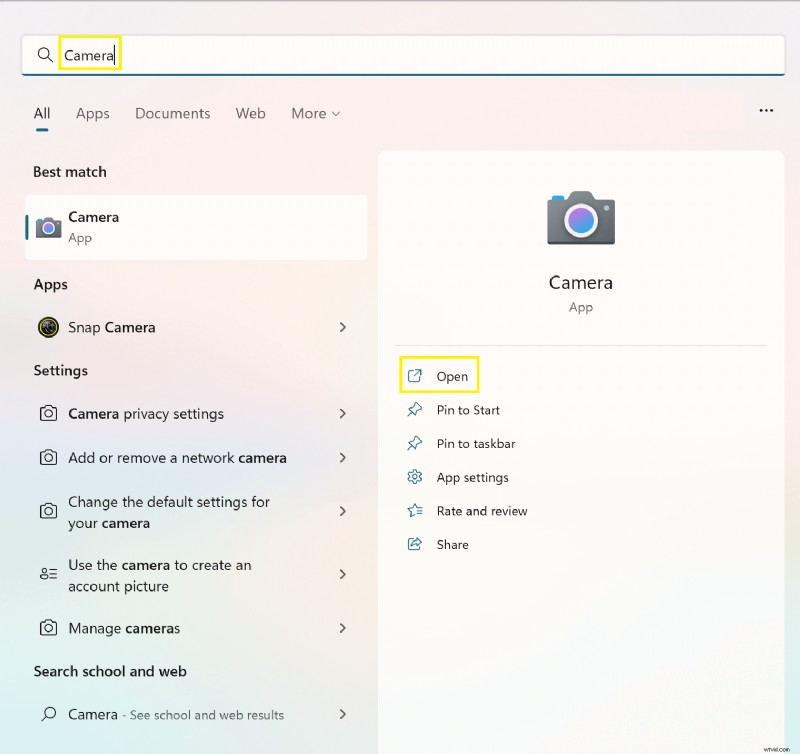
¡Y eso es todo! Siempre que todo funcione bien, deberías poder ver la transmisión de tu cámara desde tu cámara web de Windows, sin importar si estás probando la cámara web Logitech o cualquier otra.
Nota :Es posible que tengas que permitir el acceso a la cámara web si estás usando la aplicación "Cámara" por primera vez.
Prueba la cámara web en macOS
Para la prueba de tu cámara web Mac, estos son los pasos que debes seguir:
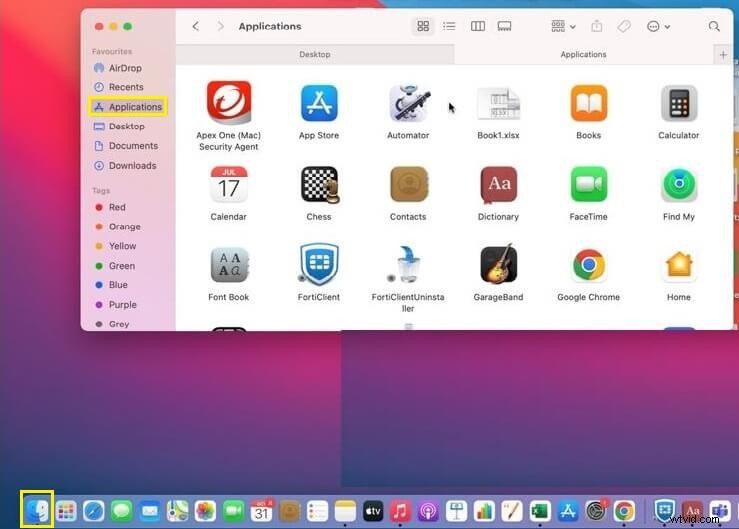
Paso 1 :Vaya a la barra Dock y haga clic en “Finder” icono.
Paso 2 :seleccione "Aplicaciones" a la izquierda y verá una lista de aplicaciones.
Paso 3 :Desplázate y haz clic en "Photo Booth" entre las opciones y deberías poder ver la transmisión de tu cámara web.
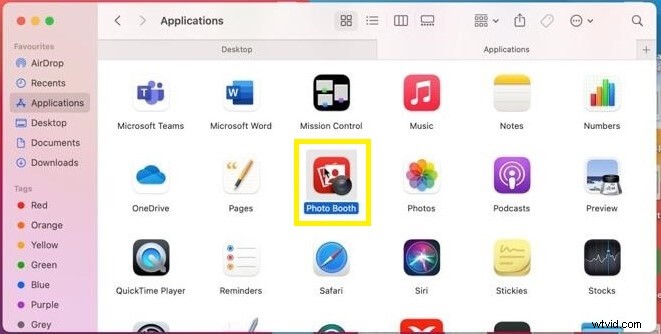
Nota :Si estás usando una cámara web externa, es posible que tengas que cambiar la cámara en la aplicación Photo Booth.
¿Listo para usar tu cámara web?
Prepararse para los flujos y reflujos de la tecnología se vuelve más fácil con Wave.video.
Ahora que has aprendido cómo probar la cámara en una computadora portátil, descubre cómo usarla para grabar videos y audio directamente desde tu navegador.
También puedes utilizar el software de transmisión en vivo de Wave.video y transmitir en vivo en múltiples plataformas a la vez. Obtenga más información sobre nuestro revolucionario software de transmisión en vivo basado en web aquí.
Únase a nuestro boletín:¡es gratis!
Sólo publicamos las cosas buenas