
Agregar texto a tus videos es una excelente manera de agregar estilo, personalidad y ofrecer a tus espectadores mayor interés o contexto. Y, obviamente, agregar subtítulos es imprescindible si desea garantizar que su contenido sea accesible para todo tipo de espectadores.
Los creadores de vídeos deberían tener la libertad de personalizar y jugar con el texto que añaden a sus vídeos. Por eso es tan importante utilizar el editor de vídeo adecuado.
Este blog lo guiará a través de las mejores aplicaciones móviles y de escritorio para agregar texto a sus videos. Y también le presentaremos por qué Riverside es la apuesta más segura para subtítulos ultraprecisos.
TLDR:
- Puedes agregar texto a tus videos por dos razones:hacer que tu contenido sea más accesible a través de subtítulos o para enfatizar e incluso agregar contexto adicional para tus espectadores.
- La mayor prioridad al agregar texto a tus videos es la personalización. Quieres poder personalizar el aspecto, el tamaño y la ubicación de cualquier texto que aparezca en tu vídeo.
- La herramienta de transcripción impulsada por IA de Riverside produce transcripciones ultraprecisas en poco tiempo. Y con el nuevo editor basado en texto, puedes usar la transcripción para editar tu vídeo.
¿Cómo puedo agregar texto a un vídeo?
Agregar texto a tus videos es fácil, siempre y cuando uses el software adecuado para el trabajo. Hay dos tipos de texto que puedes añadir a los vídeos:
- Envía mensajes de texto en momentos específicos para dar énfasis o contexto. Por ejemplo, podría ser el nombre, el cargo o el nombre de una ubicación de alguien.
- Subtítulos que transmiten el diálogo de tu vídeo y otros audios en forma escrita. Puede elegir entre subtítulos abiertos o cerrados.
El flujo de trabajo para agregar estos dos tipos diferentes es diferente. Pero puedes encontrar software que ofrezca herramientas nativas para ambos.
Qué considerar al elegir un editor de vídeo para agregar texto
Personalización
Desea poder personalizar la apariencia, el tamaño y la posición de cualquier texto que agregue a su video. Busque un editor de video que le permita elegir el color, la fuente, el tamaño y la ubicación del texto.
Subtítulos automáticos
Si desea agregar subtítulos a su video, necesita un software que ofrezca subtítulos automáticos y precisos. Esto le ahorrará mucho tiempo y le hará la vida mucho más fácil. Si está grabando en otros idiomas además del inglés, también necesitará un editor que admita la transcripción multilingüe.
Precisión
Esto se aplica si subtitulas tus videos con una herramienta de transcripción automática. Encuentre una herramienta que prometa una transcripción de alta precisión. No tiene mucho sentido utilizar este tipo de función si tendrá que dedicar tiempo a corregir errores y errores.
Fácil de usar
La facilidad de uso no es negociable. Quiere un editor que haga que agregar texto a su video sea una parte natural de su flujo de trabajo, en lugar de un desvío que requiere mucho tiempo.
Los 4 mejores editores de vídeo para agregar texto en PC
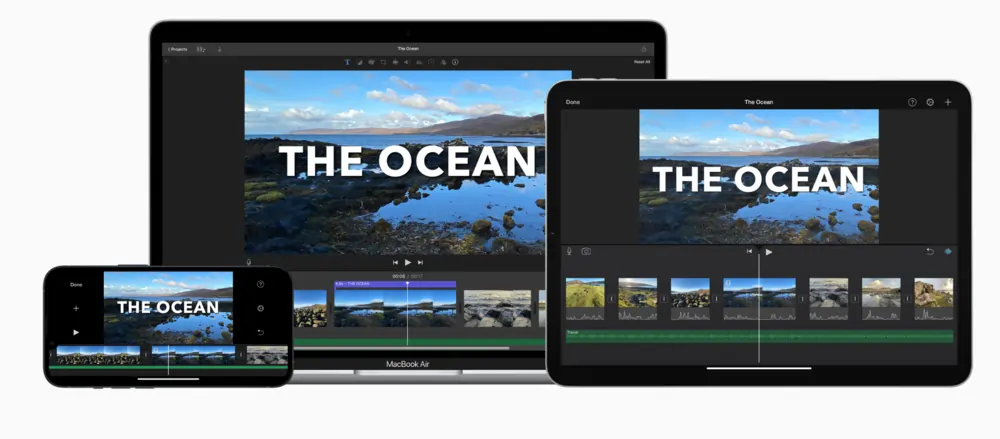
iMovie
Precio: Gratis con dispositivos Apple
Compatibilidad: MacOS e iOS
Subtítulos automáticos: No
iMovie resulta familiar para los usuarios de dispositivos Apple. Es un editor de vídeo gratuito que viene con todas las computadoras Mac y se puede descargar como aplicación para iPhone y iPad. Es conocido por ser extremadamente amigable para principiantes y fácil de usar. Por este motivo, es posible que no satisfaga las necesidades de los editores de vídeo profesionales y experimentados. No tiene función de subtítulos, pero puedes agregar texto fácilmente a tus videos.
Características clave:
- Fácil de usar y muy adecuado para principiantes
- Añadir texto a cualquier vídeo
- Fuentes, colores y ubicaciones personalizables
- Varias plantillas de texto (y vídeo)
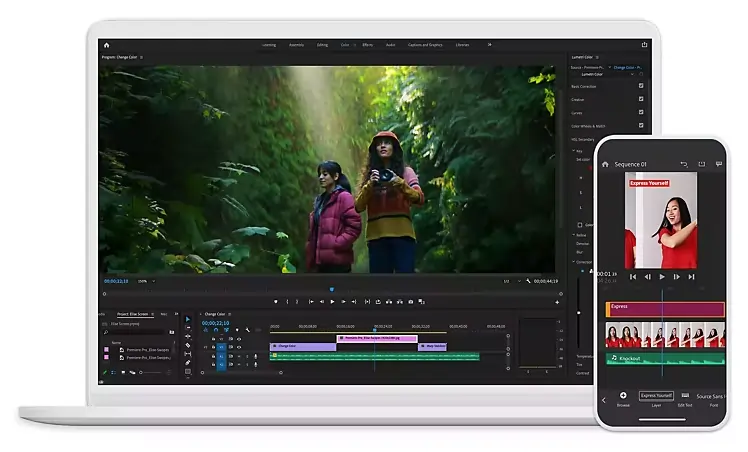
Estreno profesional
Precio: $20,99/mes
Compatibilidad: Mac y Windows
Subtítulos automáticos: Sí
Premiere Pro es parte de la suite Creative Cloud de Adobe. Es un editor de video de alta potencia que incluye subtítulos automáticos y herramientas de texto.
Funciones clave:
- Transcripción y subtítulos automáticos
- Editor basado en texto
- Texto personalizable con una amplia variedad de fuentes, colores, tamaños y posiciones
- Añade transiciones a tus títulos y subtítulos
- Reformula automáticamente tus vídeos para que se ajusten a las dimensiones específicas de cada plataforma social
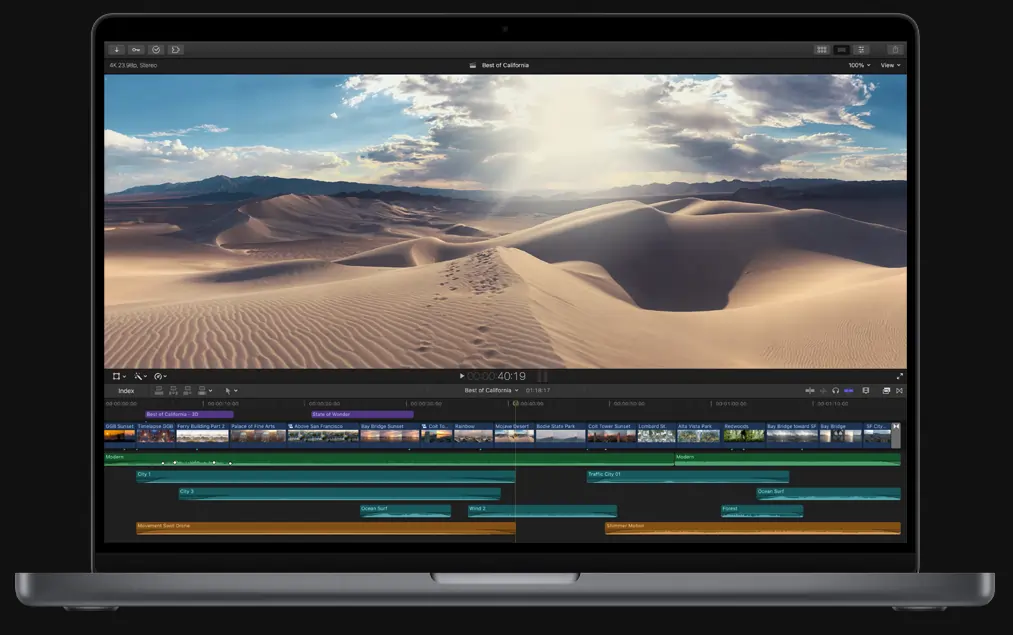
Final Cut Pro
Precio: 299,99 USD
Compatibilidad: MacOS
Subtítulos automáticos: No
Final Cut Pro es el editor de vídeo de Apple para profesionales. Ofrece a los editores de video una amplia gama de funciones de edición de video de alto calibre que incluyen rastreador de objetos y modo cinematográfico, gradación de color, gráficos en movimiento y rendimiento de alta velocidad. Desafortunadamente, todavía no tiene una herramienta de subtítulos automáticos.
Características clave:
- Añade texto fácilmente a cualquier clip
- Personaliza la fuente, el color y la ubicación de tu texto
- Añade efectos o animaciones a tu texto
- Posibilidad de agregar manual subtítulos, es decir, escribiéndolos usted mismo clip a clip
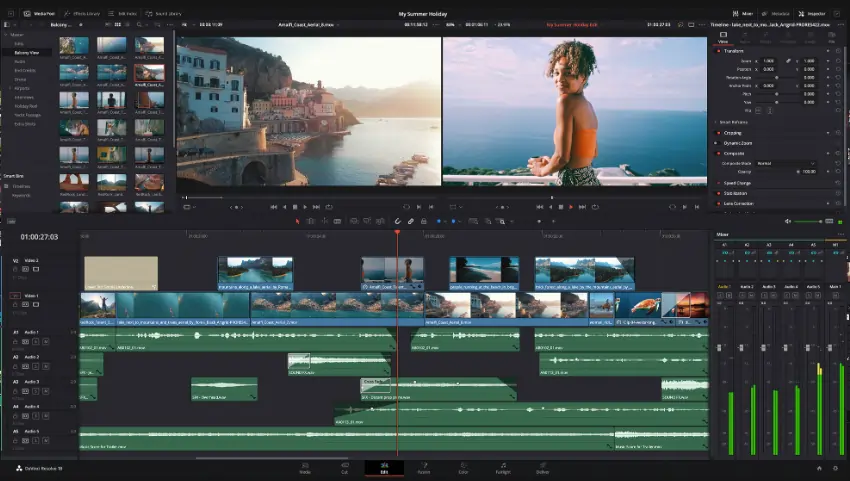
DaVinci Resolve Estudio
Precio: $295
Compatibilidad: Mac y Windows
Subtítulos automáticos: Sí
DaVinci Resolve 18 Studio es un editor de vídeo todo en uno que cubre todas las bases. Puede editar, corregir el color, agregar efectos visuales y editar su audio con DaVinci Resolve Studio. Recientemente lanzaron una actualización que incluía transcripción y subtítulos automáticos. Agregar texto a tus videos es muy sencillo. Y tienes la capacidad de cambiar la apariencia de tu texto, dónde está posicionado e incluso animarlo.
Características clave:
- Edición basada en texto. Utilice la transcripción generada automáticamente para editar su video.
- Navega por tu vídeo utilizando la transcripción buscando términos clave
- Añade texto y personaliza la ubicación, la fuente, el color y el tamaño
- Añade animaciones y efectos a tus textos y formas
Canva

Precio: Gratis (puedes actualizar a un plan pago)
Compatibilidad: En línea
Subtítulos automáticos: No
Quizás conozcas a Canva como una herramienta de diseño en línea, pero también tiene una función de edición de video. Su editor de video es excelente para agregar texto a sus videos, pero es posible que desee buscar en otra parte ediciones más ambiciosas. Aunque existe una opción para agregar subtítulos generados automáticamente a tus videos, estos solo están disponibles cuando miras el video en el editor de Canva o incrustados en diseños de Canva.
Características clave:
- Texto personalizable:cambie la fuente, el color, la ubicación y el tamaño
- Añade animaciones a tu texto para darle un toque extra
- Utiliza una de las muchas plantillas prediseñadas de Canva
Las 3 mejores aplicaciones para añadir texto a vídeos en iPhone y Android
Editor de vídeo de empalme
Precio: Gratis (con compras dentro de la aplicación)
Compatibilidad: iPhone y Android
Subtítulos automáticos: No
Splice video editor se autodenomina "el editor de vídeo móvil más potente que existe". Es una aplicación de edición de vídeo cuyo objetivo es hacerte la vida más fácil. Desde tu teléfono, puedes editar videos de aspecto profesional en poco tiempo. Viene con una serie de herramientas de edición que incluyen la capacidad de ralentizar o acelerar tus videos, cambiar los colores y fondos de tus videos, y más.
Características clave:
- Añadir diapositivas de título y superposiciones de texto
- Personaliza tu texto con diferentes fuentes, colores y posiciones
- Aparición y desaparición gradual del texto
- Función Chrome Key que te permite cambiar el color de los elementos de tu vídeo
Corte máximo
Precio: Gratis (con compras dentro de la aplicación)
Compatibilidad: iPhone (y escritorio)
Subtítulos automáticos: Sí
CapCut es una aplicación popular para editar vídeos, especialmente para las redes sociales. Es una solución todo en uno que ofrece un conjunto completo de herramientas que cubren todos los aspectos del proceso de edición. Puedes agregar texto a y Genera automáticamente subtítulos para tus videos.
Características clave:
- Función de conversión de texto a voz que te permite convertir texto en audio con sonido natural mediante plantillas de voces
- Función de subtítulos automáticos, que genera automáticamente subtítulos para tus vídeos (funciona en varios idiomas)Añade texto a tus vídeos usando las plantillas y efectos de CapCut
- Personalizar fuente, estilo, color, formato, espaciado, transparencia y alineación
Adobe Premiere Rush
Adobe Premiere Rush
Precio: Gratis
Compatibilidad: Móvil y escritorio (Windows e iOS)
Subtítulos automáticos: No
Adobe Premiere Rush es una aplicación de edición de video gratuita que funciona tanto en computadoras de escritorio como en dispositivos móviles. Funciona perfectamente en todos los dispositivos, lo que significa que puedes capturar imágenes en tu móvil, comenzar la edición en la aplicación y luego finalizarla en tu escritorio. No hay una función de subtítulos automáticos, pero puedes agregar texto y transiciones a tus videos.
Características clave
- Añadir transiciones y títulos
- Personalízalo con tu fuente y estilo favoritos
- Cambiar el tamaño y el espaciado del texto
- Anima el texto que añades a tus vídeos
Añade subtítulos de texto a tus vídeos fácilmente con Riverside
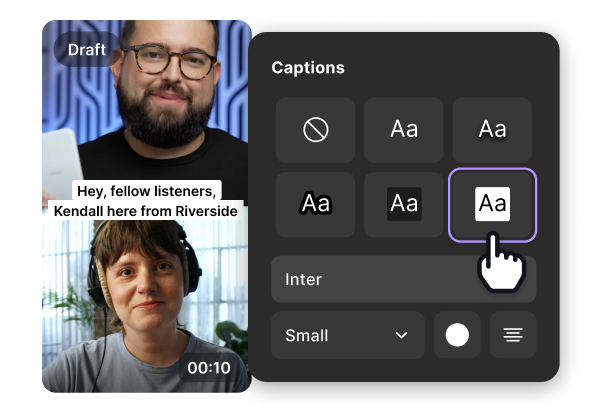
Si buscas particularmente agregar subtítulos, y no cualquier texto, a tus videos, Riverside ofrece una experiencia de edición perfecta.
Con Riverside, obtienes la capacidad de grabar, transcribir y agregar texto a tu video en un solo lugar. La herramienta de transcripción de Riverside ofrece transcripciones de alta precisión en más de 100 idiomas y puedes usar tu transcripción para editar tus videos con el editor de texto. Puedes grabar subtítulos directamente en tu video o puedes descargar archivos SRT o TXT para usar estas transcripciones como quieras.
Si bien es posible que quieras agregar texto a tus videos, ¿sabías que también puedes editar tu video usando texto? ? El editor de texto de Riverside hará que su flujo de trabajo de edición sea tan fácil como leer un documento. El editor trabaja con nuestras transcripciones Ai para que cualquier palabra que corte o elimine en la transcripción se refleje automáticamente en su video. Todas tus pistas permanecerán sincronizadas automáticamente, sin importar los cambios que realices.
Características clave de Riverside:
- Graba, transcribe y edita tu vídeo en un solo lugar.
- Grabación multipista, lo que significa que cada participante tiene su propia pista.
- Grabación local:Riverside graba a cada participante en su propio dispositivo en lugar de hacerlo a través de Internet. Esto significa que no necesita preocuparse por una conexión wifi débil.
- Automatizado Transcripciones de IA con una precisión inigualable justo después de grabar
- Transcripciones en más de 100 idiomas
- Exportar en formatos de archivo SRT y TXT. El formato de archivo SRT es perfecto para subtítulos y los archivos TXT son perfectos para reutilizar contenido en materiales escritos.
- Graba subtítulos directamente en tu vídeo y colócalos o estilízalos como desees
- Detección automática de locutores para diferenciar entre cada participante en la transcripción
- Creador de AI Magic Clips lo que facilita la producción de vídeos promocionales de formato corto para redes sociales
- Herramientas de edición de audio que incluyen editor basado en texto
. Esto hace que editar tus videos sea como editar un documento de Google. También puedes optimizar la calidad de tu audio eliminando el ruido de fondo.
Cómo agregar títulos de texto a tus vídeos en Riverside
Paso 1: Elija un estudio existente o cree uno nuevo para invitar invitados y grabar su contenido. (Puede obtener más información sobre los estudios y el proceso de grabación aquí).
Paso 2: Haga clic en 'ver grabaciones ’ cuando termines de grabar la sesión.
También puedes hacer esto desde el panel del estudio para acceder a grabaciones anteriores. Coloca el cursor sobre el estudio del que provienen tus grabaciones anteriores y haz clic en 'Ver grabaciones'. .

Paso 3: Elija la toma a la que desea agregar títulos y luego haga clic en "Ir al editor" .
Utilice la transcripción de Ai y la línea de tiempo del video para ajustar su grabación. Cualquier cambio que realice en su transcripción se reflejará en su grabación de video y viceversa.
Paso 4: Haga clic en el botón de subtítulos en la barra de herramientas superior para grabar las transcripciones en su video. Luego puedes seleccionar el estilo que te guste.

Para ajustar la posición de los subtítulos en tu vídeo, haz clic en ellos y arrástralos hasta que estés satisfecho.
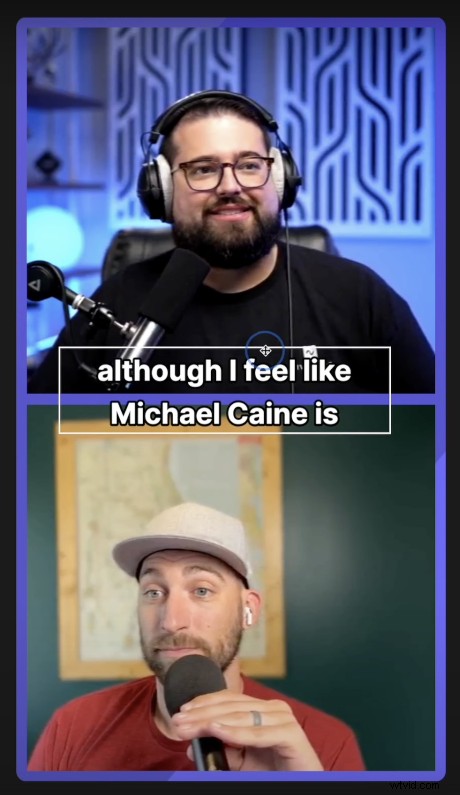
Paso 5: Termine puliendo su video. Puedes utilizar nuestras Herramientas Mágicas para eliminar silencios no deseados automáticamente, y también puedes eliminar el ruido de fondo. Visualmente, puedes ajustar el diseño de tu clip e incluso agregar tu propio fondo y logotipo personalizados.
Paso 6: ¡Exporta tu videoclip y compártelo en todas las redes sociales!
Preguntas frecuentes sobre aplicaciones para agregar texto a vídeos
¿Cómo agrego texto en cualquier lugar de un vídeo?
El flujo de trabajo se verá un poco diferente según el software que esté utilizando. Pero como hemos visto, la mayoría de los editores de vídeo tienen algún tipo de herramienta que te permite añadir texto personalizado a tus vídeos. Pruebe una de nuestras recomendaciones anteriores.
¿Cómo agrego texto a un vídeo en mi iPhone de forma gratuita?
La aplicación iMovie es una apuesta segura si quieres seguir con una aplicación de Apple. De lo contrario, pruebe CapCut o Adobe Premiere Rush.
¿Cuál es la mejor herramienta para agregar texto a vídeos?
Depende del tipo de texto que quieras agregar. Si desea generar subtítulos ultraprecisos, Riverside es el contendiente más fuerte. Todo lo que necesita hacer es grabar su video remoto, esperar unos minutos hasta que Riverside genere su transcripción y luego exportarlo como un archivo .SRT. Tus subtítulos ultraprecisos estarán listos para funcionar.
¿Puedes agregar texto en iMovie?
Sí, puedes. Aunque, lamentablemente, no existe una función de subtítulos automáticos.
¿Cómo corto texto de un vídeo?
Con el editor de texto de Riverside, editar un vídeo es más fácil que nunca. Simplemente resalte una palabra o frase que no desee y presione el botón de retroceso. Riverside eliminará automáticamente la sección correspondiente de su video.