

Instagram Live es una forma fantástica de llegar y conectarse con la audiencia. Puede atraer a los espectadores en tiempo real, crear una comunidad y crecer al publicarse en la plataforma. Todo es posible. ¿Pero publicar en Instagram en tu computadora? Bueno, eso también es posible.
Entonces, si tiene la idea de que Instagram Live es un sueño inverosímil cuando se trata de transmitirlo en vivo en una computadora, ya es hora de que cambie su forma de pensar. Si bien es posible que Instagram no admita oficialmente la transmisión fuera de su aplicación, es posible configurar la plataforma como destino de transmisión en vivo utilizando herramientas de terceros.
Continúe leyendo para aprender cómo publicar Instagram en una computadora y elevar su marca con algunas de las mejores prácticas de Instagram Live.
Cómo transmitir en vivo en Instagram en tu computadora
Puedes transmitir en vivo en Instagram fácilmente usando el estudio de transmisión múltiple de Wave.video.
Aquí se explica cómo configurar su cuenta de Instagram como destino de transmisión en vivo dentro de Wave.video.
Paso 1:iniciar sesión y agregar destino
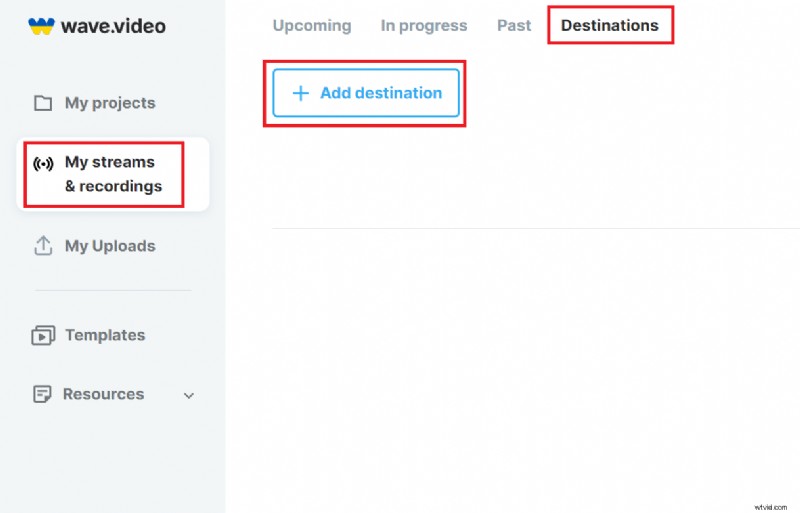
Inicie sesión en su cuenta Wave.video, vaya a "Mis transmisiones y grabaciones" y haga clic en "Agregar destino".
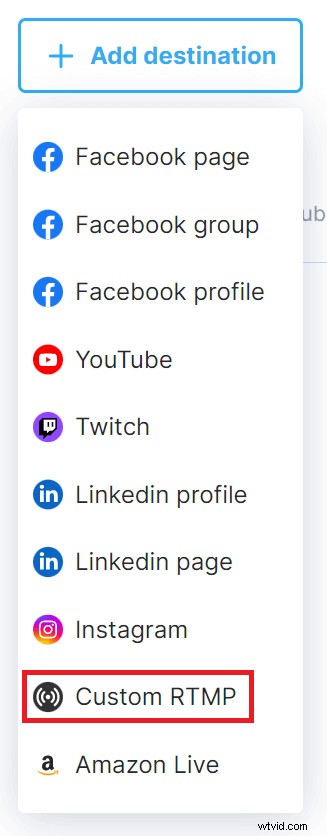
Ahora, para transmitir a Instagram Live en su computadora, seleccione "RTMP personalizado" en el menú desplegable.
Paso 2:Ir a YellowDuck
Necesitará la URL de transmisión y una clave para agregar un destino RTMP para su cuenta de Instagram. Por supuesto, necesitarás utilizar una herramienta confiable como YellowDuck para obtener la URL y la clave de transmisión.
Vaya a YellowDuck y descargue la aplicación a su computadora.
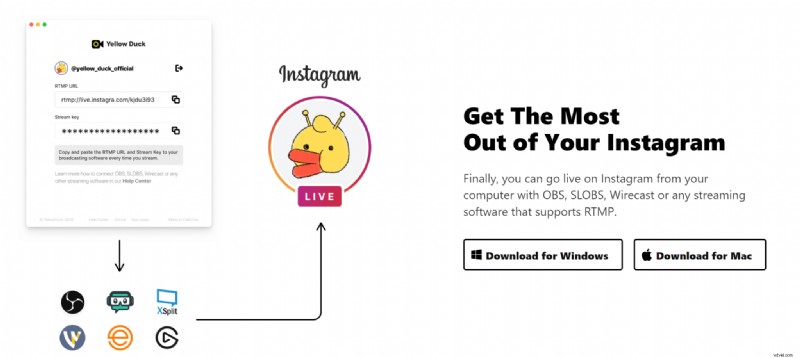
Una vez instalada la aplicación, inicia sesión en tu cuenta de Instagram usando la aplicación YellowDuck.
Nota :El inicio de sesión no funcionará si la autenticación de dos factores está habilitada en su cuenta de Instagram.
Después de iniciar sesión exitosamente en su cuenta de Instagram usando YellowDuck, verá la URL de transmisión y la clave.
Paso 3:agregue detalles de "RTMP personalizado"
Ahora, copie los detalles RTMP de YellowDuck, regrese a la página de destino de Wave.video y pegue la configuración RTMP en la ventana. 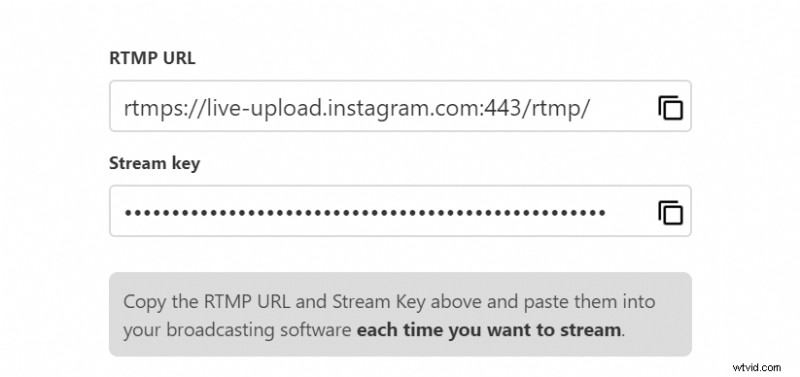
Paso 4:guardar el destino
Después de agregar la URL y la clave, haga clic en "Agregar servidor RTMP" para guardar el destino personalizado en Wave.video.
Paso 5:publicar
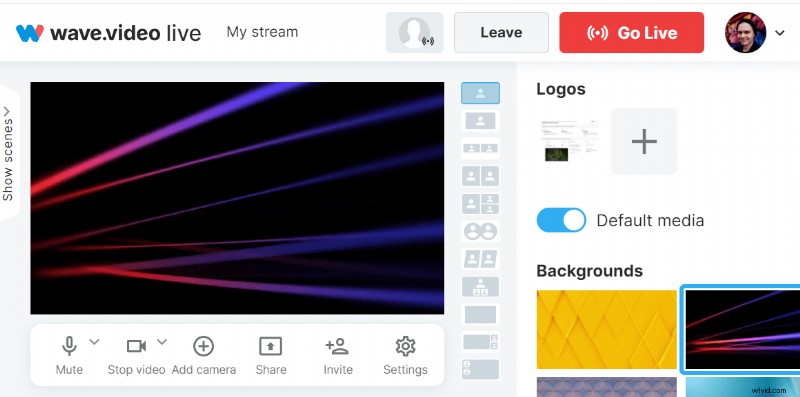
Ya está todo listo para transmitir a Instagram en Wave.video Studio en su computadora. Simplemente presione "Ir en vivo" cuando esté listo.
Para iniciar la transmisión en Instagram, vaya a YellowDuck y haga clic en "Iniciar transmisión".
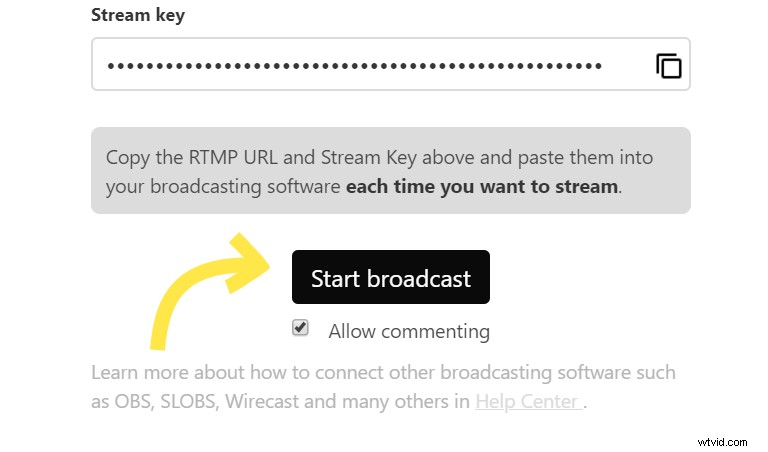
Una vez que hayas terminado de transmitir en vivo en Instagram en tu computadora, no olvides finalizar la transmisión en YellowDuck y Wave.video.
Prácticas recomendadas de Instagram Live
Ahora que has aprendido cómo transmitir Instagram en vivo desde una computadora, estas son algunas de las mejores prácticas para organizar sesiones de Instagram Live que tienen un gran impacto:
1. Finalizar el objetivo
Como cualquier táctica de marketing, Instagram Live también debe comenzar con el fin en mente. ¿Qué quieres lograr al publicar tu cuenta de Instagram? ¿Quieres aumentar la visibilidad de tu marca en la plataforma o crear una comunidad?
Cuando se diseñan estrategias correctamente, las sesiones de Instagram Live pueden presentar con éxito su negocio a sus consumidores potenciales y hacerles entender el objetivo que desea lograr con ellos.
2. Promociona tu Instagram Live
Comunique el valor de su transmisión en vivo de Instagram a su audiencia con anticipación. Ayuda a recopilar vistas a medida que transmites en vivo e informa a tus espectadores cuándo sintonizar. Puedes programar un Instagram Live con 90 días de anticipación y compartir recordatorios regularmente en tus Historias y feeds de Instagram para generar entusiasmo.
Consejo profesional: Utilice las plantillas de publicaciones de Instagram de Wave.video para crear gráficos para promoción y captar la atención.
3. Prepara el lugar
Tan pronto como hayas descubierto cómo transmitir en vivo en Instagram en la computadora, prepárate para el lugar de la transmisión en vivo. Elige un lugar con iluminación adecuada y libre de ruidos no deseados. Además, concéntrate en el telón de fondo. Debe ser profesional pero atractivo y respaldar la estética de su marca.
Seleccionar el lugar correcto puede determinar el éxito o el fracaso de tu transmisión de Instagram. Así que evita dejar este paso para el último momento.
4. Elija un momento que se adapte a su audiencia
Pero, ¿cómo llegas a un momento que se adapte a tu audiencia? Bueno, puedes trazar el viaje digital de tus espectadores con tu cuenta utilizando Instagram Insights. Estudie la pestaña "Audiencia" para determinar cuándo su audiencia es más activa en el gramo.
Da un paso adelante y hazle una pregunta a tu audiencia sobre el horario en el que preferirían verte en vivo. Luego, elija el momento que la mayoría de los encuestados eligieron como respuesta. Destacar en los feeds de Instagram abarrotados requiere hacer un esfuerzo adicional. ¿No es así?
5. Utilice el modo de práctica
Instagram ofrece funciones increíbles para ayudarte a construir tu tribu al publicarla. Una de esas herramientas es el "Modo de práctica". Una vez que esté listo para transmitir en vivo, pruebe su configuración de transmisión en vivo seleccionando el ícono Audiencia en la barra de herramientas de la izquierda.
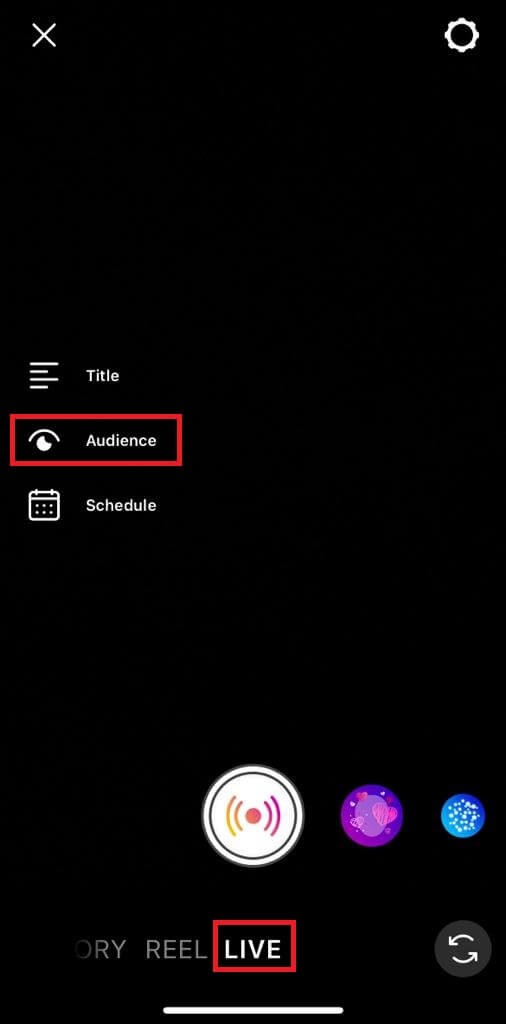
Luego, elija "Practicar" y haga clic en "Establecer audiencia".
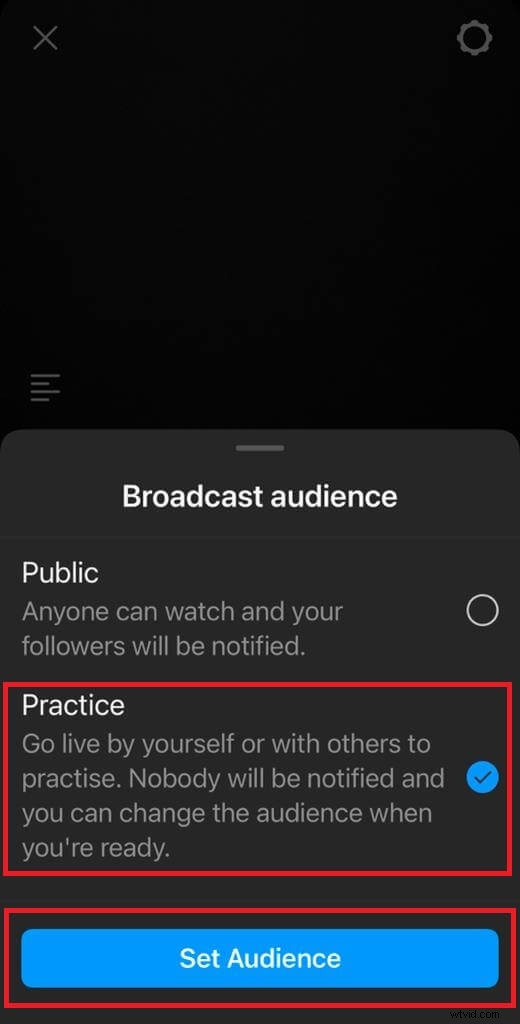
Luego podrá repasar sus puntos clave o hablar extensamente. La idea es suavizarlo. Luego, cuando quieras transmitir en vivo para el público, cambia de "Práctica" a "Público".
6. Los recordatorios son útiles
Los videos en vivo se mueven rápido y pueden durar mucho tiempo. Entonces, a medida que nuevos espectadores se unan a la transmisión, no olvide recordarles sobre el tema y por qué deben permanecer sintonizados.
Consejo profesional: Añade un comentario y fíjalo en la parte superior para ayudar a las personas a descubrir más sobre el tema de tu sesión en vivo, en lugar de depender de conjeturas.
7. Interactúe más con invitados y coanfitriones
Mejora el nivel de participación de tu transmisión en vivo invitando a alguien a ser coanfitrión de tu sesión. Ayuda a brindar una nueva perspectiva al video en vivo y le permite conectarse mejor con su audiencia al hacer que sus espectadores formen parte de su transmisión.
Para hacerlo, toque el ícono de persona en la parte inferior de la pantalla.

8. Modera tu chat en vivo
Superar el ruido en Instagram Live es posible con la moderación del chat en vivo. Por lo tanto, si las palabras inapropiadas en tu sección de comentarios te molestan, filtra u oculta los comentarios ofensivos con frases específicas.
Para filtrar comentarios, vaya a "Configuración" y luego a "Privacidad". A continuación, seleccione "Palabras ocultas" y luego active "Ocultar comentarios". También puedes utilizar la opción "Filtrado avanzado de comentarios" y asignar un "Moderador en vivo" para moderar el chat en vivo.
9. Marca tu transmisión en vivo
Cuando se trata de publicar en Instagram, no olvides combinar los elementos de tu marca. Puedes hacerlo utilizando el estudio de transmisión en vivo de Wave.video e incluyendo tu logotipo, colores de marca, etc.
Además, puedes crear temporizadores de cuenta atrás, vídeos y gráficos para promocionar tu transmisión en vivo.
Cuando sus esfuerzos coinciden con su marca, naturalmente fomenta el reconocimiento de la marca y la afinidad entre su audiencia.
10. Guarde y reutilice sus sesiones en vivo de Instagram
Lo mejor que puedes hacer una vez finalizado tu vídeo de Instagram Live es guardarlo y reutilizarlo. Esto no solo te ayuda a llevar el video a las personas que se lo perdieron antes, sino que también crea un motor de contenido con videos y fragmentos que vale la pena compartir en las redes sociales.
Además, no olvides compartir tu vídeo de Instagram Live con tus Historias para lograr un alcance más amplio.
Recuerde, ser testigo de un crecimiento gradual y sostenido en sus sesiones de Instagram Live requiere esfuerzos estratégicos y dedicados, y reutilizar los videos en vivo es uno de ellos.
¿Listo para publicar Instagram en tu computadora?
Esperamos que esta guía sobre cómo publicar Instagram en una computadora te ayude a llegar, conectar e involucrar a tu audiencia de Instagram directamente desde tu computadora. Ya no tendrás que levantar el teléfono y sostenerlo durante horas para interactuar con tus espectadores.
Aproveche al máximo esta bienvenida desviación de las garras de sus teléfonos inteligentes.
Y si quieres aprender cómo agregar música a cualquier publicación de Instagram, aquí tienes una lectura obligada.
Únase a nuestro boletín:¡es gratis!
Sólo publicamos las cosas buenas