
Google Docs hace que la conversión de audio a texto sea muy fácil con sus herramientas de transcripción y conversión de texto a voz. Estas funciones pueden ahorrarle mucho tiempo, ya sea un estudiante que intenta convertir una conferencia en notas o un profesional que transcribe una reunión o entrevista. En lugar de escribir todo a mano, puede utilizar Google Docs para convertir rápidamente archivos de audio como MP3 en texto. Te ayudará a terminar más en menos tiempo. Es una herramienta simple pero poderosa que puede aumentar seriamente su productividad.
Ahora que sabes lo útil que puede ser Google Docs para convertir audio en texto, profundicemos en los detalles. En la siguiente sección, le explicaremos todo lo que necesita saber sobre esta herramienta. Puede conocer los pasos exactos para utilizar las funciones de transcripción y conversión de texto a voz en Google Docs. También encontrarás la mejor alternativa a Google Docs si necesitas funciones avanzadas.
En este artículo
-
- Escritura por voz
- Uso del generador de texto a voz
- Utilice una extensión TTS de Chrome
Parte 1. ¿Qué es la función Texto a voz en Google Docs?
La función de texto a voz de Google Docs le permite convertir palabras habladas en texto directamente en un documento. Puede utilizar el micrófono de su dispositivo para hablar y Google Docs transcribirá instantáneamente su discurso. Esto elimina la necesidad de escribir. Es especialmente útil para ahorrar tiempo, aumentar la productividad o si prefiere hablar en lugar de escribir. Es fantástico para redactar informes extensos, tomar notas rápidas o redactar documentos sin tener que escribir todo manualmente.
Además del dictado en tiempo real, Google Docs también puede convertir archivos de audio pregrabados en texto. Puede cargar archivos como MP3, WAV u otros formatos de audio, y Google Docs los transcribirá por usted. Esto es útil para transcribir entrevistas, conferencias, reuniones o cualquier contenido hablado, sin tener que hacerlo manualmente.
El objetivo de estas herramientas es hacer que la escritura sea más rápida, más fácil y más accesible. Los estudiantes suelen utilizarlo para convertir rápidamente las conferencias en notas. Mientras tanto, los profesionales podrán transcribir reuniones o entrevistas para informes. También es una excelente herramienta para personas con discapacidades o para quienes les resulta más fácil hablar que escribir.
Parte 2. Empieza a utilizar la conversión de texto a voz en Google Docs
Para comenzar a utilizar las funciones de texto a voz en Google Docs, existen tres métodos principales entre los que puede elegir. Cada método ofrece un enfoque diferente según sus necesidades. Profundicemos en cada método.
1. Escritura por voz
La escritura por voz es la función de conversión de voz a texto integrada en Google Docs. Le permite dictar sus palabras directamente en el documento. Este método es perfecto para cualquiera que prefiera hablar en lugar de escribir o quiera ahorrar tiempo escribiendo manualmente.
Siga esta guía para utilizar el dictado por voz:
Paso 1. Abre tu documento de Google Docs.
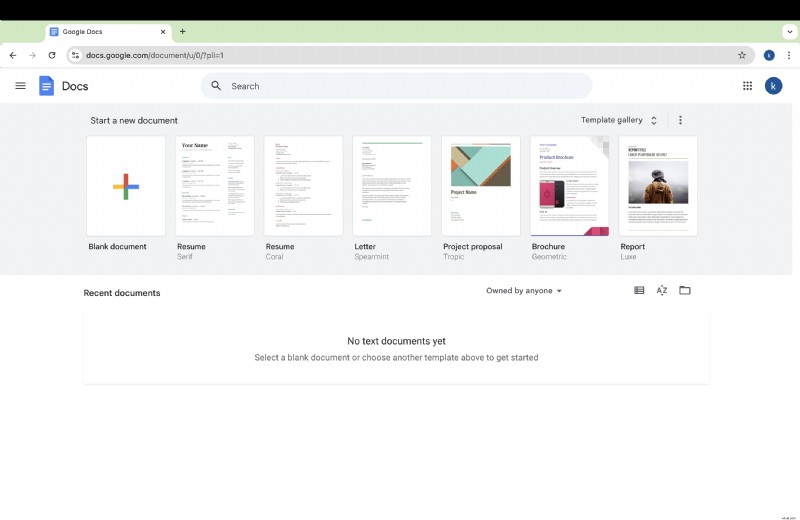
Paso 2. Vaya al menú "Herramientas" en la parte superior de la página y haga clic en "Escritura por voz" (o use el acceso directo:Ctrl + Shift + S).

Paso 3. El icono del micrófono aparecerá en tu pantalla. Permita que Google Docs use su micrófono para entrada de voz.
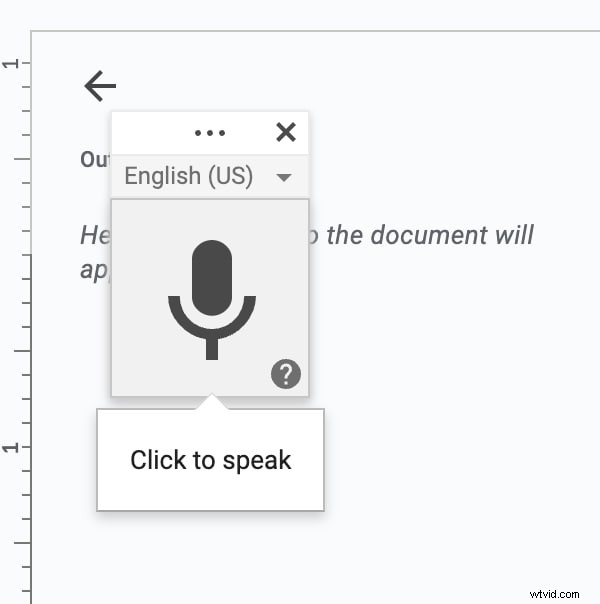
Una vez que todo esté configurado, simplemente haga clic en el ícono del micrófono y comience a hablar. Google Docs transcribirá automáticamente tus palabras en el documento.
Este método es ideal para estudiantes que toman notas, profesionales que transcriben reuniones o cualquiera que prefiera hablar a escribir.
2. Uso del generador de texto a voz
Si desea convertir texto escrito en palabras habladas, utilizar un generador de texto a voz (TTS) es una excelente opción. Google Docs permite la integración con generadores de voz de IA gratuitos que pueden leer su documento en voz alta.
A continuación se explica cómo utilizar un generador de TTS en Google Docs:
Paso 1. Abra su documento de Google Docs y resalte el texto que desea convertir a voz. Vaya al menú "Herramientas" y seleccione "Generador de voz TTS AI".
Paso 2. El generador tomará el texto resaltado y lo leerá en voz alta, brindándole la opción de elegir entre varias voces e idiomas de IA para personalizar la experiencia.
Este método es especialmente útil para quienes desean escuchar su contenido escrito. Ayuda con la revisión, la realización de múltiples tareas o la mejora de la comprensión. También proporciona una forma de crear versiones de audio de documentos, lo que puede resultar útil por motivos de accesibilidad.
3. Utilice una extensión TTS para Chrome
Para una experiencia más fluida, puede instalar una extensión gratuita de Chrome de conversión de texto a voz para usarla directamente en su navegador. Estas extensiones te permiten convertir texto escrito en palabras habladas directamente en tu navegador. Por lo tanto, puede utilizar Google Docs fácilmente mientras realiza otras tareas en línea.
Para comenzar, siga estos pasos:
Paso 1. Instale una extensión TTS de Chrome de su elección desde Chrome Web Store.
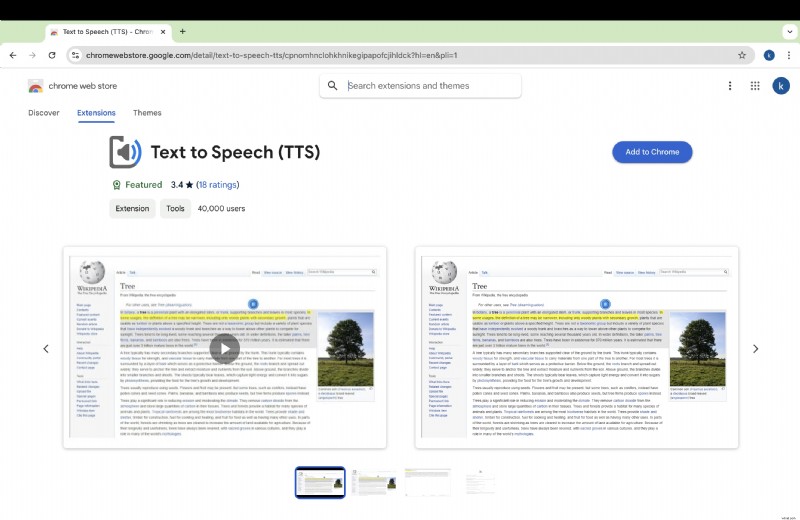
Paso 2. Una vez instalado, abre Google Docs en tu navegador y activa la extensión.
Paso 3. Resalte el texto que desea convertir a voz y haga clic en el ícono de la extensión. El texto se leerá en voz alta inmediatamente.
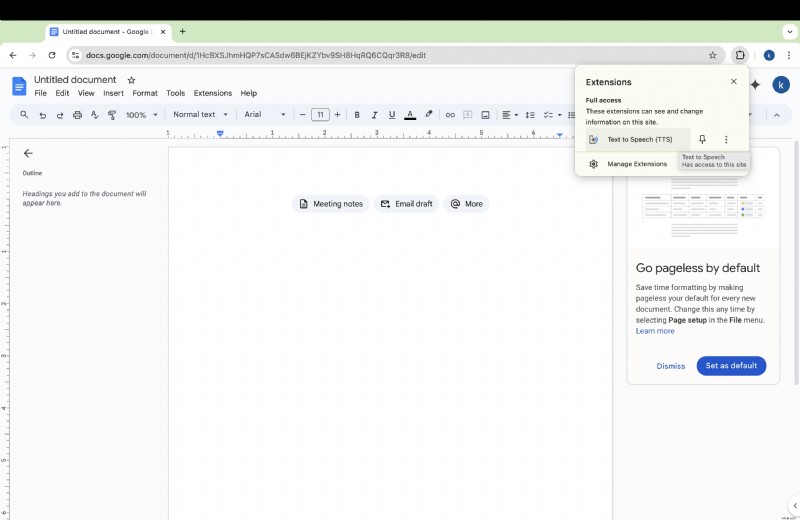
Las extensiones de Chrome suelen venir con opciones de personalización adicionales, como selección de voz, control de velocidad de reproducción e incluso soporte multilingüe. Este método es ideal para realizar múltiples tareas, corregir pruebas o para usuarios que prefieren una solución basada en navegador para conversión de texto a voz.
Parte 3. Limitaciones de conversión de texto a voz de Google Docs
Si bien Google Docs ofrece potentes funciones de texto a voz y de voz a texto, existen algunas limitaciones que debes tener en cuenta. Comprender estas limitaciones puede ayudarle a decidir cuándo y cómo utilizar la herramienta para sus necesidades específicas.
Una limitación importante de la función de texto a voz de Google Docs es que no admite la conversión de vídeo a texto. Esto significa que no puede usarlo para generar subtítulos o transcripciones de archivos de video, lo que sería esencial para tareas como crear subtítulos para videos de YouTube o transcribir entrevistas en video. Para esta funcionalidad, deberá confiar en herramientas de terceros o software de transcripción de video diseñado específicamente para la conversión de video a texto.
Si bien Google Docs ofrece personalización de voz básica para conversión de texto a voz, las opciones son algo limitadas en comparación con el software o las extensiones TTS independientes. Puede seleccionar entre algunas voces e idiomas, pero la variedad de acentos, tonos y ajustes de tono es restringida. Es posible que esto no proporcione suficiente flexibilidad para los usuarios que necesitan más personalización en su salida de texto a voz.
Otra limitación es que las funciones de texto a voz y escritura por voz de Google Docs requieren una conexión a Internet activa para funcionar. Esto puede ser un inconveniente para los usuarios que necesitan trabajar sin conexión o en áreas con acceso a Internet poco confiable. A diferencia de otros programas de conversión de voz a texto que ofrecen funcionalidad sin conexión, Google Docs se basa en servicios basados en la nube para el reconocimiento y la transcripción de voz.
La precisión de la conversión de voz a texto de Google Docs puede variar según la claridad de la entrada de audio. Los micrófonos de mala calidad, el ruido de fondo o los acentos fuertes pueden provocar transcripciones inexactas.
Cuando se utiliza la función Escritura por voz, Google Docs se centra principalmente en convertir voz en texto. Sin embargo, no ofrece comandos de formato avanzados para tareas como insertar viñetas, tablas o estilos de documentos específicos. Los usuarios tendrían que formatear manualmente el documento después de dictar el contenido, lo que puede ser un paso adicional que requiere mucho tiempo.
A pesar de estas limitaciones, Google Docs sigue siendo una herramienta útil para tareas básicas de conversión de texto a voz y escritura por voz, especialmente para aquellos que buscan una solución gratuita y conveniente para convertir audio en texto escrito. Sin embargo, si necesita funciones más avanzadas, como conversión de video a texto o funcionalidad sin conexión, es posible que deba explorar herramientas alternativas.
Parte 4. Solución alternativa para convertir audio a texto en un vídeo
Si necesita una forma más avanzada de convertir audio a texto en videos, herramientas como Wondershare Filmora son una excelente alternativa a Google Docs. Filmora no es solo para edición de video:también tiene funciones de transcripción impulsada por inteligencia artificial y subtítulos automáticos. Esto lo hace perfecto para vloggers, profesores, podcasters, periodistas y profesionales de negocios. Filmora facilita el proceso y te ahorra tiempo.
¿Por qué elegir Wondershare Filmora?
Wondershare Filmora se destaca como una solución sólida por varias razones:
- Alta precisión en el reconocimiento de voz:la herramienta de transcripción impulsada por IA de Filmora ofrece un alto nivel de precisión, lo que reduce la necesidad de edición manual.
- Ahorra tiempo con la automatización:el proceso de transcripción automática le permite convertir rápidamente audio en texto, lo que reduce el tiempo dedicado a las transcripciones manuales.
- Admite 27 idiomas:con Filmora, puedes transcribir en 27 idiomas diferentes, lo que lo convierte en una opción perfecta para proyectos multilingües.
- Conversión de voz a texto con un clic:Filmora facilita con un solo clic convertir tu audio en texto, agilizando todo el flujo de trabajo.
- Importar archivos SRT externos:puedes importar archivos SRT a Filmora para editar fácilmente los subtítulos, haciendo que el proceso de subtítulos sea aún más flexible.
- Herramientas de audio avanzadas:para audio mal grabado, Filmora ofrece herramientas de audio avanzadas para mejorar la calidad antes de la transcripción, asegurando una salida de texto más precisa.
Ahora, veamos cómo usar la función de voz a texto de Filmora para generar subtítulos para tus videos.
Guía paso a paso:Cómo transcribir voz a texto con Filmora
Paso 1. Abre Wondershare Filmora e importa tu archivo de video o audio a la línea de tiempo. Aquí es donde trabajarás con los medios que deseas transcribir.
Paso 2. Resalte la pista de audio de la línea de tiempo que desea transcribir. Si es parte de un vídeo, asegúrese de seleccionar la pista correcta.
Paso 3. Elija un método de transcripción. Filmora ofrece múltiples formas de acceder a la función de voz a texto:
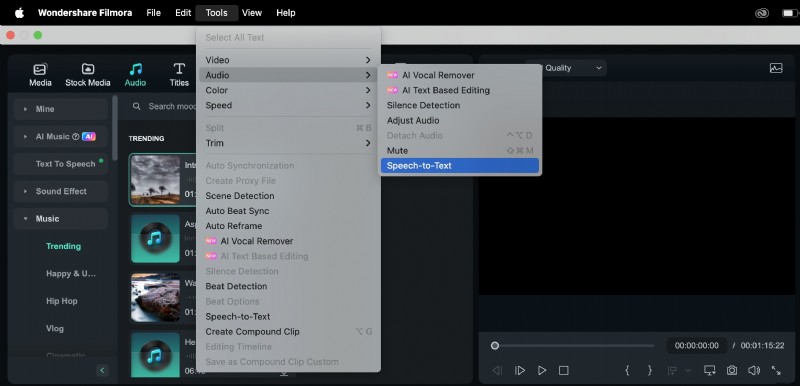
Método 1:vaya al menú Herramientas en la parte superior, haga clic en Audio y seleccione Voz a texto.
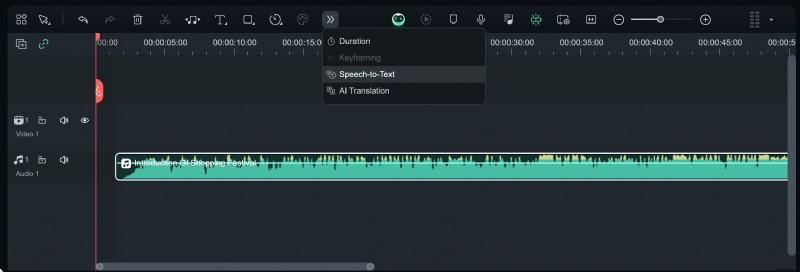
Método 2:en la barra de herramientas, haga clic en el icono de voz a texto. Si el tipo de archivo no es compatible, el icono aparecerá atenuado.
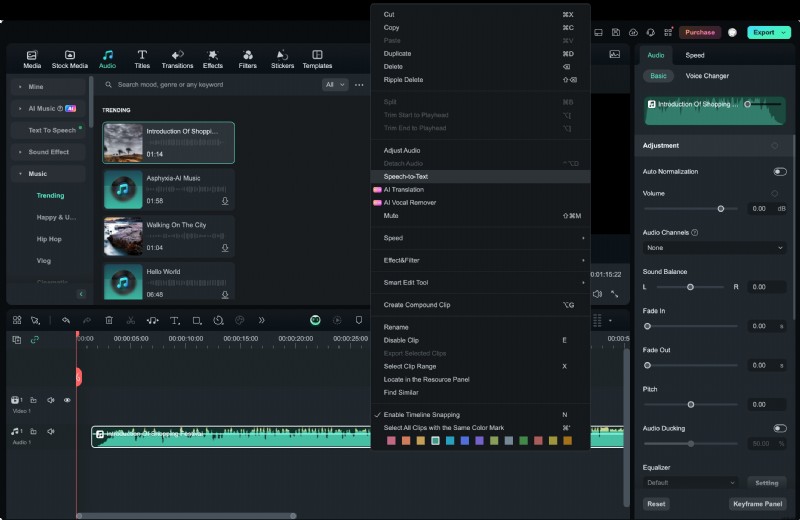
Método 3:haga clic derecho en el recurso de audio en la línea de tiempo y luego elija Voz a texto.
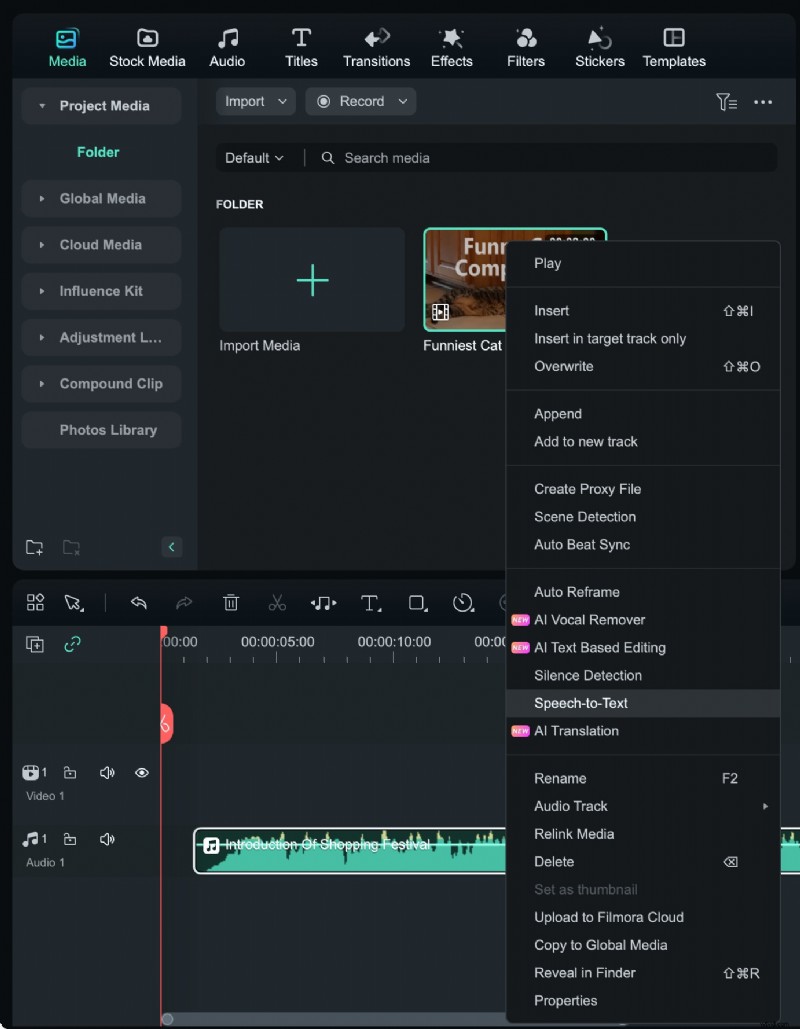
Método 4:si su archivo de audio está en el medio del proyecto, haga clic derecho y seleccione Voz a texto.
Método 5:También puede hacer clic en el recurso de audio en los medios del proyecto, ir a la pestaña Títulos en la parte superior, luego elegir Subtítulos AI y seleccionar Voz a texto.
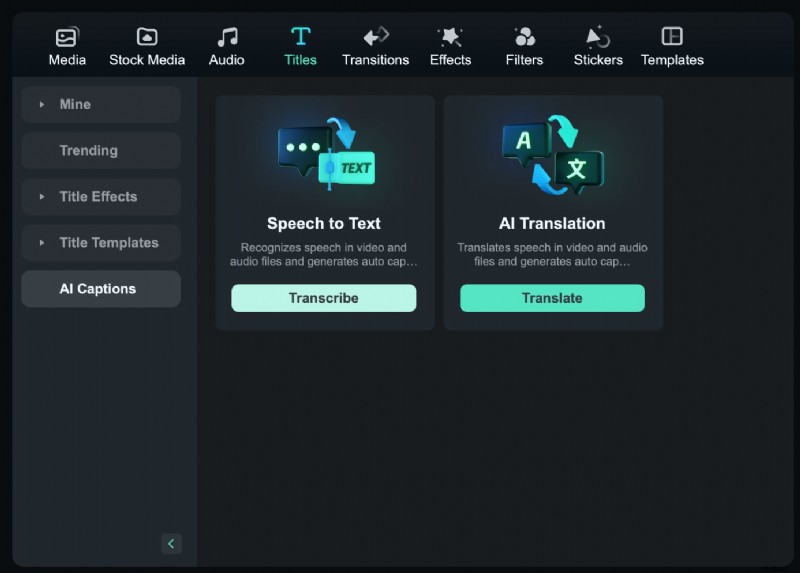
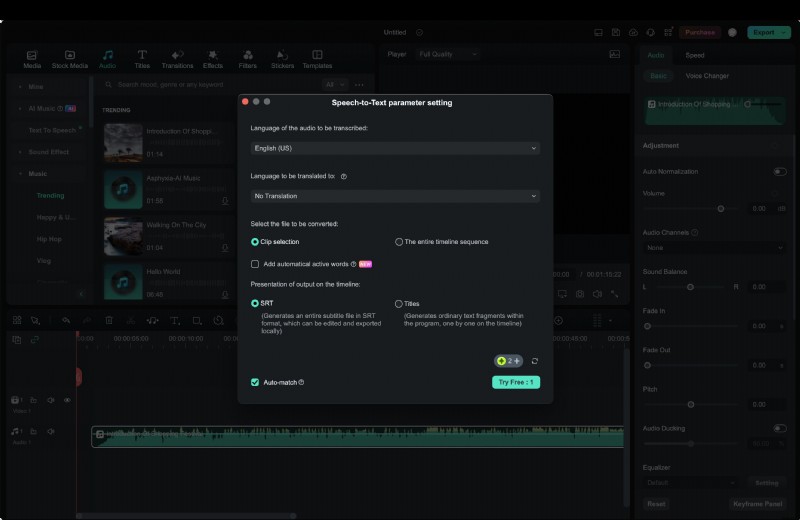
Paso 4. Una vez que hayas seleccionado la opción de voz a texto, aparecerá una ventana de configuración. Aquí puedes:
- Elija el idioma del archivo de audio para una transcripción precisa.
- Habilite la opción para sincronizar automáticamente el texto transcrito con la línea de tiempo, asegurando que sus títulos o subtítulos estén perfectamente alineados con las palabras habladas.
- Para proyectos multilingües, incluso puedes habilitar la transcripción de subtítulos bilingües.
Paso 5. Supervise el progreso de la transcripción. Filmora proporciona una lista de tareas donde puedes rastrear el estado de tu transcripción. La lista muestra cada archivo que estás transcribiendo y puedes desplazarte por él para monitorear el progreso de tus tareas.
Paso 6. Una vez que se complete la transcripción, Filmora guardará el archivo en formato SRT, un formato común para subtítulos y leyendas. Ahora puedes agregar estos subtítulos a tu vídeo o exportar el texto para otros fines.
Conclusión
Las funciones de transcripción de audio y texto a voz de Google Docs ofrecen una solución sencilla y que ahorra tiempo para convertir voz en texto. Ya sea que necesite transcribir conferencias, reuniones o crear subtítulos, es una gran herramienta tanto para estudiantes como para profesionales. Sin embargo, tiene limitaciones, como la falta de soporte para la conversión de vídeo a texto. Para necesidades más avanzadas, Wondershare Filmora es una excelente alternativa, que ofrece transcripción impulsada por IA, generación automática de subtítulos y soporte para múltiples idiomas, lo que lo hace ideal para creadores de videos y profesionales que buscan eficiencia.