
El martes pasado realizaste un entrenamiento sólido. Buen contenido, tutorial claro, valor real para sus alumnos. Luego exportó el archivo y lo vio como lo haría un nuevo empleado o cliente externo:sin logotipo, sin identificación del orador, sin introducción, nada que indique que se trata de contenido oficial de su organización. Parece una captura de pantalla, porque eso es exactamente lo que es.
Saber cómo agregar una marca a un video grabado convierte ese archivo sin formato en algo que puedes compartir con confianza. Un logotipo en la esquina, una breve introducción de la marca y un tercio inferior con el nombre del presentador tienen cada uno un propósito específico. Juntos, marcan la diferencia entre una grabación que parece provisional y otra que parece terminada.
Esta publicación lo guía a través de los pasos prácticos para hacerlo en Camtasia Editor, desde colocar un logotipo superpuesto hasta crear plantillas que todo su equipo puede reutilizar. Si tiene una grabación de Zoom o Teams en su carpeta de descargas en este momento, tendrá un camino despejado cuando termine de leer.
Conclusiones clave
- Agregar la marca a un vídeo grabado ayuda a los espectadores a reconocer el contenido de capacitación oficial más rápidamente y a confiar en lo que están viendo.
- Una marca de agua muestra la propiedad, pero la marca activa utiliza logotipos, tercios inferiores, introducciones y colores de la marca para que los vídeos grabados parezcan completos.
- En Camtasia Editor, puedes agregar marca después de la grabación colocando superposiciones de logotipos, clips de introducción y cierre, tercios inferiores y leyendas con estilo en la línea de tiempo.
- Marcar una grabación de Zoom o Teams antes de compartirla externamente puede hacer que una reunión sin formato parezca más refinada y más fácil de seguir.
- Las plantillas reutilizables y los kits de marca ayudan a los equipos a aplicar la marca de forma coherente a los vídeos grabados y, al mismo tiempo, mantener los subtítulos y los elementos en pantalla claros y accesibles.
Por qué la marca de tus vídeos grabados es más importante de lo que crees
Los espectadores deciden en cuestión de segundos si un vídeo parece oficial o informal. Un logotipo, una paleta de colores y un diseño de título consistentes indican que el contenido proviene de una fuente confiable antes de que se reproduzca una sola palabra.
Abra una repetición de Zoom sin marca junto a un módulo de curso con marca. La versión de marca se identifica inmediatamente como la fuente autorizada.
Esa diferencia importa a escala. Un formador que reutiliza un tutorial de un producto Teams para un sistema de gestión de aprendizaje (LMS) necesita que los espectadores lo reconozcan como contenido aprobado en lugar de una grabación de pantalla aleatoria. Los estándares de marca formales ayudan a las organizaciones a mantener una identidad visual coherente en vídeos, cursos y otras comunicaciones.
Pasa de la grabación de pantalla a un vídeo pulido
Una grabación de pantalla es solo el comienzo. El editor de Camtasia te ayuda a agregar las leyendas, animaciones y ediciones que necesitas para crear un vídeo verdaderamente profesional.
Descarga gratuita
Marca de agua frente a marca activa:conocer la diferencia
Una marca de agua indica propiedad. La marca activa da forma a cómo se ve, se siente y se recuerda un video.
Utilice una marca de agua simple cuando necesite identificar o proteger una grabación sin formato. Utilice una edición de marca más completa cuando el vídeo represente públicamente a su organización.
La repetición de un seminario web de LinkedIn puede necesitar tercios inferiores del orador, leyendas de la marca y títulos del mismo color, no solo un logotipo en la esquina. Un módulo de capacitación para clientes sin esos elementos puede parecer inacabado. Camtasia Editor te ayuda a administrar esos elementos juntos en una línea de tiempo.
Las cinco capas de un vídeo de formación de marca profesional
La marca de video profesional funciona mejor en capas. Cada elemento tiene un propósito diferente:
- Superposición de logotipo: Identifica la fuente al instante
- Introducción y cierre: Encuadra el vídeo al principio y al final
- Tercios inferiores: Presenta a los presentadores sin interrumpir el flujo
- Anotaciones coincidentes con la marca: Dirige la atención usando tus colores y estilo
- Fuentes y colores consistentes: Une todos los elementos
En una demostración de software grabada, el logotipo confirma la propiedad, los tercios inferiores presentan al presentador y las leyendas de la marca resaltan el botón exacto en el que se debe hacer clic. Utilice esta lista como lista de verificación previa a la exportación antes de publicarla.
Cómo agregar marca a un vídeo grabado en Camtasia Editor
Camtasia Editor le brinda control de la línea de tiempo para la marca posterior a la grabación. Comience con su seminario web, reunión o video de capacitación sin editar, luego agregue el logotipo, los títulos, el tercio inferior y los recursos de superposición de color en pistas de línea de tiempo separadas encima de su grabación.
Importa tu grabación y configura tu línea de tiempo
Antes de agregar la marca, limpia tu grabación. En Camtasia Editor, elimine el aire muerto desde el principio y elimine cualquier charla en la sala de espera o conversación secundaria.
Establezca el tamaño de su lienzo con anticipación. Para muchas exportaciones de LMS, 1920×1080 es el valor predeterminado correcto. Esto ayuda a mantener los logotipos, los tercios inferiores y las tarjetas de introducción alineados en las exportaciones y la futura reutilización de plantillas.
Coloque recursos de video, audio y marca en pistas separadas. De esa manera, puedes intercambiar un logotipo o actualizar un tercio inferior sin alterar el metraje principal.
Agregue y coloque la superposición de su logotipo
Antes de colocar su logotipo, considere configurar un tema en Camtasia Editor. Los temas llevan los colores, las fuentes y el logotipo de su marca a través de leyendas, títulos y tercios inferiores, por lo que puede configurar esas opciones una vez en lugar de cambiar el estilo de cada elemento manualmente.
Coloque su logotipo en una esquina donde no compita con subtítulos, caras o contenido importante en pantalla. En un vídeo de capacitación sobre software con subtítulos en la parte inferior y una burbuja de cámara web en la parte inferior izquierda, la esquina superior derecha puede ser la opción más clara.
Considere reducir la opacidad del logotipo, para que identifique el video sin competir con la interfaz que los alumnos necesitan ver.
Insertar una introducción y un cierre de marca
Una breve introducción de la marca y una diapositiva de cierre pueden convertir una grabación sin procesar de Microsoft Teams en un resumen pulido para el cliente. La biblioteca de recursos de Camtasia incluye plantillas personalizables y gratuitas que puedes descargar y editar directamente en Camtasia Editor. Intercambia tus colores, logotipos y fuentes para crear un intro más pulido sin tener que crear uno desde cero.
Mantenga las introducciones en menos de diez segundos. Utilice el final para conocer los próximos pasos, el contexto del curso o una llamada a la acción (CTA) de seguimiento que indique a los alumnos la siguiente lección.
Coloque tercios inferiores para los nombres de los oradores y el contexto
Los tercios inferiores orientan a los espectadores rápidamente. Identifican quién habla y qué segmento se reproduce sin interrumpir la grabación. En un vídeo de cumplimiento, un tercio inferior que dice "Dana Reyes, Cumplimiento de RRHH" ayuda a los alumnos a comprender quién guía la lección.
Mantenga el texto breve y limite el tiempo de visualización a unos pocos segundos. En Camtasia Editor, agregue un tercio inferior desde el panel Anotaciones y luego recorte su duración en la línea de tiempo.
Diseñe las leyendas para que coincidan con los colores y fuentes de su marca
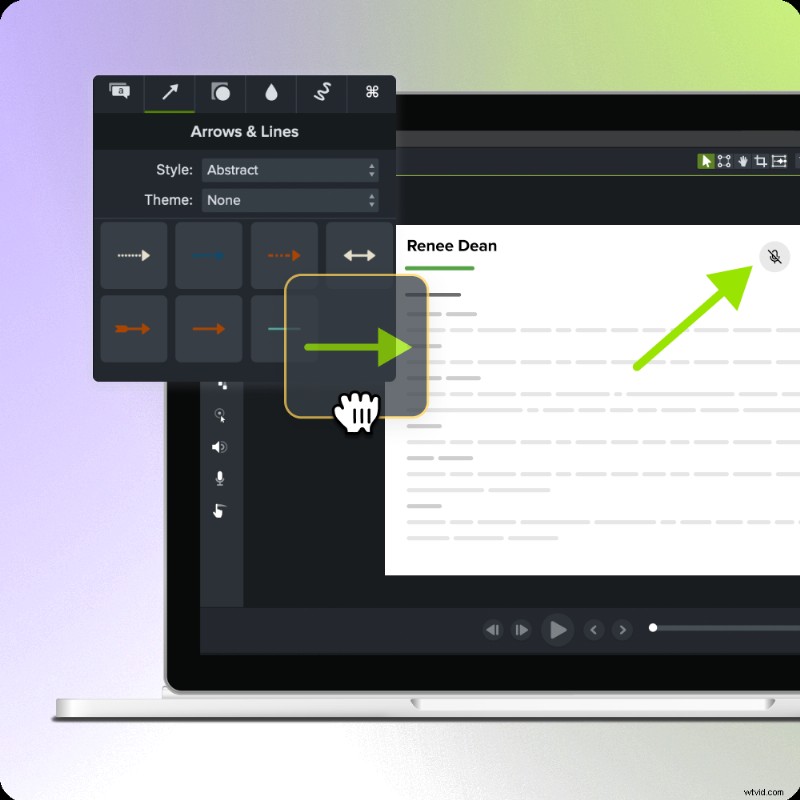
Las leyendas predeterminadas pueden parecer fuera de lugar en un vídeo de formación de marca. Las leyendas de marca hacen que las anotaciones parezcan intencionadas. En Camtasia Editor, seleccione una anotación, abra el panel Propiedades y actualice el color de relleno, el borde y la fuente para que coincidan con las pautas de su marca.
En un tutorial de producto, una flecha con la marca y un cuadro de texto que apunta a un menú de configuración pueden mejorar la claridad y al mismo tiempo mantener el video visualmente consistente. Cambie el estilo de una anotación y luego guarde el estilo para reutilizarlo en toda la serie.
Crea fantásticos vídeos educativos
Cree vídeos atractivos que impulsen el éxito de los estudiantes con la sencilla edición de arrastrar y soltar de Camtasia.
Descarga gratuita
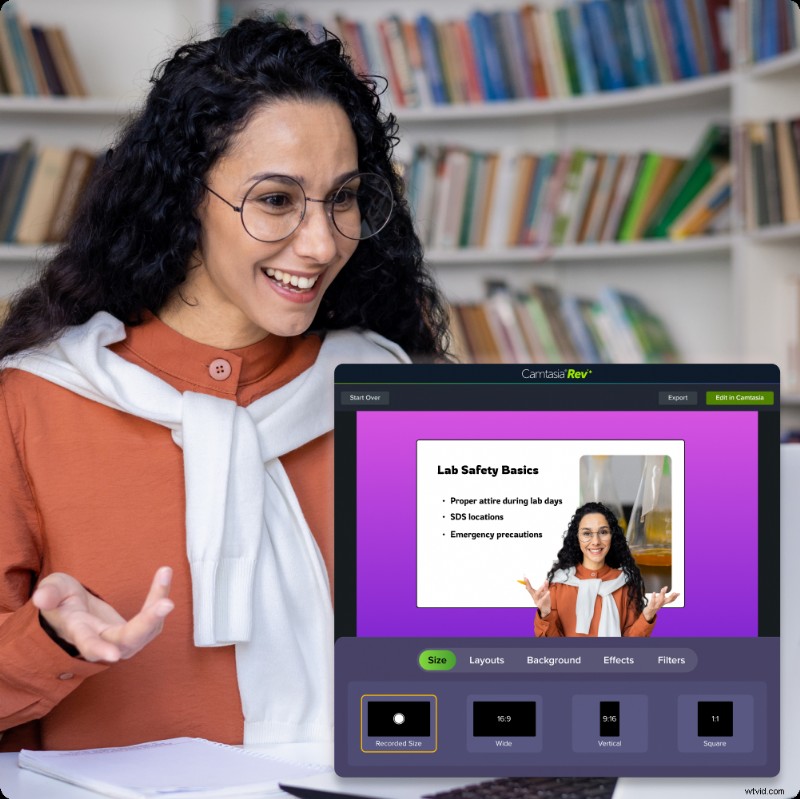
La mayoría de las videotecas de capacitación comienzan como grabaciones de reuniones, y las exportaciones sin procesar de Zoom o Teams rara vez parecen estar listas para un LMS, un portal de educación para el cliente o una repetición de seminarios web públicos
Antes de cargar esa sesión de incorporación externamente, ejecute esta secuencia de limpieza rápida en Camtasia Editor:
- Recorta las conversaciones en la sala de espera desde el principio
- Cortar la conversación secundaria fuera del tema
- Añadir una introducción y un cierre de marca
- Introduzca su logotipo y etiquetas de nombre en el tercio inferior
Esos pasos convierten una grabación funcional en un activo creíble. Una repetición pulida puede causar una impresión más fuerte en los nuevos empleados y clientes que una exportación cruda.
Para obtener un marco repetible, vea cómo otros desarrollan un programa de incorporación de vídeo en torno a este tipo de flujo de trabajo.
Ahorre tiempo con kits de marca y plantillas reutilizables
Agregar manualmente logotipos, fuentes y tercios inferiores a cada video es una pérdida de tiempo y genera inconsistencia. En su lugar, cree una plantilla reutilizable una vez.
En Camtasia Editor, cree un proyecto inicial con los colores, la tarjeta de introducción, el estilo del tercio inferior y la ubicación del logotipo aprobados. Guárdelo como plantilla y luego reutilícelo para futuras grabaciones.
Un equipo de formación y desarrollo que produzca módulos de incorporación mensuales puede abrir la plantilla, incorporar nuevas imágenes y publicarlas sin tener que reconstruir la marca desde cero cada vez.
Vea cómo el kit de herramientas de marca en Camtasia mantenga todos los vídeos coherentes a escala.
Consideraciones de accesibilidad al agregar una marca visual
La marca debe respaldar la experiencia del espectador, no competir con ella. Mantenga los logotipos fuera de las zonas de subtítulos, asegúrese de que el texto del tercio inferior tenga suficiente contraste y evite animaciones de movimiento rápido que distraigan o abrumen a los espectadores.
Antes de exportar, ejecute una lista de verificación de accesibilidad rápida que cubra la superposición de subtítulos, el contraste del texto y el movimiento. En un vídeo de capacitación sobre software con subtítulos, el logotipo de la esquina, el tercio inferior y las leyendas deben coexistir sin abarrotar el marco ni hacer que la lección sea más difícil de seguir.
Empiece a personalizar sus vídeos grabados de la manera correcta
Crear un activo de capacitación de marca que se mantenga en la bandeja de entrada de un alumno o en el LMS de un cliente requiere más que agregar un logotipo en la esquina. Un flujo de trabajo más sólido incluye tercios inferiores, secuencias de introducción y cierre, leyendas con colores combinados, tipografía consistente y una pista de audio accesible. Eso es lo que diferencia una publicación pulida de una captura de pantalla apresurada.
La brecha se muestra más claramente con las grabaciones de Zoom o Teams. Con una plantilla reutilizable de Camtasia Editor, la misma grabación que terminaste esta mañana puede verse pulida y de marca antes del almuerzo.
Abra un video de capacitación grabado existente y aplíquele la secuencia final y del tercio inferior de su organización. Esa única pasada le mostrará dónde están los espacios vacíos de su plantilla actual y le brindará un punto de partida repetible para cada grabación siguiente.
Una marca consistente, subtítulos integrados y una biblioteca de plantillas reutilizables pueden reducir el intercambio de partes interesadas, proteger a su equipo de solicitudes puntuales y ayudarlo a publicar más rápido sin sacrificar la calidad.
Camtasia Editor simplifica la edición de grabaciones de Zoom al conectarse directamente a sus grabaciones en la nube de Zoom desde la aplicación. En lugar de trabajar desde un archivo plano, obtienes pistas separadas para los elementos clave de la reunión, por lo que es más rápido refinar el contenido y agregar los toques de marca que hacen que los videos de capacitación se sientan claros, pulidos y listos para compartir.
Si estás listo para poner en práctica este flujo de trabajo en una grabación real, prueba Camtasia gratis .
Preguntas frecuentes
¿Cómo agrego marca a un vídeo grabado?
Comience importando su grabación a Camtasia Editor, luego coloque su logotipo, introducción, final y tercios inferiores en pistas de línea de tiempo separadas. Este flujo de trabajo le ayuda a cronometrar cada elemento de la marca con precisión, mantener legible el contenido de la pantalla y reutilizar la misma estructura en vídeos de formación, seminarios web y demostraciones de productos.
¿Cómo inserto un logotipo en un vídeo?
Agregue su logotipo PNG o SVG encima del metraje principal, luego cambie su tamaño y colóquelo en una esquina con suficiente relleno. Un logotipo pequeño con opacidad reducida suele funcionar mejor que una marca grande porque identifica el vídeo sin bloquear subtítulos ni demostraciones.
¿Cuál es la diferencia entre una marca de agua y una superposición de marca en un vídeo?
Una marca de agua suele ser una marca sutil y semitransparente que indica propiedad, mientras que la marca activa agrega contexto a través de introducciones, tercios inferiores, colores y tipografía. Para los equipos de capacitación, la marca activa ayuda a los espectadores a reconocer el contenido oficial más rápidamente y reduce la confusión cuando las grabaciones circulan entre canales.
¿Cómo agrego el logotipo y el nombre de mi empresa como gráfico en un vídeo?
Utilice un tercio inferior que combine su logotipo, nombre de empresa, nombre del orador o departamento, luego alinee sus colores y fuente con su guía de marca. Guarde ese gráfico como plantilla en Camtasia Editor para que cada entrenador pueda incluirlo en futuras grabaciones y mantener la coherencia de la serie.
¿Cómo debo marcar una grabación de Zoom o Teams antes de compartirla?
Primero recorte el tiempo muerto, luego agregue una introducción, un logotipo, etiquetas de los oradores y textos destacados de la marca antes de exportarlos a su LMS o canal externo. Si su equipo publica grabaciones con frecuencia, las plantillas reutilizables en Camtasia Editor pueden ahorrar tiempo de configuración y hacer que cada video listo para compartir se sienta consistente.
¿Dónde puedo obtener introducciones, finales y otros recursos de vídeo para Camtasia?
La biblioteca de recursos de Camtasia incluye introducciones, finales, títulos y tercios inferiores gratuitos y personalizables que puedes usar directamente en Camtasia Editor. Busque y descargue desde Assets for Camtasia biblioteca y luego ajuste los colores, las fuentes y el texto para que coincidan con su marca.
¿Cómo puedo crear coherencia de marca en todos los elementos de mi vídeo en Camtasia?
Utilice la función Temas de Camtasia Editor para definir los colores, las fuentes y el logotipo de su marca en un solo lugar. Una vez que configuras tu tema, esos estilos se aplican consistentemente en leyendas, tercios inferiores, títulos y otros elementos en pantalla, por lo que no debes hacer coincidir manualmente las configuraciones video por video.
Sí. La función de empaquetar y compartir de Camtasia le permite agrupar temas, plantillas y recursos y distribuirlos entre sus compañeros de equipo. Esto permite que todos trabajen desde el mismo punto de partida de marca, sin tener que reconstruir elementos desde cero.