
Tiempo de lectura:7 minutos
Publicado: 19 de diciembre de 2025

¿Qué es un histograma? Definición y significado
Un histograma es un gráfico que muestra cuántos píxeles de la imagen se encuentran en cada nivel de brillo, desde el negro puro a la izquierda hasta el blanco puro a la derecha, para que puedas detectar luces recortadas, sombras aplastadas y el equilibrio de exposición general.
El histograma es una rápida comprobación de la realidad. Le ayuda a ver los problemas de exposición incluso cuando su pantalla se ve "bien". Aún necesitas decidir qué importa en la toma, ya que el histograma no puede decirte dónde se ubican los tonos en el encuadre.
Qué muestra el histograma
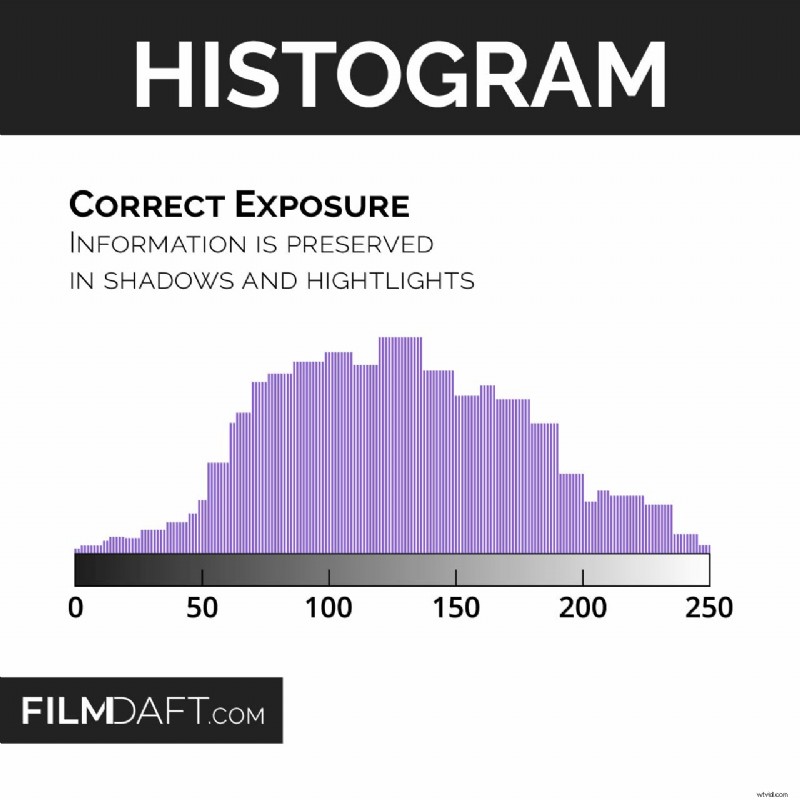 El Histograma:exposición correcta (2025) La ilustración muestra la mayoría de los tonos en el rango medio, con datos tanto en sombras como en luces, sin que el gráfico llegue a 0 o 255. Crédito de imagen:FilmDaft.com
 Piense en el histograma como un recuento de tonos. Mide los valores de brillo y los apila en un gráfico simple.
- Lado izquierdo son sombras y negros.
- Medio son medios tonos.
- Lado derecho son mechas y blancos.
- Altura muestra cuántos píxeles se encuentran con ese brillo.
Un detalle importante se pasa por alto con frecuencia. El histograma muestra recuentos, por lo que una pequeña ventana brillante puede recortarse y crear solo una pequeña protuberancia cerca del borde derecho. El sujeto puede estar bien y las luces aún pueden estar fallando.
Cómo leer los bordes primero
Los bordes son donde las imágenes fallan. Si el gráfico choca contra las paredes, corre el riesgo de perder detalles.
Recorte resaltado
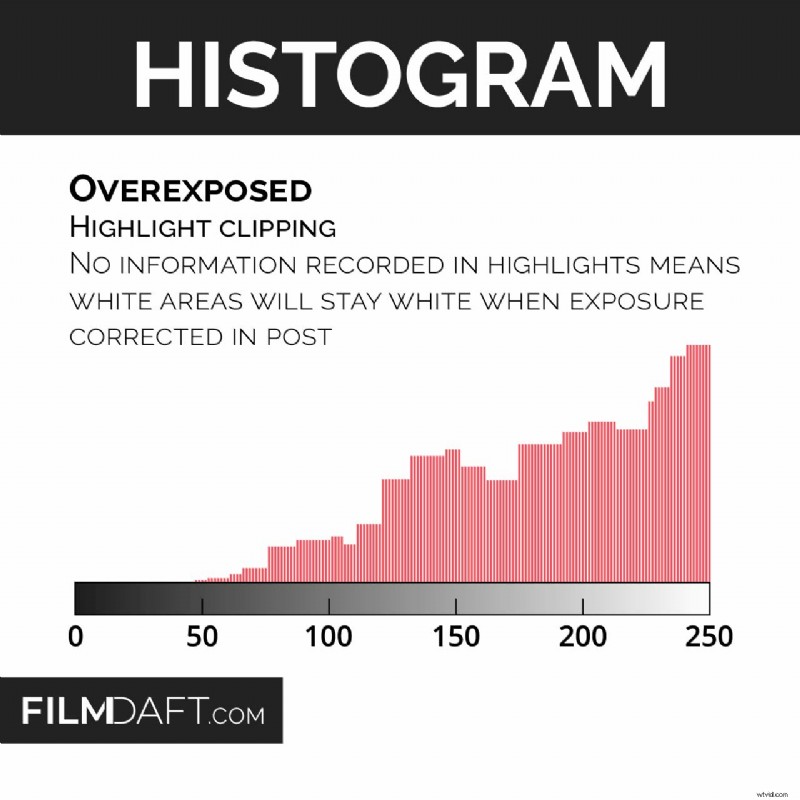 El Histograma:sobreexpuesto (2025) La ilustración muestra el gráfico desplazado hacia la derecha y fijado cerca de 255, lo que indica recorte de resaltado y pérdida de detalles en áreas brillantes. Crédito de la imagen:FilmDaft.com
 Recorte destacado sucede cuando el gráfico golpea la pared derecha. Esos píxeles pueden volverse blancos y sin textura.
- Un buen ejemplo es: Encuadras una cara cerca de una ventana luminosa. El detalle de la ventana desaparece aunque la cara se vea bien.
- Qué hacer: Disminuya la exposición hasta que el gráfico se aleje del borde derecho. Si la cara se oscurece demasiado, agregue rebote o una tecla programable en lugar de aumentar la exposición.
Recorte de sombras
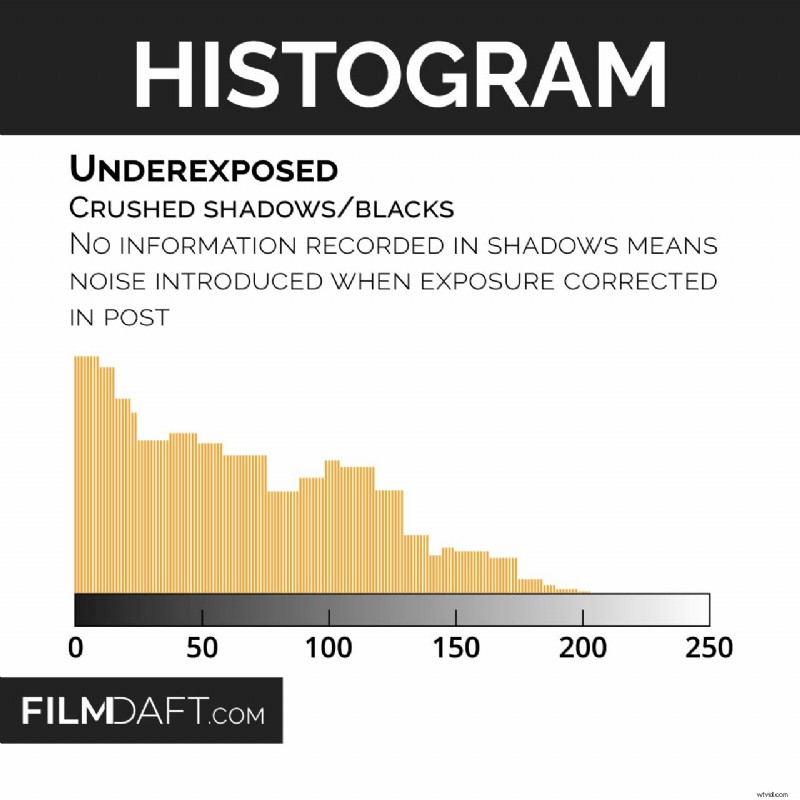 El Histograma:subexpuesto (2025) La ilustración muestra el gráfico apilado a la izquierda cerca de 0, lo que indica negros aplastados y detalles de sombras faltantes que se volverán ruidosos si aumenta la exposición en la posproducción. Crédito de la imagen:FilmDaft.com
 Recorte de sombras sucede cuando el gráfico golpea la pared izquierda. Esos píxeles pueden volverse negros sólidos sin textura.
- Un buen ejemplo es: Una chaqueta oscura en una escena nocturna. La tela se transforma en una silueta plana.
- Qué hacer: Aumente ligeramente la exposición o agregue un relleno controlado para que las sombras se despeguen del borde izquierdo.
Advertencia rápida: El histograma puede pasar por alto pequeños puntos problemáticos porque solo muestra recuentos. Si una cara, un cielo o un objeto deben mantenerse a salvo, confírmelo con cebras o una forma de onda. Si desea una guía más profunda sobre el recorte y estas herramientas, consulte Sombras trituradas y luces ampliadas.
Cómo utilizar un histograma para establecer la exposición correcta
Un histograma ayuda más cuando sigues una rutina. Usted toma una decisión, revisa los bordes y luego ajusta la luz para que el sujeto permanezca donde lo desea. Si necesita un repaso de los controles que cambian la exposición, comience con el triángulo de exposición.
Aquí hay un buen vídeo que explica cómo leer y utilizar un histograma para establecer la exposición correcta.Paso 1:Decide qué debes mantener detallado
Antes de tocar la exposición, elija sus elementos no negociables. Esto evita que “arregles” lo incorrecto.
- Rostros suele ser lo primero.
- Ropa blanca , papel y etiquetas de productos A menudo necesitan textura.
- Reflexiones en cromo o agua pueden recortarse y seguir luciendo normales, así que decide si te importa ese detalle.
Paso 2:Protege un lado y luego gestiona el otro
Muchas escenas reales obligan a hacer un equilibrio. Proteja las luces o proteja las sombras primero. Después de eso, cambia la escena para que el otro lado se comporte.
- Ejemplo de prioridad destacada: Una camisa blanca bajo el sol. Disminuya la exposición hasta que el histograma deje de fijarse a la derecha.
- Ejemplo de prioridad de sombra: Un interior oscuro donde la tela negra debe mantener textura. Aumente la exposición hasta que el histograma deje de fijarse a la izquierda.
Si ve datos fijados en ambos bordes al mismo tiempo, el contraste de la escena está más allá de lo que la exposición por sí sola puede resolver. Necesita reducir el contraste o capturar más de una exposición.
- Correcciones en el set: Agregue relleno, marque las luces, use difusión, cambie el ángulo o use un filtro de densidad neutra (ND) para mantener las luces sin cambiar la profundidad de campo.
- Opción de imágenes fijas: Exposiciones de horquillado para HDR cuando un fotograma no puede mantener el rango.
Paso 3:Coloca al sujeto con iluminación
La exposición mueve todo a la vez. La iluminación le permite enfocar al sujeto sin forzar la imagen completa a recortarse. Un fotómetro puede ayudarte a repetir la misma exposición de la cara en todas las configuraciones, luego usas el histograma y otras herramientas para confirmar que nada se rompe.
- Un buen ejemplo es: Una entrevista a contraluz. Proteges la ventana y luego agregas rebote o una tecla programable para levantar la cara.
- Otro caso común: Un exterior nocturno. Levantas las sombras con relleno en lugar de aumentar la exposición hasta que las luces de la calle se recortan.
Exponer a la derecha (ETTR) y cuando tenga sentido
ETTR es popular porque una exposición más brillante puede reducir el ruido de las sombras. Solo funciona cuando puedes evitar que se recorten los momentos destacados importantes y es más fácil estropearlo en vídeos sin control.
Exponer a la derecha (ETTR) es una técnica en la que grabas la imagen lo más brillante posible sin un recorte de luces inaceptable, por lo que los detalles de las sombras se graban más limpios.
- ETTR funciona mejor en fotografías, flujos de trabajo RAW e iluminación controlada.
- ETTR es riesgoso en vídeo con luz cambiante, sujetos en movimiento o luces no controladas.
Si prueba ETTR, utilice un punto de parada estricto. Eso evita que usted caiga en una sobreexposición. También ayuda a comprender cómo el perfil de color de su cámara afecta lo que ve en el monitor.
- Aumente la exposición hasta que las luces queden cerca del borde derecho.
- Detente antes del clip de aspectos destacados importantes, como puntos calientes de la piel, tela blanca o ventanas que necesites sujetar.
- Confirma con cebras o forma de onda si tu cámara las ofrece.
Por qué el histograma de tu cámara puede ser engañoso
Muchas cámaras crean el histograma a partir de una imagen de vista previa procesada. Esa vista previa a menudo sigue la configuración de estilo de imagen y también puede reflejar las opciones de vista previa de LUT. El histograma puede cambiar incluso cuando los datos RAW no han cambiado de la misma manera.
Esto es importante en dos casos comunes. En primer lugar, la cámara puede parecer "recortada" aunque el archivo RAW tenga un poco más de margen de recuperación. En segundo lugar, una vista previa contrastada puede hacer que la imagen parezca más segura que en las sombras. Su canal de vista previa se vincula con configuraciones como Registro y monitoreo de LUT, por lo que ayuda a comprender Look, Log, LUT y RAW. Si su problema aparece principalmente después de comenzar a corregir, consulte corrección de color frente a corrección de color.
Cómo probar tu cámara: Graba una escena con muchas luces. Vea el histograma en la cámara. Luego abra el archivo RAW en su editor y verifique el recorte allí. Haga esto una vez y aprenderá cuán conservadora es la pantalla de su cámara.
Histogramas RGB y recorte de canales
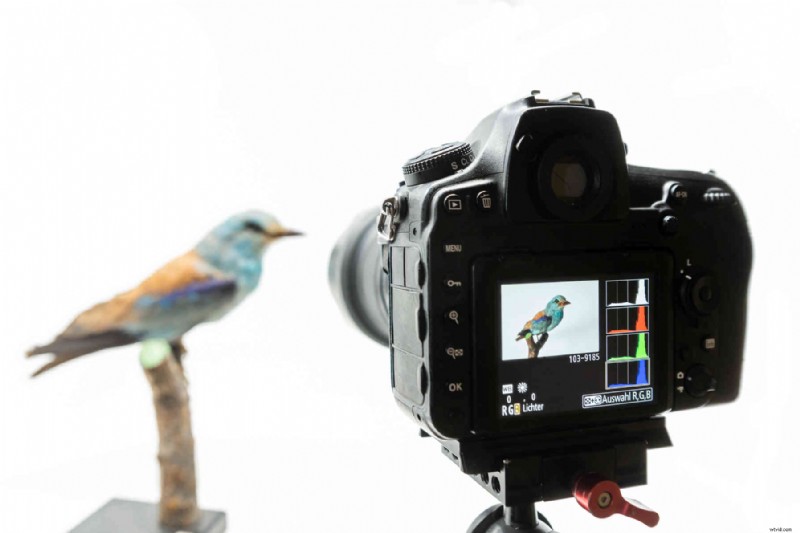 Aquí verá una pantalla de cámara con histogramas rojo, verde y azul separados, lo que le ayuda a detectar recortes de un solo canal (como neón rojo o LED azules) incluso cuando el histograma de brillo general todavía parece seguro.
 Un único histograma de brillo puede ocultar problemas en el canal de color. Las luces de colores intensos pueden recortar un canal primero, incluso cuando la imagen todavía se ve "bien".
Un histograma RGB muestra los canales rojo, verde y azul por separado.
- Un buen ejemplo es: Un letrero de neón rojo recorta el canal rojo. El letrero se convierte en un bloque plano de color rojo sin textura.
- Qué hacer: Reduzca la exposición, atenúe la fuente, agregue difusión o cambie el ángulo hasta que el canal deje de recortarse.
Las vistas RGB también le ayudan a detectar matices de color. Si un canal se encuentra mucho más alto en la mayor parte del rango, verifique el balance de blancos. Si quieres una referencia física del color en el set, una herramienta de verificación de color puede ayudarte a hacer coincidir las tomas en la posproducción.
Histograma frente a forma de onda, cebras y otros ámbitos
El histograma es rápido, pero no es preciso sobre los sujetos. Los ámbitos ayudan cuando debes proteger una cara o mantener un elemento de fondo en un nivel específico. Si desea un recorrido práctico sobre formas de onda y cebras, vea sombras trituradas y luces desfiguradas.
- Forma de onda muestra los valores de exposición en todo el fotograma. Esto te ayuda a juzgar una cara frente a un fondo brillante.
- Cebras marque los píxeles por encima de un umbral que usted establezca. Esto le ayuda a detectar el riesgo de reflejos durante el movimiento.
- Vectorscopio te ayuda a juzgar el tono y la saturación. Es especialmente útil para pieles y con iluminación mixta. Vea qué es un vectorscopio.
Un flujo de trabajo simple funciona bien. Utilice el histograma para un escaneo rápido. Utilice ámbitos cuando necesite proteger un tema específico. Si también desea conocer el contexto más amplio de monitoreo y estándares, consulte la explicación sobre el espacio de color.
Cómo ver un histograma en tu cámara y en edición
Normalmente puedes comprobar un histograma en dos lugares. Uno está en cámara y el otro en publicación, donde puedes confirmar lo que capturaste.
- En cámara: Realice un ciclo de superposiciones de pantalla hasta que vea el histograma. Muchas cámaras lo muestran en vivo y en reproducción.
- En edición: Abra el panel de histograma. Active los indicadores de recorte si su software los admite.
Si desea una referencia más amplia de "descripción general de la configuración" para video, consulte la configuración de la cámara para producción de video.
Errores comunes que hacen que los histogramas parezcan confusos
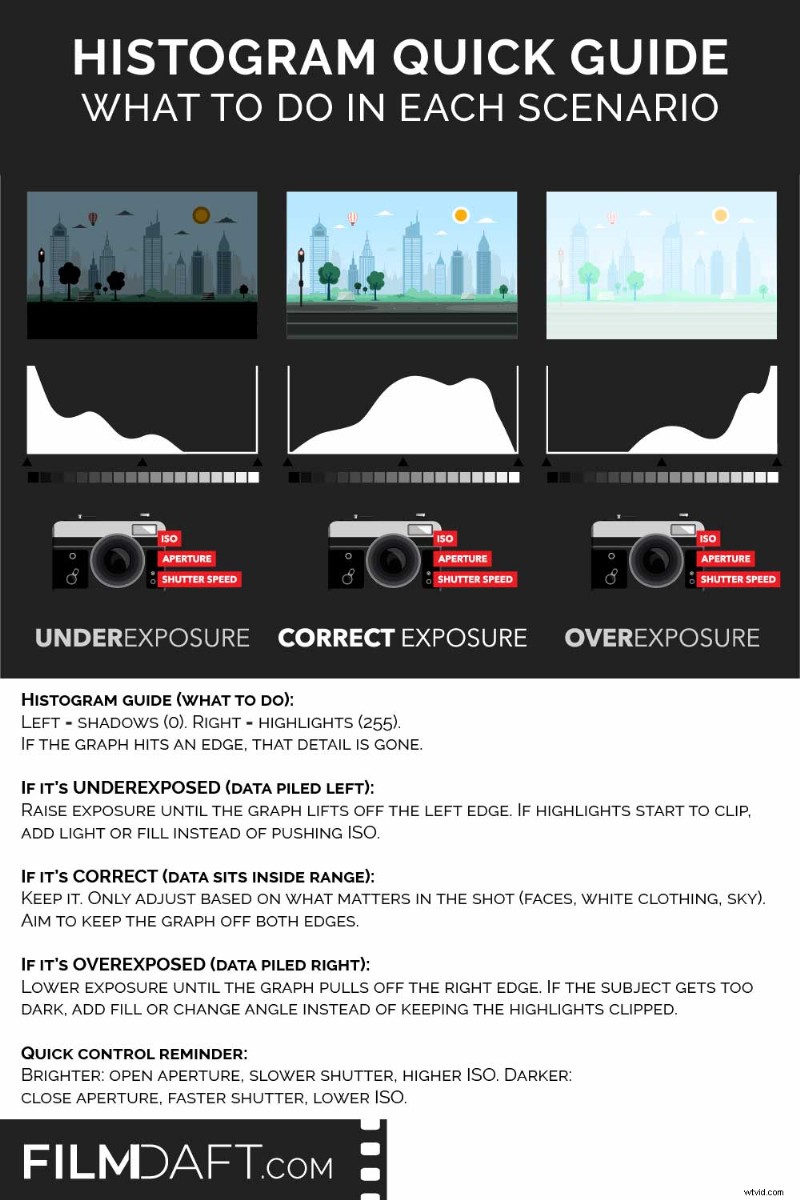 La Guía rápida de histograma (2025) La ilustración muestra qué hacer cuando el gráfico se acumula hacia la izquierda (aumenta la exposición para guardar sombras), se ubica dentro del rango (mantiene la exposición y protege lo importante) o se acumula hacia la derecha (disminuye la exposición para detener el recorte de luces). Crédito de la imagen:FilmDaft.com
 La mayor parte de la confusión sobre los histogramas proviene de una suposición. La gente espera una forma "correcta". La exposición no funciona así.
- Centrando el gráfico cada vez: Las escenas nocturnas se inclinan hacia la izquierda. Las escenas de nieve se inclinan hacia la derecha.
- Ignorando los bordes: El recorte aparece primero en las paredes.
- Corregir el contraste con la exposición: Si ambos bordes se fijan, cambie la iluminación o capture exposiciones múltiples para fotografías.
- Confiar únicamente en la pantalla LCD: Los ajustes de brillo y deslumbramiento pueden engañarte.
- Olvidar los efectos secundarios del obturador: Si cambia la velocidad de obturación para "fijar la exposición", también cambia el desenfoque de movimiento. Vea la explicación del desenfoque de movimiento.
Resumiendo
Un histograma es un recuento de brillo de sus píxeles de negro a blanco. Lea primero los bordes para detectar el riesgo de recorte. Establezca la exposición protegiendo lo que debe mantener los detalles, luego use la iluminación para ubicar al sujeto. Trate el ETTR como una técnica opcional con un punto de parada estricto. Cuando necesites precisión para una cara o una práctica, confírmala con formas de onda, cebras y otros ámbitos.
Leer siguiente:¿Quieres tener confianza con tu cámara?
Comience con nuestro centro principal de Cinematografía para ver cómo las lentes, la iluminación, el movimiento y la exposición trabajan juntos para crear la imagen final.
Luego, explore la sección Cámara completa para obtener guías sobre cuerpos de cámara, sensores, balance de blancos, formatos de archivo y las herramientas técnicas con las que trabaja en el set.
También puede visitar nuestras páginas de Tomas y ángulos de cámara para aprender cómo el encuadre y la elección de tomas influyen en el estado de ánimo, el ritmo y el significado.