

A diferencia del vídeo, los GIF son menos voluminosos e igual de entretenidos. Las redes sociales, particularmente Twitter, están repletas de muchos GIF únicos e interesantes, hasta el punto de que probablemente hayas probado o querido guardar un GIF de Twitter para usarlo más tarde.
Desafortunadamente, Twitter no admite descargas de videos y GIF de forma nativa. Por este motivo, puede resultar complicado descubrir cómo hacerlo, pero es bastante sencillo con las herramientas y habilidades adecuadas.
Descubra cómo guardar un GIF de Twitter en unos sencillos pasos, sin importar su dispositivo.
¿Cómo guardar un GIF de Twitter en iPhone y iPad?
He aquí cómo hacerlo:
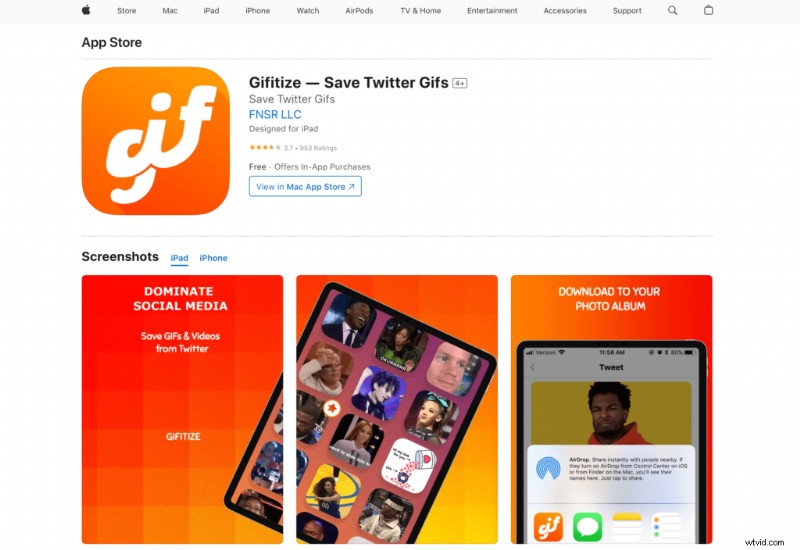
- Descarga e instala un descargador de GIF de Twitter desde la App Store en tu dispositivo.
- Abre Twitter y navega hasta el Tweet con el GIF que deseas descargar. Tócalo una vez para abrirlo y luego toca Compartir. icono.
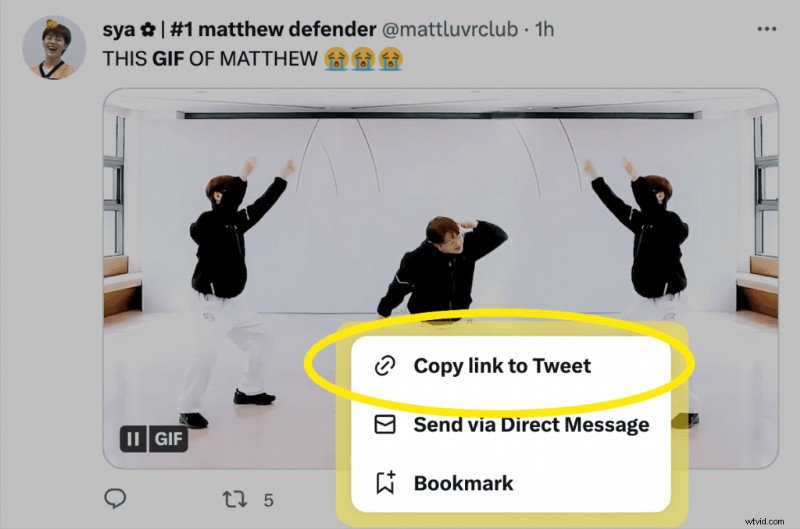
- Toca Copiar enlace al Tweet y luego cambia o abre la aplicación de descarga de GIF de Twitter.
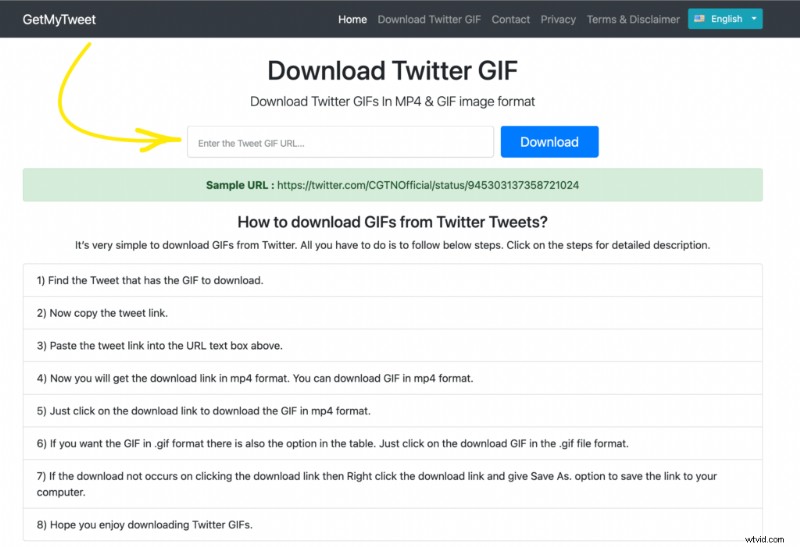
- Pegue el enlace en la barra de búsqueda vacía, elija el formato y la resolución de vídeo que prefiera y, a continuación, presione Descargar. .
Cómo guardar un GIF de Twitter en un teléfono Android
He aquí cómo hacerlo:
- Descargue e instale una aplicación de descarga de GIF de Twitter desde la tienda Play de Android y luego abra la aplicación.
- Abre Twitter y navega hasta el Tweet con el GIF que deseas descargar. Tócalo una vez para abrirlo y luego toca Compartir. icono.
- Toca Copiar enlace al Tweet y luego cambia a la aplicación de descarga de GIF de Twitter.
- Pegue el enlace en la barra de búsqueda vacía, elija el formato y la resolución de vídeo que prefiera y, a continuación, presione Descargar. .

Encontrarás el GIF en tu galería o en la sección de descargas de tu dispositivo.
Cómo guardar un GIF de Twitter en una computadora (Mac, Windows o Linux)
Es relativamente más sencillo guardar un GIF de Twitter o crear un GIF a partir de un vídeo en una computadora que en un teléfono inteligente. He aquí cómo hacerlo:
1. Primero, elige la herramienta de descarga de Twitter que deseas utilizar.
2. Abre Twitter en tu navegador y navega hasta el GIF que deseas guardar.
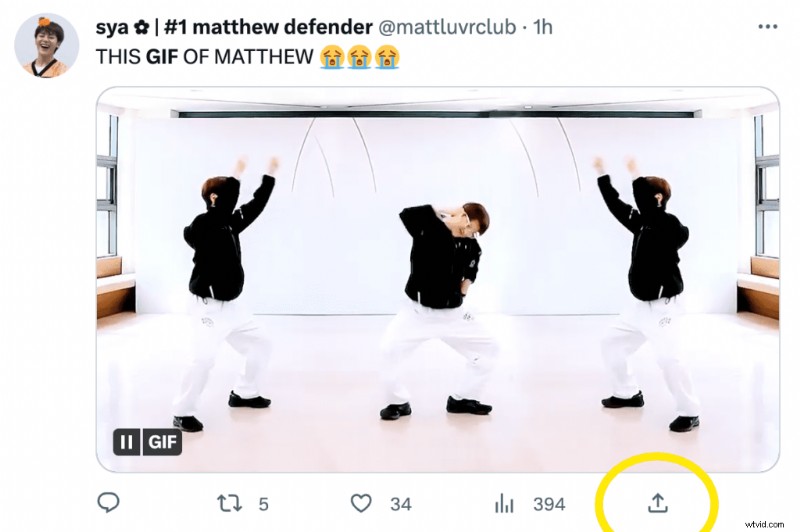
3. Haz clic en Compartir. debajo del Tweet y seleccione Copiar enlace al Tweet .
4. Abra la herramienta de descarga de Twitter. Para esta guía, usaremos GetMyTweet.
Crea GIF únicos con Wave.video
- Inicie sesión en su cuenta Wave.video y haga clic en Crear vídeo. botón.
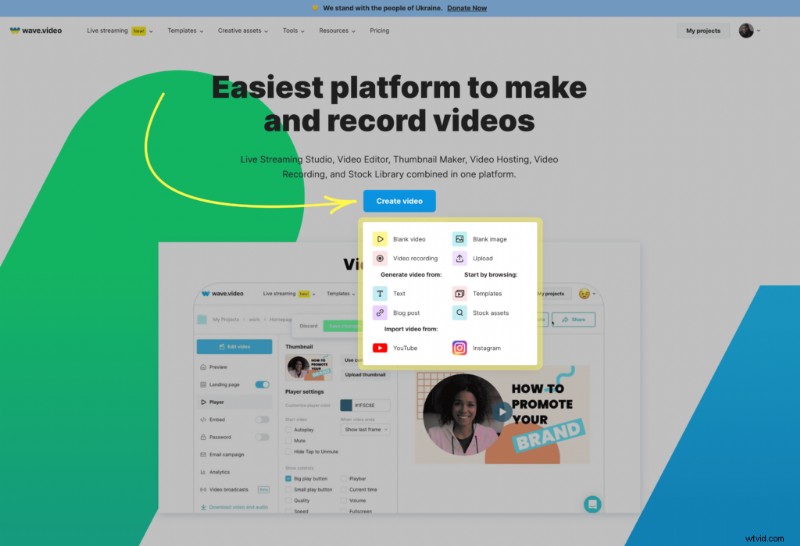
- Elija el formato de vídeo con el que desea trabajar, como paisaje o cuadrado.
- Importa el contenido de tu vídeo al editor haciendo clic en Subir o seleccionando un archivo de Activos de stock .
- Edite su vídeo como desee, recortándolo o recortándolo para que se ajuste a la longitud o tamaño deseado.
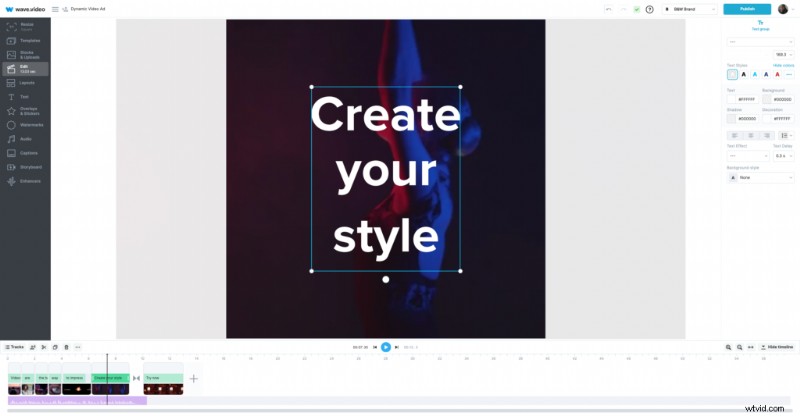
- Agregue texto, gráficos o efectos especiales para mejorar su vídeo y hacerlo más atractivo.
- Una vez que estés satisfecho con tu vídeo, haz clic en Publicar. botón.
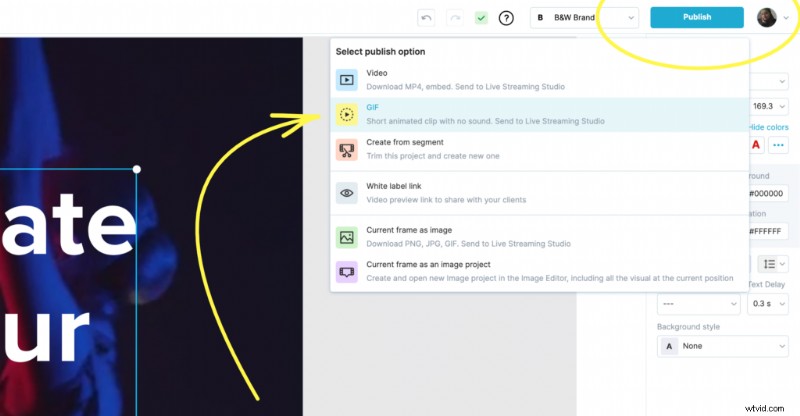
- En el menú desplegable, elija el GIF opción de la lista.
- Ajuste cualquier configuración según sea necesario, como la hora de inicio y finalización del GIF, el ancho, la altura, los FPS, etc.
- Luego presione Generar . En la sección de vista previa del GIF, consulte la versión final. Si no está satisfecho con el resultado, cambie la configuración y genere una nueva versión.
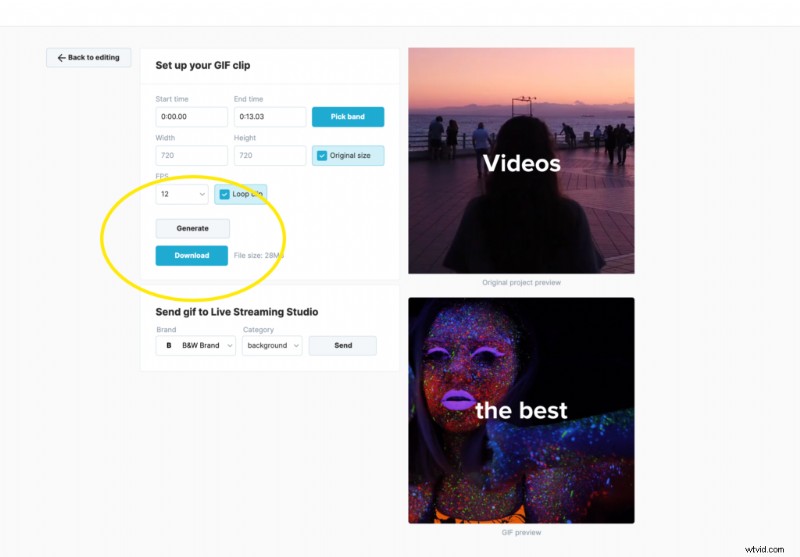
- Una vez que el GIF esté perfecto, descárgalo a tu computadora (haz clic en Descargar botón).
¡Y eso es todo! Ahora deberías tener un GIF creado en Wave.video que puedes usar para tu sitio web, redes sociales u otros proyectos.
Preguntas frecuentes
¿Qué herramientas online existen para descargar un GIF de Twitter?
Si está buscando una manera sencilla de descargar un GIF de Twitter, existen varias herramientas en línea disponibles. Las mejores herramientas varían según el dispositivo que estés utilizando y el tipo de GIF que estés intentando descargar.
Varias aplicaciones de terceros en la App Store le permiten guardar GIF de Twitter rápidamente para iPhone. La mayoría de estas aplicaciones te permitirán buscar todos los GIF publicados por los usuarios y guardarlos en tu dispositivo con solo unos pocos toques. Ejemplos de algunas de las aplicaciones más populares incluyen GIFwrapped y Gifitize.
En teléfonos Android, Tweet2gif es la mejor aplicación para descargar GIF de Twitter. Le sigue de cerca Vidmate.
Si estás usando una computadora, la forma más fácil de guardar un GIF de Twitter es haciendo clic derecho en la imagen y seleccionando "Guardar imagen como..." en la ventana de tu navegador. Algunos navegadores web como Chrome y Firefox también pueden permitirle arrastrar y soltar un GIF en su escritorio o carpeta para guardarlo.
Además, si prefieres utilizar una herramienta en línea para descargar un GIF de Twitter, sitios como SaveTweetVid te permiten buscar GIF de Twitter y guardarlos rápidamente sin descargar ningún software.
Pegue la URL del tweet que contiene el GIF y la herramienta en línea se encargará del resto. Para copiar el enlace, abra el Tweet con el GIF y haga clic en el icono de compartir. Seleccione "Copiar enlace al Tweet".
¿Por qué no puedo descargar un GIF directamente desde Twitter?
La razón principal es que Twitter no admite la descarga de GIF y vídeos de forma nativa en la plataforma. El modelo de negocio de Twitter depende de tener más usuarios en la plataforma en un momento determinado; por lo tanto, permitir a los usuarios descargar medios que sólo pueden encontrar en Twitter contrarrestará los objetivos de la plataforma.
En segundo lugar, está la cuestión de los derechos de propiedad intelectual, que varían según las regiones y jurisdicciones. Es posible que Twitter no permita a los usuarios descargar GIF u otros medios de la plataforma para evitar verse involucrados en demandas relacionadas con la infracción de derechos de autor.
Sin embargo, existen aplicaciones y sitios web de terceros que puedes utilizar para descargar GIF de Twitter.
Pensamientos finales
Guardar GIF de Twitter es una excelente manera de recopilar tus momentos, imágenes y videos favoritos para más adelante. Se puede hacer fácilmente en teléfonos móviles y computadoras, y siempre tendrás tus GIF favoritos listos en tu dispositivo. Como se muestra en esta guía, también puedes agregar GIF a los videos para darle ese toque extra de dramatismo.
Alternativamente, puedes descargar un vídeo de Twitter y convertirlo en un GIF. Esta guía sobre cómo convertir videos a GIF debería ayudarlo a comenzar a trabajar rápidamente.
Independientemente de su método, debe encontrar una aplicación o un sitio web de terceros para guardar un GIF de Twitter. Además, recuerde consultar las leyes de derechos de autor vigentes en su lugar de residencia para evitar tener problemas con las autoridades.
Únase a nuestro boletín:¡es gratis!
Sólo publicamos las cosas buenas