 Publicado por: Lyle Schrock hace 1 año
Los dispositivos Android son reconocidos por su flexibilidad y amplias opciones de personalización, lo que permite a los usuarios personalizar sus teléfonos para que coincidan con su estilo y flujo de trabajo personal.
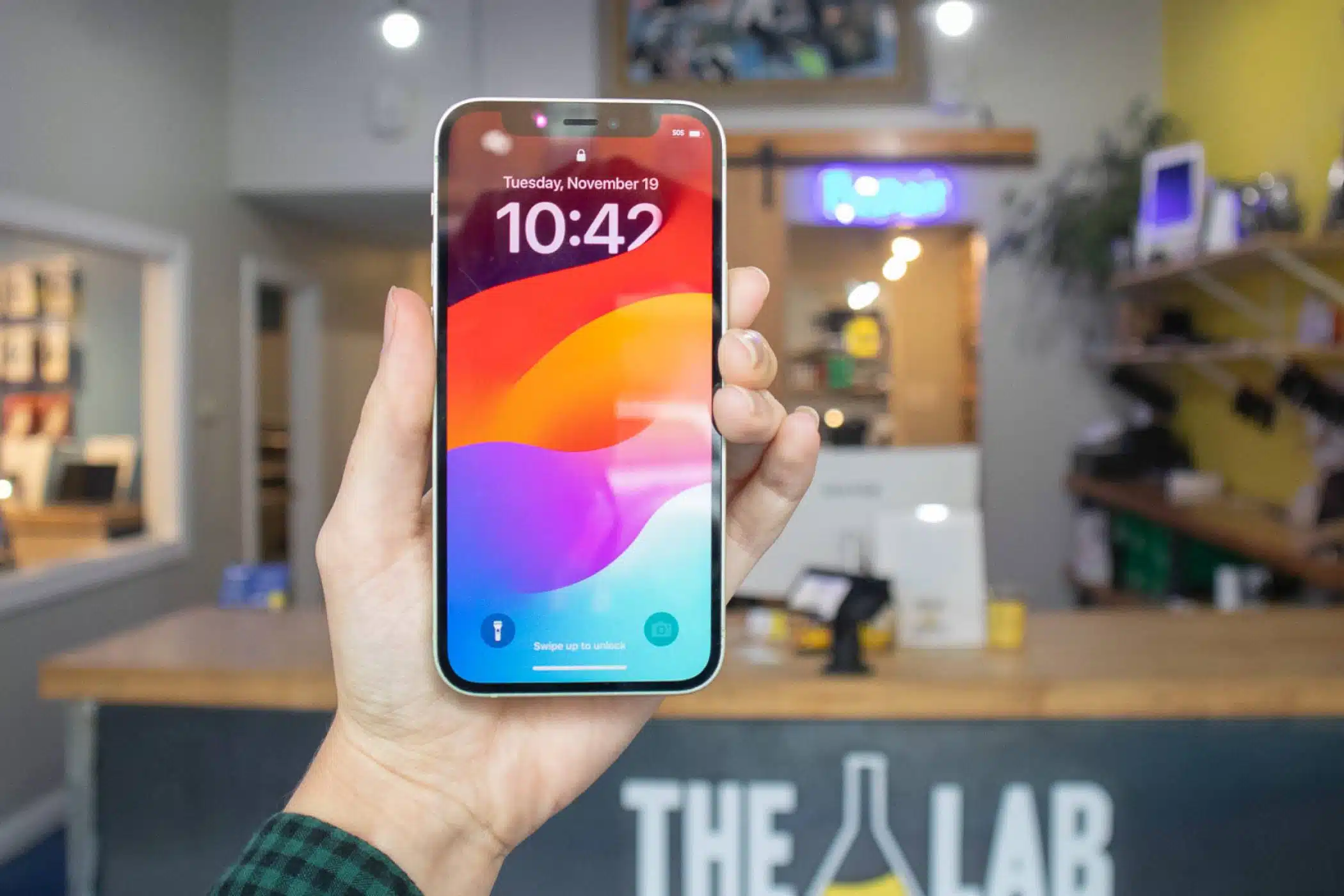
Ya sea que esté aumentando la productividad, mejorando la usabilidad o simplemente embelleciendo su dispositivo, existen infinitas posibilidades de personalización disponibles.
1. Explora los widgets de la pantalla de inicio
Los widgets representan una característica central de Android y brindan acceso rápido a información y funciones vitales directamente desde la pantalla de inicio.
- Agregar widgets :Mantenga presionado un espacio vacío en su pantalla de inicio, seleccione "Widgets" y explore las opciones disponibles. Puedes agregar actualizaciones del clima, calendarios y reproductores de música.
- Cambiar tamaño y reorganizar :Después de agregar un widget, manténgalo presionado para cambiar su tamaño o muévalo para que se ajuste perfectamente a su diseño.
2. Elija un iniciador personalizado
Aunque Android viene con un iniciador predeterminado, seleccionar un iniciador personalizado puede transformar significativamente la apariencia y usabilidad de su dispositivo.
- Descargar lanzadores: Visite Google Play Store para encontrar lanzadores populares como Nova Launcher, Microsoft Launcher o Action Launcher. Cada uno ofrece características únicas como cuadrículas de aplicaciones personalizables, gestos y más.
- Configura tu iniciador predeterminado: Después de la instalación, vaya a la configuración de su dispositivo y seleccione su nuevo iniciador como predeterminado.
3. Cambia tus iconos
Actualiza los íconos de tu aplicación para alinearlos con tu estética personal.
- Paquetes de iconos: Descarga paquetes de íconos de Play Store que se adapten a tu estilo. Muchos lanzadores admiten estos paquetes, lo que le permite cambiar varios íconos a la vez.
- Cambios manuales: Mantenga presionado el ícono de la aplicación, seleccione "Editar" y luego elija un nuevo ícono de los paquetes instalados o de su galería.
4. Personaliza tu tono de notificación
Adapte el tono de sus notificaciones para que sea funcional y visualmente atractivo.
- Configuración rápida: Desliza el dedo hacia abajo desde la parte superior de la pantalla para acceder al tono de notificación. Toca el ícono de lápiz para editar los mosaicos de configuración rápida, agregando o eliminando opciones como Wi‑Fi, Bluetooth y No molestar.
- Estilos de notificación: Vaya a configuración, luego a Notificaciones y personalice cómo aparecen las notificaciones en la pantalla de bloqueo o cuando el teléfono está en uso.
5. Usar temas y modo oscuro
Un tema unificado mejora la apariencia de su dispositivo y puede extender la duración de la batería.
- Temas del sistema: Navegue hasta su configuración, luego Pantalla y elija entre temas claros y oscuros. El modo oscuro puede ahorrar batería en las pantallas OLED y es más agradable para la vista durante la noche.
- Temas de terceros: Explora aplicaciones como Substratum o la tienda de temas de Samsung (si tienes un dispositivo Samsung con Android) para obtener amplias opciones de temas que cambian completamente la apariencia de su dispositivo.
6. Personaliza tu teclado
Tu teclado da forma a la comunicación diaria; personalízalo para que se ajuste a tu estilo.
- Aplicaciones de teclado: Descarga alternativas como Gboard o SwiftKey, que ofrecen opciones de personalización como temas, ajustes de tamaño e incluso compatibilidad con GIF.
- Atajos personalizados: Crea atajos de teclado para frases de uso frecuente para ahorrar tiempo al enviar mensajes de texto.
7. Configurar controles de gestos
Los controles gestuales agilizan la navegación, haciendo que tu teléfono sea más rápido e intuitivo.
- Gestos integrados: Verifique la configuración de su dispositivo en Gestos para ver qué opciones están disponibles, como deslizar el dedo para tomar capturas de pantalla o tocar dos veces para activar la pantalla.
- Gestos personalizados: Algunos lanzadores y aplicaciones te permiten configurar gestos personalizados para acciones específicas, lo que mejora la accesibilidad y la comodidad.
8. Organiza tus aplicaciones
Un cajón de aplicaciones organizado y una pantalla de inicio aumentan la eficiencia del flujo de trabajo.
- Carpetas: Agrupe aplicaciones similares en carpetas arrastrando una aplicación sobre otra. Esto mantiene la pantalla de inicio organizada y reduce el desorden.
- Gestión del cajón de aplicaciones: Utilice el cajón de aplicaciones a su favor. Muchos lanzadores te permiten personalizar el diseño, las opciones de clasificación e incluso ocultar aplicaciones que rara vez usas.
Personalizar su teléfono Android mejora su usabilidad y conexión personal; Estos consejos te permitirán crear un dispositivo que refleje tus preferencias y funcione perfectamente.
El laboratorio está aquí para ayudar
Para obtener orientación adicional y soporte personalizado, visite The Lab:nuestros expertos están listos para ayudarlo a maximizar su experiencia con Android.
Programe una cita de reparación en línea usando el botón a continuación, o visítenos en nuestra tienda en el centro de Varsovia durante nuestro horario comercial habitual.
Nuestro Horario
Lunes:10 a.m. – 5 p.m.
Martes:10:00 – 17:00
Miércoles:12:00 – 19:00
Jueves:10 a.m. – 5 p.m.
Viernes:10 a.m. – 7 p.m.
Sábado:10:00-14:00
Domingo:Cerrado

Anterior 6 causas de pérdida de datos y cómo prevenirlas
Siguiente Nuevos e interesantes cambios para servir mejor a nuestros clientes