
Si desea agregar un toque cinematográfico a sus publicaciones de Instagram, los videos en cámara lenta son imprescindibles. Esta guía explica cómo capturar nuevos clips en cámara lenta y transformar imágenes existentes tanto para Historias como para Reels, utilizando las herramientas nativas de Instagram y un editor externo confiable y gratuito.
Por qué la cámara lenta es tendencia en Instagram
La cámara lenta captura el movimiento de una manera que la velocidad normal no puede, haciendo que los momentos cotidianos parezcan dramáticos y atractivos. Ya sea que estés compartiendo un entrenamiento, un lookbook de moda o un momento divertido, un clip en cámara lenta bien ejecutado puede aumentar las visualizaciones y la interacción.
Parte 1:Editar vídeos existentes con FlexClip
El editor integrado de Instagram no te permite cambiar la velocidad de un vídeo una vez grabado. Para ello, FlexClip ofrece una solución gratuita basada en web que es rápida y fácil de usar.
Paso 1:sube tu clip
Navega a los Medios pestaña, cargue su metraje y agréguelo a la línea de tiempo. Elija la relación de aspecto 9:16 para una visualización óptima de la historia/carrete.
Paso 2:Ajustar la velocidad
Haga clic en Velocidad en el menú superior y reduzca la velocidad al valor deseado (por ejemplo, 0,5x para media velocidad).
Paso 3:mejora tu vídeo (opcional)
Aplique capas de filtros, transiciones, texto animado, música de fondo, voz en off o una marca de agua para realzar el producto final.
Paso 4:Vista previa y exportación
Utilice la Vista previa para revisar el efecto de cámara lenta. Cuando esté satisfecho, descargue el archivo a su dispositivo y cárguelo en Instagram.
Consejos rápidos
- Corre los vídeos de Story borrosos grabando en alta resolución y manteniendo la lente limpia.
- Resuelva los problemas de reproducción de música asegurándose de que el audio original no esté silenciado y utilizando un formato de archivo compatible.
- Reduzca el retraso cerrando las aplicaciones en segundo plano antes de grabar.
Parte 2:Captura en cámara lenta directamente en las Historias de Instagram
El Boomerang de Instagram El modo incluye una cámara SlowMo nativa. efecto que ralentiza el clip a la mitad de su velocidad.
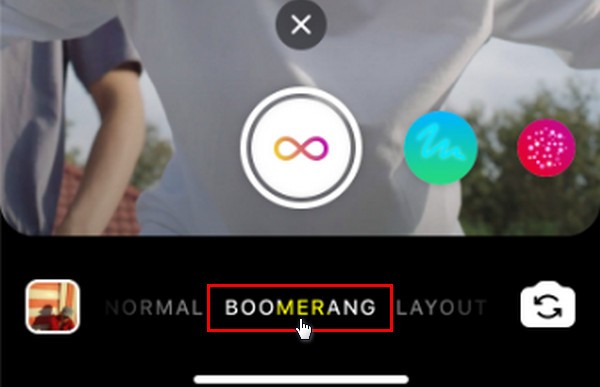
Paso 1:abrir el modo Boomerang
Inicie la cámara de Historias, deslícese hasta el icono de Boomerang (símbolo ∞) y comience a grabar.
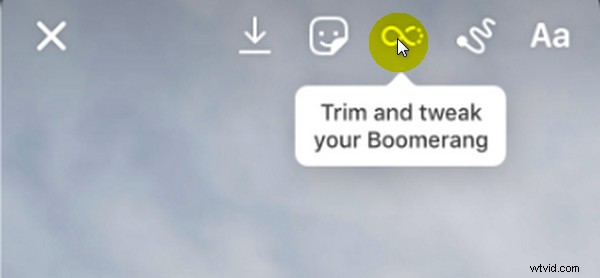
Paso 2:aplicar el efecto de cámara lenta
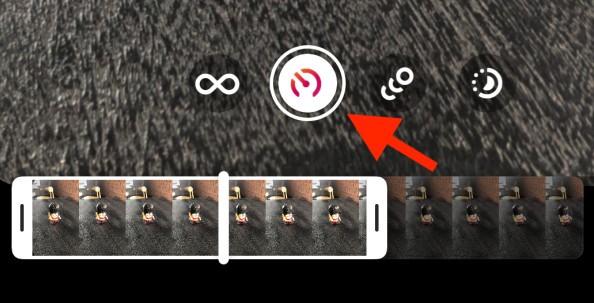
Después de grabar, toca el ícono de infinito en la parte superior derecha, selecciona SlowMo efecto (segundo desde la izquierda) y vista previa.
Paso 3:agregar elementos creativos
Mejora con texto, GIF o dibujos como lo harías con cualquier historia.
Paso 4:Compartir
Toca Tu historia para publicar el clip en cámara lenta. Para velocidades distintas a 0,5x, utilice FlexClip después de grabar.
Parte 3:Grabar en cámara lenta en Instagram Reels
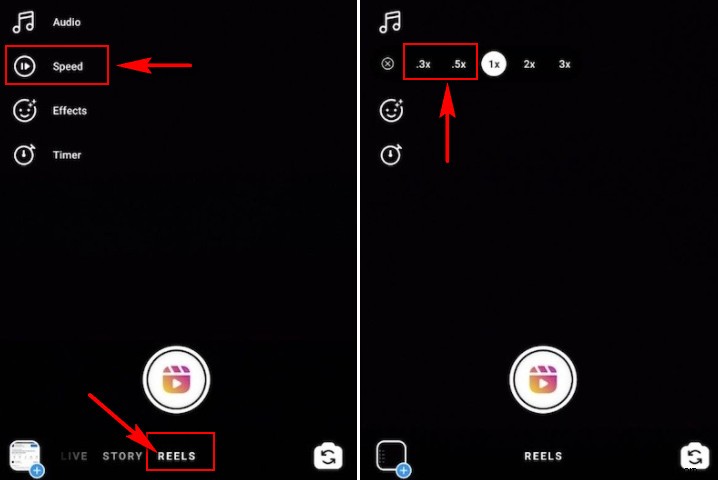
Reels te permite establecer la velocidad antes de comenzar a grabar, ofreciendo opciones de 0,3x o 0,5x para un efecto dramático.
Paso 1:Ingrese al modo Reels
Desde el feed principal, toca el ícono de la cámara y luego selecciona Carretes. en la parte inferior.
Paso 2:Establece la velocidad
Toca la Velocidad icono, elija 0,3x o 0,5x y, opcionalmente, añadir música o efectos.
Paso 3:grabar y editar
Presione el botón de grabación para capturar su metraje. Luego, agrega filtros, stickers o una canción de moda para completar el carrete.
Pensamientos finales
Ya sea que esté creando un nuevo clip en cámara lenta o remezclando un video existente, los pasos anteriores simplifican el proceso. Comparte tus creaciones y deja que tu audiencia experimente momentos con gran detalle.
Acerca del autor
Sandy es una fotógrafa experimentada con una década de experiencia capturando los matices de la vida. Apasionada por la producción de videos, explora continuamente nuevas técnicas y herramientas para mejorar la narración.