
Crear imágenes GIF animadas puede parecer complicado, pero en realidad es como crear un meme divertido o ese videoclip rápido que editaste anoche en tu teléfono. Es rápido y fácil de hacer.
Esta guía es para cualquiera que quiera agregar texto a GIF, ya sea para memes, marketing o proyectos personales. Cubriremos herramientas en línea y de escritorio, y le mostraremos cómo crear subtítulos estáticos y animados para que sus GIF se destaquen. Ya seas un principiante o un usuario ocasional, encontrarás instrucciones paso a paso y consejos que te ayudarán a agregar texto a los GIF, incluido texto estático y animado.
Agregar texto a los GIF es útil por diversas razones:puede aclarar el mensaje de un GIF, hacer que los memes sean más atractivos, mejorar los materiales de marketing y mejorar la comunicación en las redes sociales y en proyectos personales. En este artículo, aprenderá cómo agregar texto a una imagen GIF usando una herramienta en línea.
Tabla de contenidos
- Introducción a los GIF animados
- Principales métodos y herramientas para agregar texto a GIF
- Cómo crear y editar GIF online usando Clideo
- Prácticas recomendadas y consejos para la personalización de texto GIF
- Preguntas frecuentes
- Conclusión
Introducción a los GIF animados
Los archivos GIF se introdujeron en 1987 para compartir imágenes en color a través de conexiones lentas de acceso telefónico a Internet. El acrónimo GIF significa formato de intercambio gráfico. La animación se añadió en 1989 y los bucles cortos pronto se convirtieron en una característica definitoria del formato.
A partir de mediados de la década de 1990, los GIF ganaron popularidad como imágenes de reacción, avatares en movimiento para foros e imágenes divertidas compartidas entre amigos. Hoy, 30 años después, siguen siendo populares. Los GIF se utilizan para atraer nuevos clientes, hacer que el contenido sea más atractivo y personalizado, ilustrar ideas y mucho más.
¿Por qué las marcas siguen apostando por un formato de archivo de los años 80? La respuesta está en su valor duradero en marketing y redes sociales. Este contenido es valioso porque:
- Evoca sentimientos nostálgicos de los inicios de la era de Internet.
- Hace que el contenido sea llamativo, especialmente si creas tus propios GIF y los embelleces con texto personalizado o efectos visuales.
- Muestra tu personalidad y sentido del humor.
- Mejora la comunicación en línea.
- Hace que las marcas sean más memorables.
Tipos de GIF
Hay tres tipos principales de GIF que puedes encontrar en línea:
- Basado en vídeo , creado a partir de videoclips.
- Basado en animación , elaborado a partir de una secuencia de imágenes o dibujos.
- Pegatinas , el último tipo, normalmente con fondos transparentes y superpuestos en vídeos.
Comprender estos tipos le ayudará a elegir el enfoque y las herramientas adecuados para editar sus GIF. Ahora, repasemos los principales métodos y herramientas para agregar texto a GIF.
Principales métodos y herramientas para agregar texto a GIF
Puede agregar texto a GIF utilizando una variedad de editores en línea (como GIPHY, Clideo, Canva, etc.) o software de escritorio avanzado como Photoshop y GIMP. Las herramientas en línea son rápidas y no requieren instalación, mientras que las herramientas de escritorio ofrecen más control.
Editores de GIF en línea están basados en navegador y son fáciles de usar, ideales para ediciones rápidas y principiantes. Los ejemplos incluyen:
- GIPHY es la base de datos GIF más grande de Internet, con una herramienta incorporada para agregar texto y pegatinas.
- Clideo es un editor de vídeo multiplataforma que admite GIF y ofrece opciones de personalización de texto tanto en el navegador como en la aplicación.
- Canva es una herramienta de diseño en línea versátil que es excelente para crear GIF pulidos.
Herramientas de software de escritorio ofrecen funciones avanzadas y mayor control manual, lo que los hace adecuados para quienes desean crear GIF complejos o profesionales.
- GIMP es una alternativa gratuita y de código abierto a Photoshop para el control manual de marcos GIF.
- Adobe Photoshop ofrece el mayor control para agregar texto personalizado a un GIF en comparación con los editores en línea.
Puede agregar uno o varios objetos de texto a sus GIF. El texto puede ser estático (que aparece igual en todas partes) o animado (moviéndose o cambiando entre fotogramas). También puedes personalizar los colores de relleno, las fuentes, los tamaños y los efectos, como negrita, cursiva, subrayado y opacidad.
Antes de empezar a editar, piensa también en el concepto que quieres transmitir. Cree leyendas incisivas e ingeniosas y familiarícese con las demás funciones y opciones de la herramienta elegida. Agregar texto por sí solo no es suficiente:es posible que necesites recortar y cambiar el tamaño de tu imagen, combinarla con otros GIF, imágenes o videos, ajustar su paleta de colores, voltear o rotar una imagen, etc.
Ahora que conoces las herramientas y métodos principales, comencemos a crear GIF con texto.
Cómo crear y editar GIF online usando Clideo
Si eres un aspirante a vlogger y creador de contenido, una herramienta fácil de usar pero multifuncional como Clideo's Video Editor puede ser tu opción.
Este servicio no requiere instalación ya que está basado en navegador y funciona en línea. Se adapta tanto a usuarios experimentados como a novatos, ya que ofrece funciones ampliadas y al mismo tiempo le permite deshacer cada acción. La interfaz también es intuitiva. Repasemos juntos todo el proceso, paso a paso.
Subir o crear GIF
Abra el editor GIF de Clideo en su navegador preferido. Sugiero usar Chrome con la última versión. Haga clic en el botón "Comenzar" para abrir la herramienta.
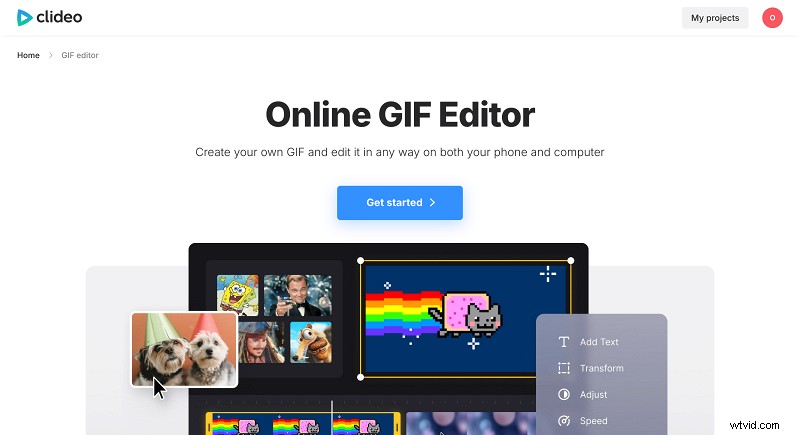
Hay tres formas de empezar a trabajar con un GIF en Clideo:
- Subir un archivo GIF existente desde su dispositivo o almacenamiento en la nube.
- Subir un videoclip y recortar un segmento de una grabación importada (su proyecto no debe exceder los 30 segundos).
- Sube las imágenes eso creará un GIF, los organizará en la línea de tiempo en el orden correcto y especificará la duración de cada fotograma (habilite la edición ondulada para acelerar la edición).
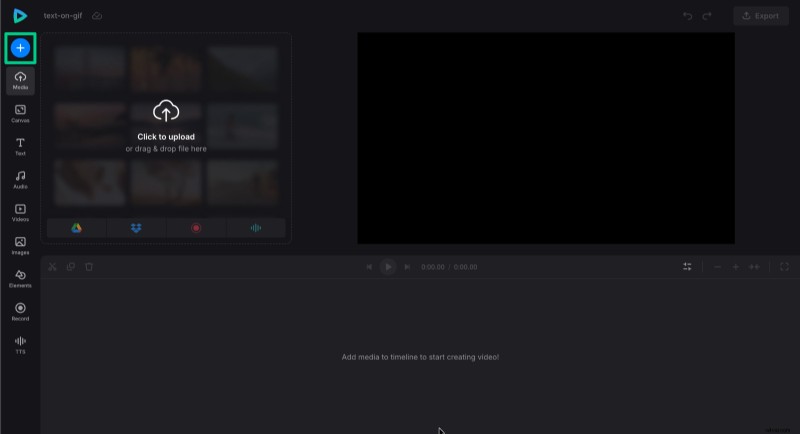
Edita tu archivo GIF
Una vez creada o cargada una imagen GIF, selecciónela en la línea de tiempo para abrir su configuración y ajustarla según sea necesario. Puede recortar, cambiar el tamaño, ajustar la velocidad y realizar otras modificaciones antes de agregar texto.
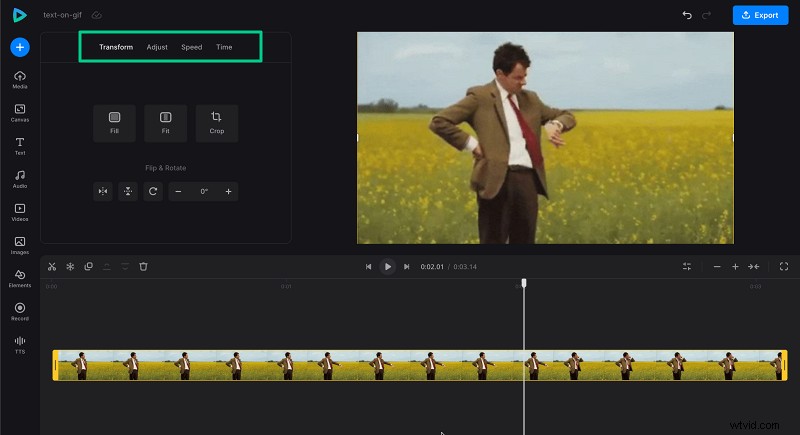
Una vez que tu GIF esté listo, puedes continuar y agregar texto.
Agregar texto a GIF
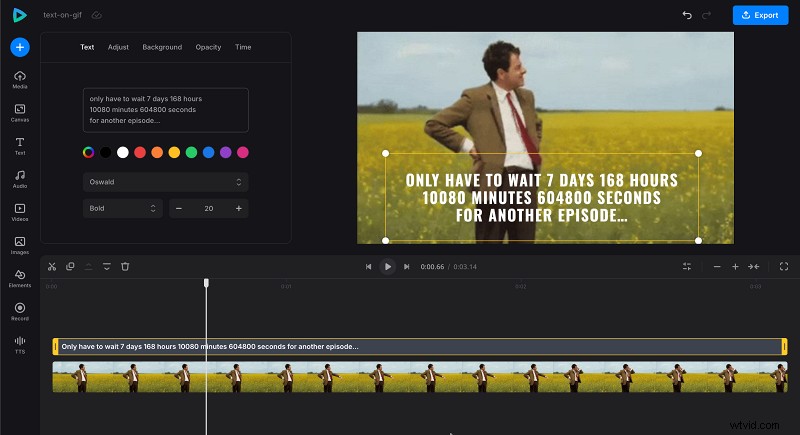
Para agregar texto a GIF, abra la pestaña "Texto", seleccione un ajuste preestablecido y asegúrese de que el texto en la pista de la línea de tiempo esté encima del objeto visual.
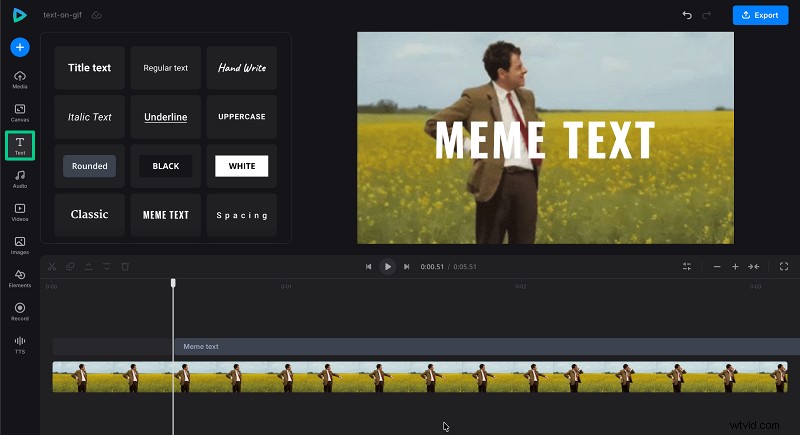
Luego ingrese sus subtítulos y configure su fuente, alineación, posición, espaciado entre letras, color, opacidad, fondo y otros atributos. También puedes personalizar los colores de relleno, las fuentes, su tamaño, opacidad, etc.
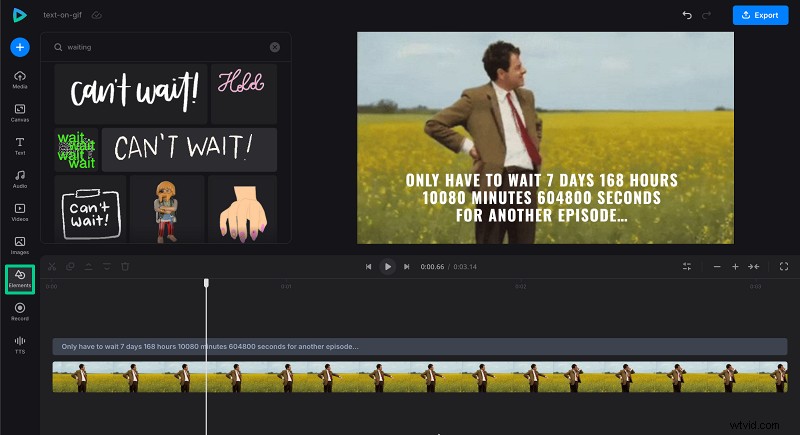
Si necesita texto animado, es posible que necesite utilizar Photoshop o herramientas similares. Esto requiere un trabajo meticuloso:agregar una capa de texto a cada cuadro donde debería aparecer y ajustar el tiempo mostrando u ocultando la capa en cuadros específicos. Pero hay una solución rápida en Clideo:combinar un GIF con pegatinas de texto animadas. Puedes encontrarlos en la pestaña "Elementos" y buscar el texto que necesitas. Lo más probable es que encuentres algo.
Exporta tu GIF animado con texto
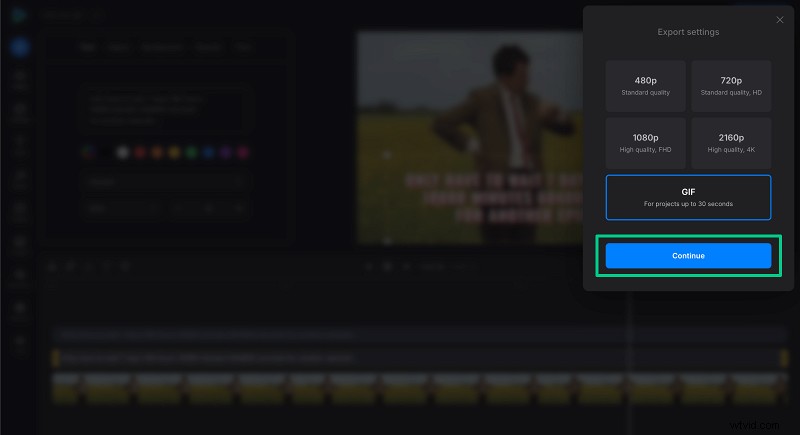
Una vez que termines de agregar y personalizar texto en tu GIF, exportar tu creación final es simple y rápido. Simplemente haga clic en el botón "Exportar" y seleccione la opción GIF.
Una vez que se complete la exportación, verá una vista previa de su imagen GIF animada.
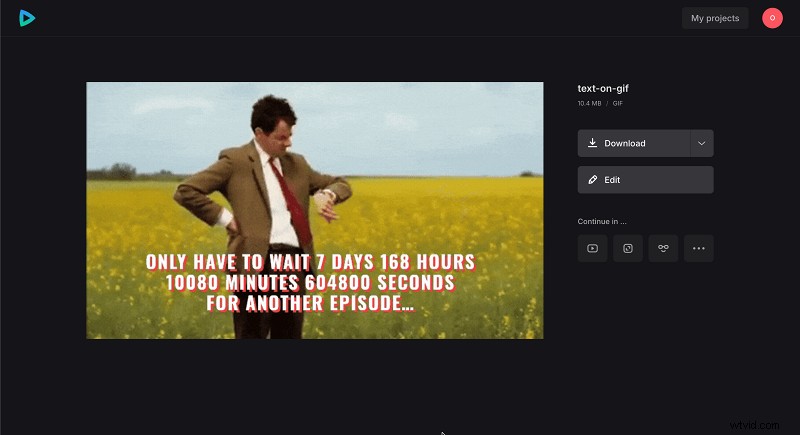
Desde allí, puedes descargar el archivo GIF a tu computadora o guardarlo en servicios de almacenamiento en la nube como Google Drive o Dropbox.
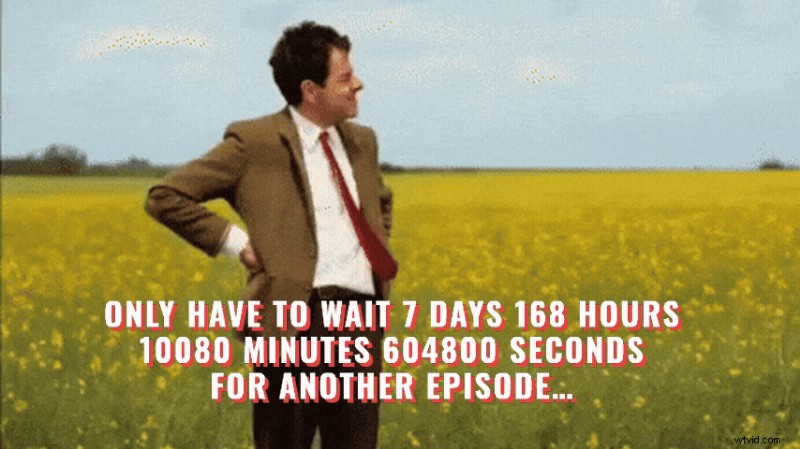
Personalización de texto avanzada
Las herramientas avanzadas ofrecen opciones de edición adicionales, incluidas sombras, contornos, trazos y otros elementos decorativos. Con su ayuda, puedes crear animaciones complejas editando tu proyecto cuadro por cuadro y agregando múltiples capas de texto, cada una de las cuales puede animarse, difuminarse o personalizarse.
Si desea que su GIF luzca más profesional que amateur, puede utilizar software de escritorio como Adobe Photoshop o GIMP. Estas herramientas tienen claras ventajas:pueden funcionar sin conexión y ofrecer funciones más adaptadas a los cineastas profesionales. Sin embargo, las aplicaciones de escritorio tienden a ser costosas y requieren una renovación periódica. Además, la abundancia de opciones puede resultar abrumadora e innecesaria para GIF simples.
Si bien el editor GIF de Clideo no admite fuentes tridimensionales (todavía), puedes hacer que tus subtítulos aparezcan en 3D con solo unos pocos clics.
- Copia y pega el cuadro de texto que necesita una sombra, asegurándote de que estén uno encima del otro en la línea de tiempo.
- Mantenga el de arriba como está, reduzca la opacidad del inferior a aproximadamente el 50% y mueva el título unos cuantos píxeles hacia abajo y hacia la izquierda. Este método también se puede utilizar para colocar sombras o agregar otros efectos interesantes.
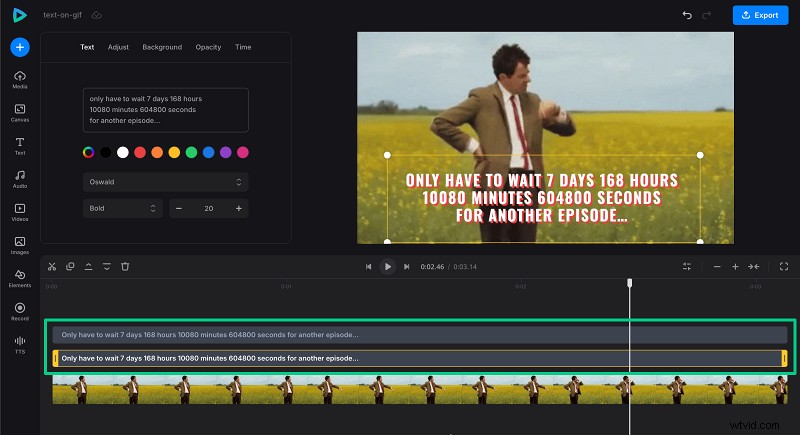
No seas demasiado cauteloso con las fuentes:siéntete libre de utilizar las más creativas y únicas. El menú desplegable contiene alrededor de una docena de familias de fuentes populares, pero puedes encontrar otras fácilmente ingresando sus nombres en el campo de búsqueda.
Con estas opciones de personalización, tus GIF realmente pueden destacarse. Finalmente, repasemos algunas prácticas recomendadas y consejos para mejorar aún más tus GIF con texto.
Prácticas recomendadas y consejos para la personalización de texto GIF
Para que su texto GIF sea efectivo y visualmente atractivo, considere estas prácticas recomendadas:
- Menos es mejor. Evite saturar su imagen con demasiado texto.
- Asegúrate de que el GIF y el título coincidan en estilo y color.
- Mantén los subtítulos breves e ingeniosos.
- Tiempo del partido. Dado que los GIF animados se mueven, asegúrese de que los subtítulos aparezcan o cambien sincronizados.
- Elija estilos de fuente menos extravagantes pero más legibles.
- El humor es un éxito de ventas, así que haz que tus GIF sean divertidos y llamativos.
Con estos consejos, será más probable que tus GIF se destaquen y se compartan ampliamente.
Preguntas frecuentes
¿Cómo personalizo el tamaño y el color de la fuente al agregar texto a un GIF en Clideo?
Haga clic en el texto para abrir su configuración. Puede seleccionar otra fuente, ajustar su tamaño, alineación, color y otros parámetros.
¿Es posible editar GIF sin instalar ningún software?
¡Absolutamente! Clideo es un editor de GIF basado en navegador que no requiere instalación de software, lo que le permite cargar, editar y agregar texto a GIF fácilmente desde cualquier dispositivo.
¿Cómo me aseguro de que mi texto sea visible y no esté oculto por el GIF?
Asegúrese de que la capa de texto esté colocada encima de la capa GIF en la línea de tiempo. Si el texto no se muestra, arrastre el cuadro de título a la pista superior de la línea de tiempo para hacerlo visible.
¿Puedo usar fuentes que no están en el menú desplegable predeterminado?
Sí, Clideo te permite buscar otras fuentes de Google por nombre. Incluso si una fuente no aparece en la lista, puedes encontrar cientos más escribiendo el nombre de la fuente en el campo de búsqueda para personalizar tu texto GIF.
¿Puedo agregar varios cuadros de texto a un solo GIF?
Sí, puedes agregar varios objetos de texto a tu GIF. Cada cuadro de texto se puede personalizar individualmente con diferentes fuentes, colores y tamaños de fuente.
Escribir texto en GIF
Agregue fácilmente texto, imágenes o emojis a su GIF animado en línea.
Conclusión
Agregar texto a un GIF solía ser complicado y requería habilidades avanzadas, pero ahora es rápido y fácil, con un tiempo y esfuerzo de edición mínimos. Los GIF personalizados con texto pueden aumentar el reconocimiento de tu marca, mostrar tu personalidad y hacer que tu contenido sea más atractivo.