
Imagínese esto:está publicando una hermosa Live Photo en su publicación de Instagram o compartiéndola con amigos, y todo lo que sale es una imagen perfectamente fija. ¿Te suena familiar? Esto se debe a que, lamentablemente, las publicaciones normales y los mensajes directos no admiten este formato. Sin embargo, hay una manera de compartir tus magníficas animaciones:¡conviértelas en vídeos!
Verás, la raíz del problema radica en que Live Photos es un híbrido. formato, que contiene efectivamente datos tanto de una imagen como de un video. Pero muchas plataformas aún no reconocen tales complejidades y automáticamente eligen la primera parte, que es una imagen fija. Es por eso que a menudo vemos que los usuarios de iPhone tienen problemas para cargar Live Photos en Instagram Feed o compartirlas con personas que usan Android.
Convertir dichos archivos a videos es un método habitual para solucionar el problema. Afortunadamente, las herramientas nativas de iOS lo hacen fácil, por lo que puedes hacerlo en tu iPhone de inmediato. O, si desea realizar algunos cambios en sus Live Photos, ¡hay muchos editores de terceros disponibles!
Tabla de contenidos
- ¿Qué es una Live Photo y por qué no se reproduce como vídeo?
- ¿Por qué convertir Live Photos en vídeos?
- Cómo convertir Live Photos en vídeos
- Consejos para convertir Live Photos a vídeo
- Preguntas frecuentes
- Conclusión
¿Qué es una Live Photo y por qué no se reproduce como vídeo?
Como se mencionó anteriormente, Live Photos utiliza un formato de fotografía híbrido que consta de un fotograma clave y 1,5 segundos de movimiento y sonido antes y después de presionar el obturador. El fotograma clave, o foto clave, es la imagen que ves en Fotos una vez que se guarda el archivo.
Eso hace que Live Photo sea una imagen fija inseparablemente combinada con un componente de video corto. Pero no se deje engañar por esto último:Live Photo no es un archivo de vídeo y sólo se comporta como tal dentro del ecosistema de Apple. Bueno, no exactamente; Dado que Live Photo todavía contiene datos de vídeo, puedes aplicar Loop. , Rebote y exposición prolongada efectos a esa sección, pero eso es todo.
¿Por qué convertir Live Photos en vídeos?
La respuesta corta es que, dadas sus características, convertir Live Photos en vídeos es simplemente más eficiente para todos. La respuesta larga incluye:
- Compartibilidad universal. Una vez que conviertas a MP4 o MOV, ¡Live Photos ya no estará restringido solo a usuarios de Apple! Todos verán su movimiento, ya sean usuarios de Android, destinatarios de correo electrónico o tus amigos en aplicaciones de mensajería.
- Compatibilidad con redes sociales. Aunque los iPhone son populares, Instagram, TikTok, YouTube Shorts, Facebook y muchas otras plataformas no admiten de forma nativa la reproducción de Live Photo. Cambiar su formato a vídeo es la única forma de que la versión en movimiento no aparezca como una imagen estática en los feeds.
- Flexibilidad de conservación y almacenamiento. Aunque puedes colocar Live Photos en Google Photos, Dropbox o cualquier plataforma en la nube, siempre existe el riesgo de que pierdan su componente de movimiento fuera del ecosistema de Apple. Convertirlos en videos antes de almacenarlos elimina este problema.
Esos son argumentos bastante fuertes, pero puedes pensar, entonces, ¿qué sentido tiene tomar Live Photos si tienes que convertirlas? ¡La respuesta depende de cada usuario! Pregúntate por qué no ¿Tomar Live Photos si quieres? La conversión es solo un paso adicional en caso de que quieras compartirla fuera de iMessage, por lo que no siempre necesario.
Además, incluso si tienes que convertir Live Photos, ¡en realidad es muy sencillo!
Cómo convertir Live Photos en vídeos
Antes de comenzar el proceso, piensa en lo que quieres hacer con el resultado. Si es sólo para compartir, el método nativo del iPhone es rápido y eficiente. Sin embargo, también puedes tener una solución de edición de vídeo todo en uno usando Clideo; ¡Es perfecto cuando quieres agregar música, cortar algo o realizar otro tipo de cambios!
Ambos son válidos, así que veamos cómo hacerlo correctamente.
Aplicación de fotos
- Para comenzar, abre la aplicación Fotos y abre la Live Photo que deseas convertir (tendrá una insignia que parece un ícono de círculos concéntricos).
- Entonces hay dos opciones:
- En la última versión de iOS, puedes tocar los tres puntos en la parte superior derecha y seleccionar "Guardar como video" para crear un archivo de video en tu aplicación Fotos. Tenga en cuenta que esta opción solo está disponible para la Live Photo original.
- Si su Live Photo tiene un efecto de bucle o rebote, toque el botón compartir, seleccione "Guardar en archivos" y guarde el archivo en la ubicación requerida.
¡Y eso es todo! Bastante fácil, ¿no? Sin embargo, tal simplicidad también significa que no se puede hacer mucho más. El vídeo recién creado siempre será solo .MOV y no se podrá implementar ningún otro cambio en esta etapa.
Pero aún así, si solo quieres compartir tus Live Photos sin problemas, listas para reproducir en cualquier dispositivo o plataforma, ¡esta es la forma más sencilla y rápida de hacerlo!
Aplicación Clideo Video Editor
Pero, ¿qué pasa con los casos en los que es posible que desee realizar cambios en su Live Photo original? Hay hay ¡una solución! Puede utilizar una aplicación de edición que le permitirá realizar cambios en su archivo y exportarlo como video. Aquí en Clideo tenemos una variedad de herramientas para cada tipo de edición, pero nuestra aplicación Video Editor para iPhone es la mejor para esta tarea específica.
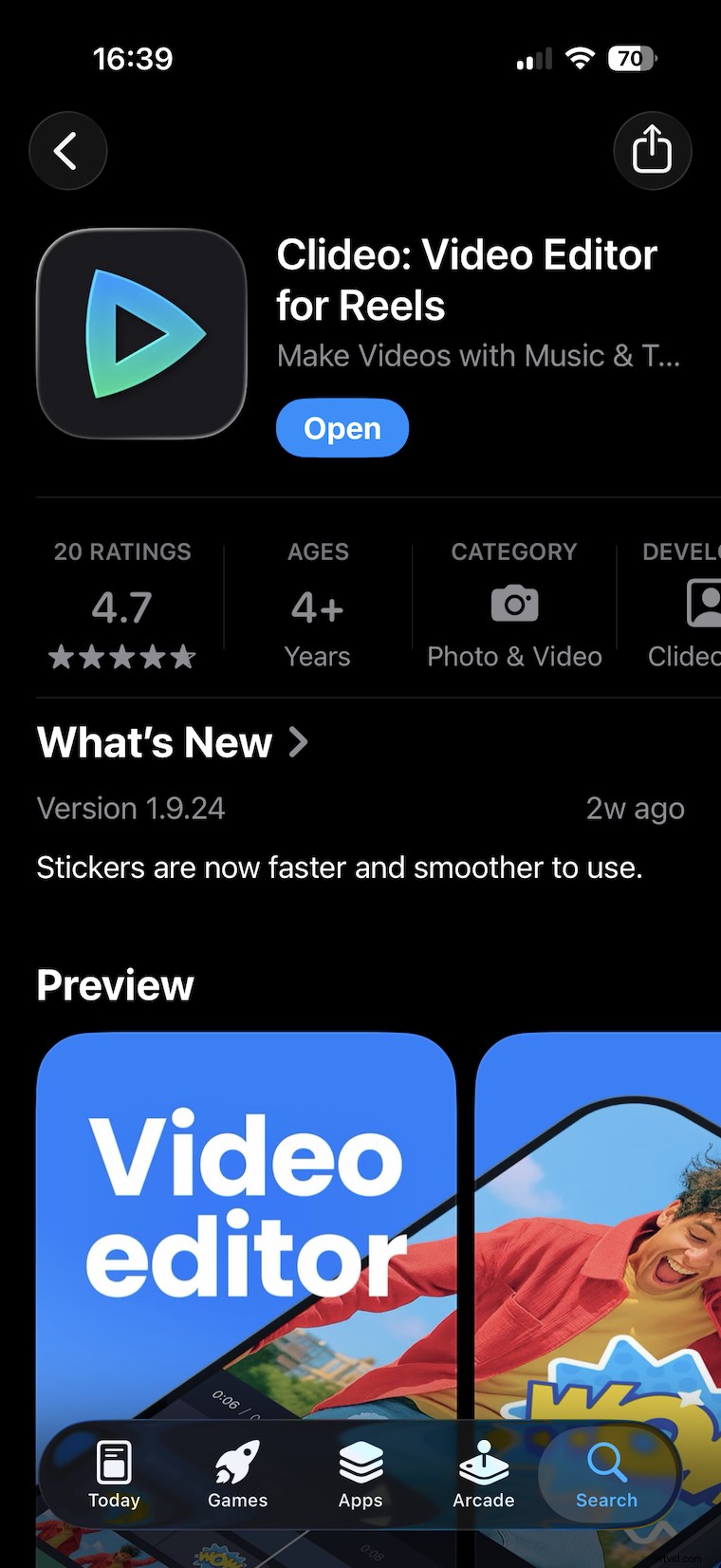
Convertir vídeos es bastante sencillo aquí:
-
Descarga la aplicación, ábrela y toca "+ Nuevo proyecto". Luego seleccione una Live Photo de su galería (toque la pestaña Live para ver todas sus fotos en vivo).
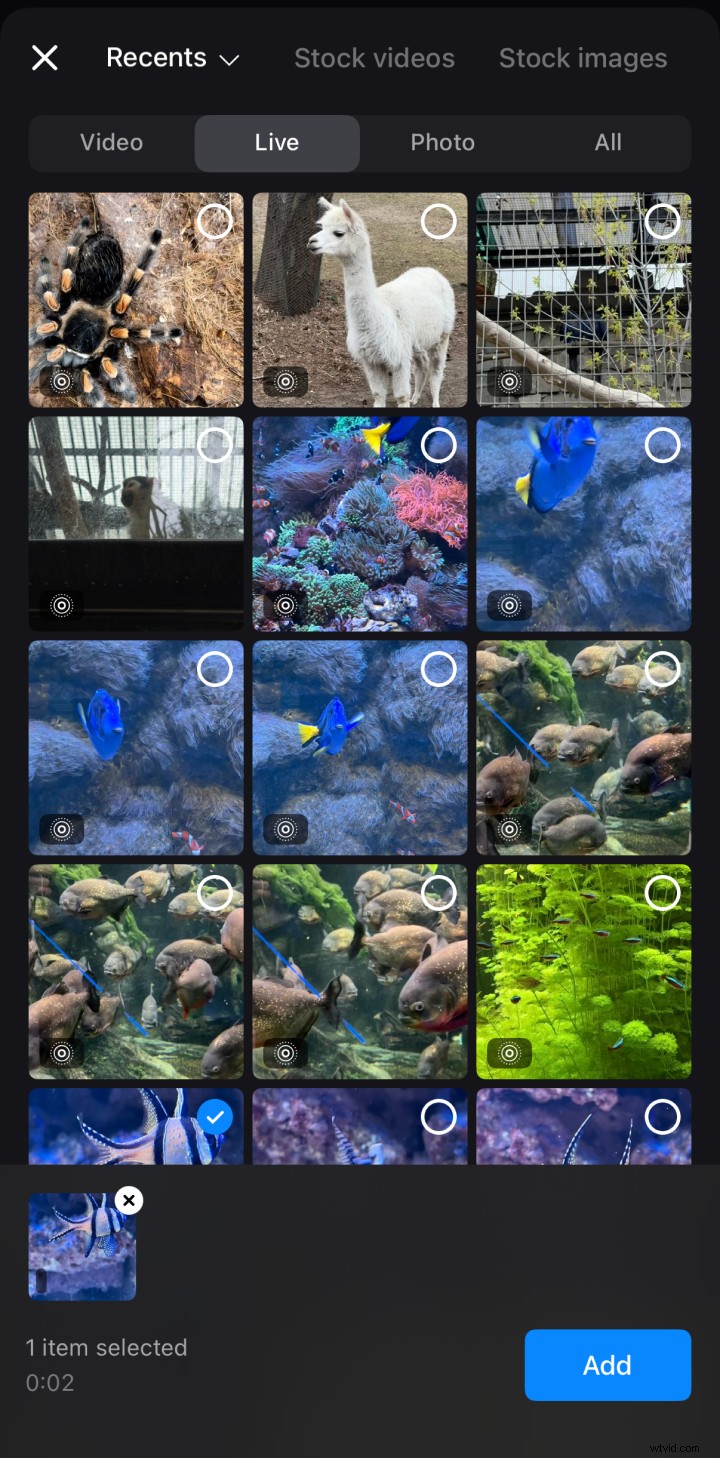
-
Agregue los medios seleccionados a su proyecto. Tenga en cuenta que no importa qué efecto se aplique (bucle o rebote), no aparecerá aquí; solo se agregará el video de Live Photo original.
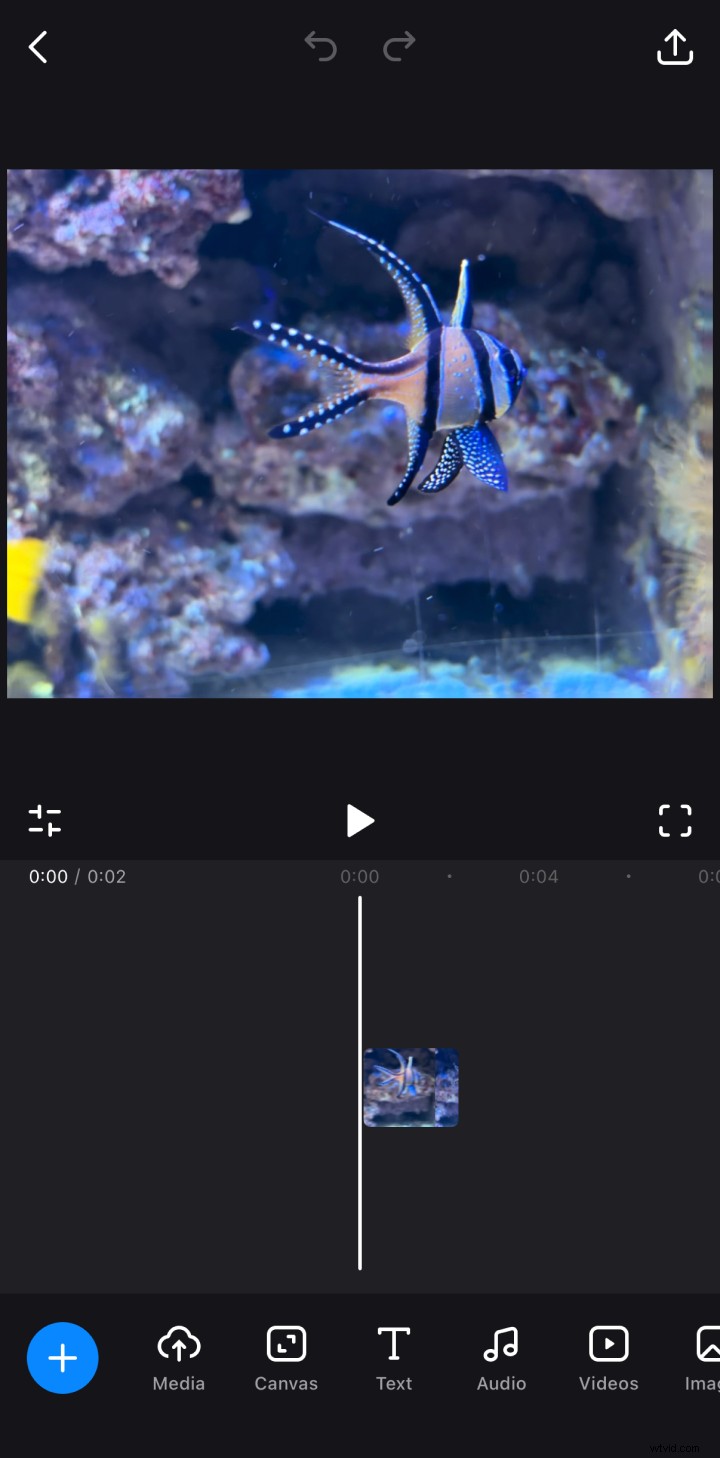
-
Eche un vistazo al vídeo de salida. Haga cambios si es necesario. Hay mucho para elegir; simplemente toque y desplácese por los íconos en la parte inferior para personalizar su video como desee; puede recortar el clip, ajustar su velocidad o agregar música, ya sea desde su dispositivo o desde la biblioteca multimedia de la herramienta. También puedes cambiar la relación de aspecto y recortarla si quieres publicar en una plataforma específica, como 9:16, 1:1, etc.
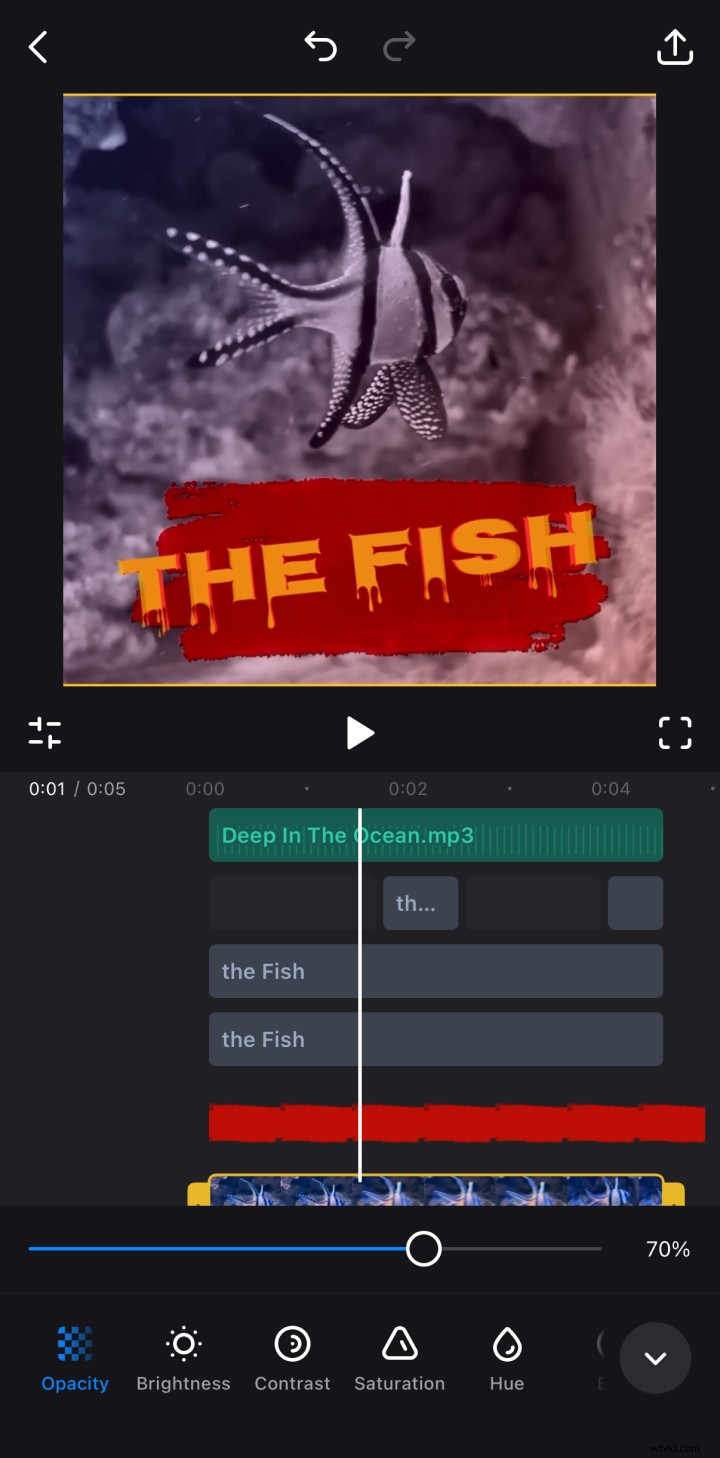
-
Toca el ícono "Exportar" en la esquina superior derecha, selecciona la calidad y exporta el video. Una vez hecho esto, el nuevo archivo de video se guardará automáticamente en su galería de fotos. También puedes compartirlo en una plataforma de video de destino tocando el ícono de compartir correspondiente en la aplicación, o usa tres puntos para obtener más opciones para compartir.
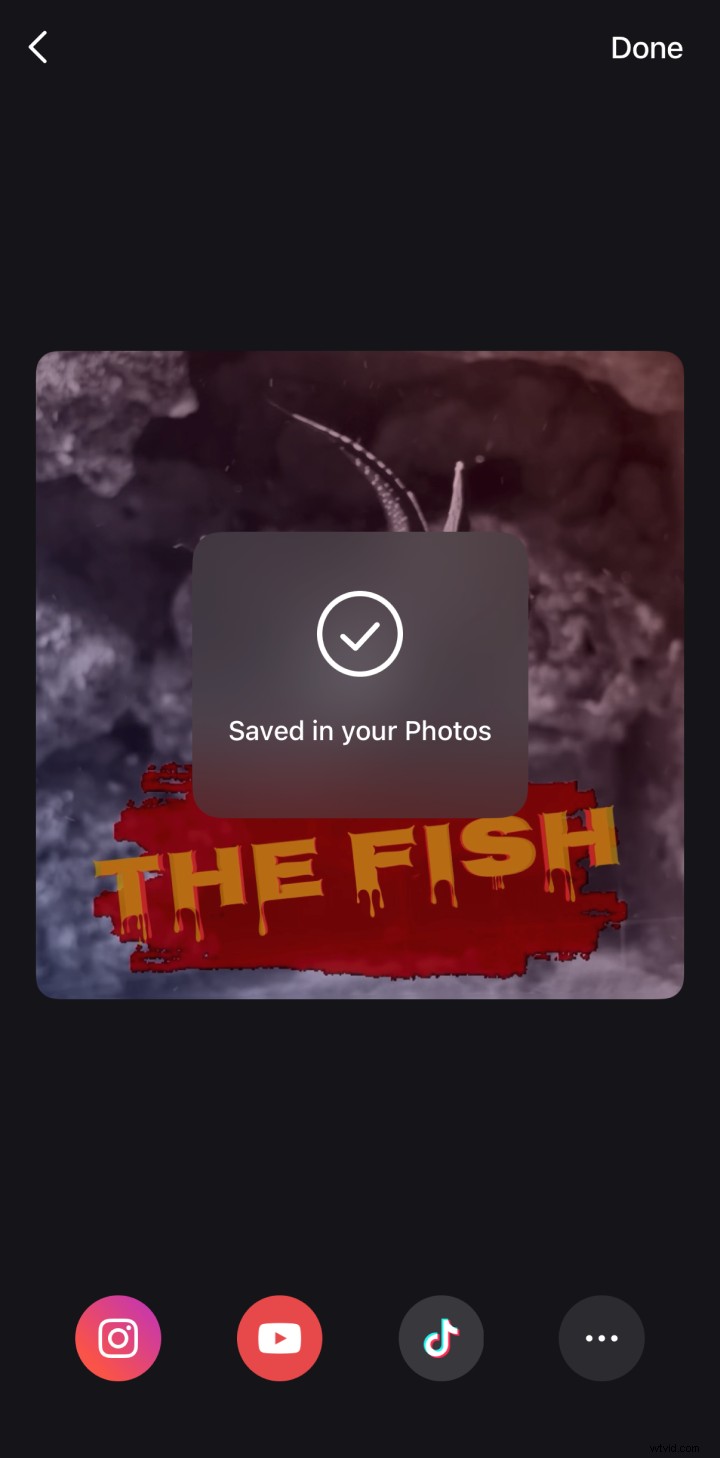
Lleva un poco más de tiempo que realizar la conversión de forma nativa, pero también tiene sus ventajas, ¿no crees? La aplicación Clideo Video Editor no es solo un conversor, sino un editor completo, donde puedes agregar música, texto, pegatinas u otras imágenes y videos a tu proyecto. ¡O simplemente puedes combinar varias fotos en vivo y guardarlas como video o GIF!
¿Pero lo mejor? ¡La sincronización web! Siempre que utilices la misma cuenta, podrás acceder a tus proyectos en cualquier dispositivo con acceso a Internet, para que puedas trabajar en ellos cuando lo desees.
Entonces, si estás buscando un editor simple pero poderoso para crear videos divertidos, ¡esta aplicación es para ti!
Consejos para convertir Live Photos a vídeo
Aunque el proceso de conversión es sencillo, hay algunos trucos que debes recordar:
- Aplicar el efecto requerido (bucle, rebote) antes convertir a video cuando usas "Guardar en archivos".
- Recuerda que los efectos Loop y Bounce eliminarán el audio de tus vídeos de Live Photo.
- Usar funciones de recorte en el editor para eliminar las partes "temblorosas" al principio o al final.
- Elige el mejor momento y conviértelo en un "fotograma clave ". Para hacerlo, vaya a editar su Live Photo sin efectos, abra la sección "Live" a continuación y mueva el control deslizante a lo largo de la escala del marco para encontrar el marco perfecto.
- Aplicar filtros en la aplicación Fotos nativa primero y luego convertir.
Es interesante cómo debes hacerlo todo, ¿no? Las Live Photos son una excelente manera de capturar momentos hermosos y divertidos y darles un poco de empuje a través del movimiento. Podría haber sido el formato GIF de alta calidad propio de Apple, pero, por desgracia, ¡está oculto a cualquiera que no esté dentro del ecosistema de Apple! Pero, como ya sabes, es bastante fácil "liberar" Live Photos, así que ¿por qué no intentas convertir algunas?
Preguntas frecuentes
¿Puedes convertir una Live Photo en un vídeo sin perder calidad?
¡Sí! Las aplicaciones de edición modernas no comprimen demasiado los archivos y siempre puedes usar el método nativo del iPhone.
¿Por qué mi Live Photo se guarda como una imagen fija cuando la comparto?
Porque muchas aplicaciones que no son de Apple no "obtienen" el formato híbrido de Live Photos y solo procesan la parte de la imagen.
¿Funciona la conversión de una Live Photo a vídeo en Android?
Técnicamente es posible, pero depende de cómo se transfirieron las fotos, ya que muchas veces pierden su parte móvil una vez fuera de iOS.
¿Cuánto dura el vídeo cuando conviertes una Live Photo?
Hasta 3 segundos:1,5 antes de pulsar el obturador y 1,5 después.
¿Puedes convertir varias Live Photos en un vídeo nuevo?
Sí, puedes cargar varias fotos y combinarlas en un vídeo en la aplicación de Clideo.
Editor de vídeo en línea
Combine fácilmente videos con música, texto y voz en off de IA directamente en su navegador. Comience a crear en su teléfono y continúe en su computadora.
Conclusión
Mira, ¡convertir una Live Photo a video es fácil! Ya sea que lo hagas de forma nativa en iPhone o uses Clideo con edición opcional, es solo un paso adicional por hacer. Después de todo, has creado Live Photos para compartir con alguien, ¿verdad?