
Las transiciones y los efectos de sonido son factores secundarios para una excelente edición de vídeo. Aquí, intentaremos cubrir las 5 mejores transiciones gratuitas de Premiere Pro; Además, ofrecemos alternativas fáciles de usar para las personas que no están especializadas en Premiere pero que desean obtener transiciones de video gratuitas similares sin esfuerzo.
¿Esperas subir de nivel un video normal y hacerlo destacar? Agregar transiciones de vídeo puede ayudarte a ajustar el aspecto de un vídeo, y las transiciones de Premiere Pro pueden hacer que tu vídeo llegue a lo más alto.
Las transiciones de Premiere Pro son trucos visuales elegantes para hacer que los cortes de vídeo sean naturales y capten la atención de las personas.
Primera parte:Las 5 mejores transiciones gratuitas de Premiere Pro
#1.Transiciones panorámicas
Cuando los objetos de vídeo en 2 cortes adyacentes están en la misma línea horizontal, las transiciones Pan son las más naturales de usar.
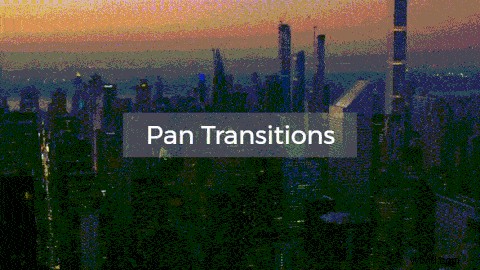
Imagen:efectos de vídeo de transición panorámica.
Pasos para agregar transiciones panorámicas en Premiere Pro:
2
Haga clic en el contenedor "CGC Premiere Pro Transitions", que contiene transiciones de Premiere.
3
Desplácese para encontrar "Pan izquierda" y "Pan derecha". Haga clic en uno de ellos y copie la capa de ajuste.
4
Pégalo sobre tus cortes de vídeo.
#2.Transiciones de inclinación
Las transiciones "Inclinación hacia arriba" o "Inclinación hacia abajo" son muy adecuadas para el caso en que 2 disparos están en (o colocados) en la misma posición vertical. Los trucos de inclinación hacia arriba/abajo ayudarán a fusionar dichos cortes de vídeo sin problemas.
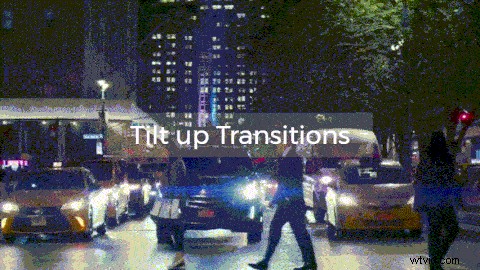
Imagen:efectos de vídeo de transición de inclinación.
Pasos para agregar transiciones de inclinación en Premiere Pro:
2
Abra la papelera "Transiciones de CGC Premiere Pro" para ver las transiciones.
3
Busque las transiciones "Inclinación hacia abajo" e "Inclinación hacia arriba". Haga clic en uno para copiar su capa de ajuste.
4
Pégalo justo encima de los cortes de tu vídeo.
#3.Transiciones de rotación
Cuando dos cortes de video cercanos son muy diferentes entre sí, puedes considerar usar transiciones de rotación.
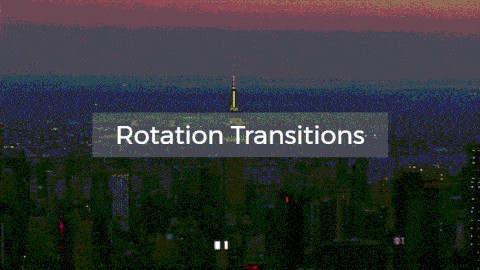
Imagen:Efectos de vídeo de transición de rotación.
Pasos para agregar transiciones de rotación en Premiere Pro:
2
Expanda el contenedor "Transiciones de CGC Premiere Pro" para ver las transiciones.
3
Busque las transiciones "Girar a la izquierda" y "Girar a la derecha". Haga clic en uno para copiar su capa de ajuste.
4
Pégalo justo encima de los cortes de tu vídeo.
#4.Transiciones de zoom
Las transiciones de zoom son otro estilo genial para cambiar una escena a otra. Es muy apropiado para los vídeos en los que los últimos fotogramas presentan bordes o algo similar (es decir, puertas).
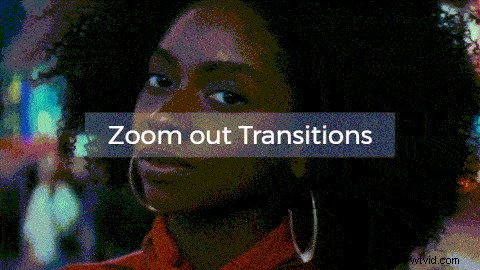
Imagen:Aleja los efectos de vídeo de transición.
Pasos para agregar transiciones de Zoom en Premiere Pro:
1
Amplíe su proyecto de vídeo.
2
Elija el contenedor "CGC Premiere Pro Transitions" con efectos de transición.
3
Explore y encuentre transiciones de "Acercar" y "Alejar". Elija uno y copie su capa de ajuste.
4
Pégalo sobre tus cortes de vídeo.
#5.Transiciones de agitación
Si dos videos tienen menos características comunes pero es necesario juntarlos, las transiciones Shake te ayudarán a llevar al público al siguiente metraje de manera atractiva. Las transiciones de movimiento a menudo hacen que la gente sienta que existe una mano (tal vez sea la mano de Dios) que baja el primer metraje.
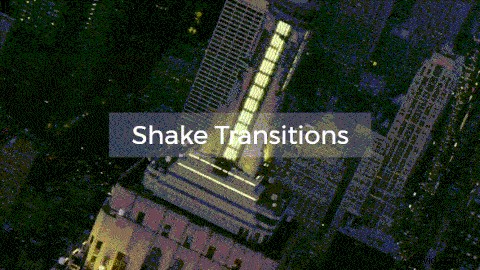
Imagen:Agitar efectos de vídeo de transición.
Pasos para agregar transiciones Shake en Premiere Pro:
1
Encuentra tu proyecto de vídeo.
2
Abrir bandeja de transición:"Transiciones de CGC Premiere Pro".
4
Pégalo sobre tu vídeo donde necesites agregar la transición Agitar.
Al juntar estas transiciones, verás una edición de video increíble, tal como ves en el video.
YouTube:utiliza las 5 transiciones esenciales de Premiere Pro para renderizar un vídeo como un profesional.
Segunda parte:¿Cómo hacer transiciones más fáciles? [Alternativa gratuita de Transition Maker a Premiere Pro]
Aunque las transiciones de Premiere Pro son increíbles, sigue siendo complicado de usar para la mayoría de las personas. Hemos compartido una forma mucho más sencilla de ayudar a estas personas a generar transiciones naturales similares a las de Premiere Pro. Todo lo que necesitas es el editor de vídeo FlexClip.
¿Cómo hacer transiciones fáciles y gratuitas en línea en FlexClip?
2
Sube tus vídeos a él.
Puedes ir a "+"> [Agregar medios locales]. O vaya a [Medios]> [Archivos locales] y arrastre y suelte el material cargado en el guión gráfico para usarlo.
3
Mueva el mouse al botón "Transiciones" entre 2 guiones gráficos y haga clic en él.
Imagen:Agregar transiciones de video.
4
Elija un efecto de transición para agregar. Hay un total de 65 transiciones para usted, que incluyen 5 alternativas a las de Premiere Pro:
Imagen:Transiciones gratuitas alternativas a las de Premiere Pro.
"Limpiar hacia la izquierda" y "Limpiar hacia la derecha":alternativa a la transición panorámica de Premiere Pro.
"Wipe Up" y "Wipe Down":alternativa a la transición Tilt de Premiere Pro.
"Rotate Scale Fade":alternativa a la transición de rotación de Premiere Pro.
"Zoom":alternativa a la transición Zoom de Premiere Pro.
"Glitch Memories":alternativa a la transición Shake de Premiere Pro.
Tercera parte:consejos para añadir las transiciones más naturales (nadie te lo ha dicho antes)
En la mayoría de los casos y para la mayoría de las personas, tienen estas y aquellas transiciones para elegir, pero sólo unas pocas personas saben cómo elegir una transición y agregarla correctamente. Aquí te daremos una respuesta:
-"Deje que el sujeto del siguiente vídeo caiga en una posición cercana a la posición del sujeto anterior."
¿Qué significa? He aquí una forma sencilla de explicarlo:
¿Cómo agregar una transición natural?
Digamos que tenemos videos A y B en secuencia que necesitan una transición:
-El vídeo "A" cuenta la historia del sujeto "A1" presentado en la "Posición 1".
-El vídeo "B cuenta la historia del sujeto "B1".
Cuando las personas ven el video "A", su atención y su globo ocular están en la "Posición 1".
Si desea agregar una transición natural, asegúrese de que el tema "B1" también se presente en la "Posición 1". Para que la gente no tenga que mover los ojos para buscar y ver el siguiente metraje:"B".
P:¿Por qué debería seguir las reglas anteriores para agregar transiciones? R:Cuando agregas una transición de video y dejas que los ojos de la audiencia se muevan de repente, se sentirán fatigados de alguna manera. Y eso hace que la edición de transición sea mala.
La próxima vez que necesites una transición, ya sabes cómo añadir una cómoda.

Editor de clips flexibles / 
Profesionales en edición de video y marketing de video, nos encantaría brindar algunos consejos y trucos constructivos para ayudar a nuestros usuarios a crear videos fantásticos.