
Resumen :¿Nuevo en Snapchat? Esta guía te guía a través de la edición de tus fotos y videos locales para hacerlos llamativos y te muestra cómo subirlos a Snapchat.
Snapchat te permite compartir imágenes y videos como instantáneas privadas o historias públicas. Todo el contenido se elimina automáticamente después de un tiempo determinado, lo que lo hace ideal para una comunicación instantánea y segura.
Parte 1:subir fotos locales a Snapchat
Paso 1:acceder a la memoria :abre la aplicación Snapchat, toca el  o desliza hacia arriba para abrir Memoria . Aquí verás las instantáneas que has tomado y las fotos del Camera Roll de tu dispositivo.
Paso 2:seleccionar y editar :deslice el dedo hacia la izquierda hasta el carrete, toque el  para abrir el editor.
Paso 3:mejora tu foto :agregue texto, pegatinas, recorte o aplique filtros. Utilice el Botón  para configurar un temporizador de autoeliminación.

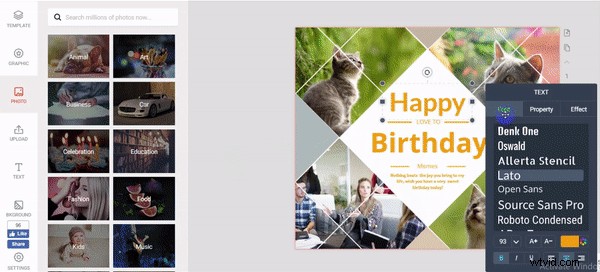
Si necesita más opciones creativas, pruebe DesignCap – una herramienta de diseño gráfico con plantillas para infografías, miniaturas, portadas y más.
Paso 4:compartir :Toque el  botón enviar. Elija agregar la foto a Mi historia (visible durante 24 horas) o envíalo directamente a tus amigos.
Parte 2:Edición y carga de vídeos
Subir un vídeo sigue el mismo proceso que una foto.
Paso 1:busque su vídeo :abre Memoria o desliza el dedo hacia arriba hasta el Carrete y busca el vídeo.
Paso 2:Editar :agregue texto o pegatinas. A diferencia de las fotos, no puedes configurar un temporizador de autoeliminación, pero puedes usar el Rebote. opción para recorrer un segmento elegido hacia adelante y hacia atrás.
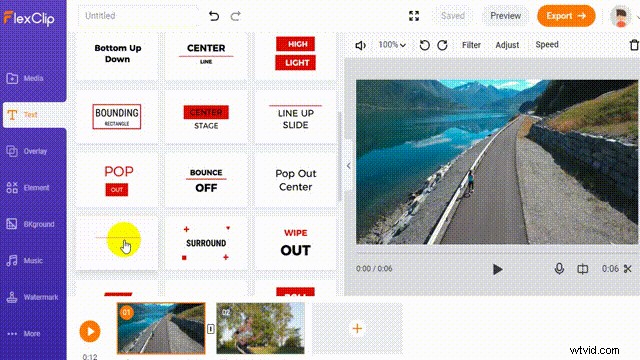
Si tu vídeo es demasiado largo, recórtalo con FlexClip . , que también te permite agregar texto animado y música de fondo.
Paso 3:enviar :revise el clip editado y toque el botón compartir. Puedes publicarlo en Mi historia o envíalo a tus amigos.
Parte 3:Vincular un vídeo de YouTube
Snapchat también admite adjuntar enlaces de YouTube a tus publicaciones.
Paso 1:abra el carrete :Toque el icono.
Paso 2:pegar enlace :en el editor, toque el  , copia tu URL de YouTube y pégala como archivo adjunto.
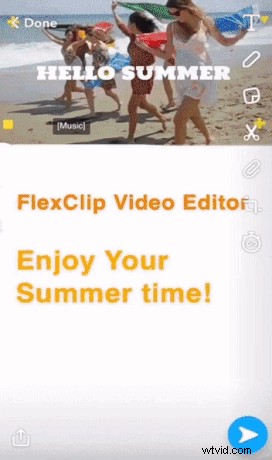
Paso 3:compartir en mi historia :Finaliza la publicación y envíala.
Conclusión :Siga estos pasos para compartir fotos y videos pulidos en Snapchat. Si busca potencia de edición adicional, FlexClip y DesignCap ofrecen miles de plantillas y herramientas intuitivas para mejorar su contenido.
