
Resumen :En esta página, verás las tres mejores formas de editar vídeos de juegos de PS4. Si estás interesado, puedes seguir leyendo.
El contenido principal de esta página:
Sabemos que PS4 es un juego popular de PlayStation. En esta plataforma, ha publicado muchos juegos populares, como Spider-Man, God of War, Minecraft, Uncharted 4:A Thief's End y más. Al hacer videos de comentarios sobre juegos, algunos YouTubers de juegos atraen a grandes fanáticos a seguir. Si quieres crear un vídeo de un juego de PS4, es posible que necesites un potente software de edición de vídeo.
A continuación, te mostraré algunas de las mejores formas de editar o grabar videos de juegos de PS4. Créame, ¡vale la pena leer esta página!
No te puedes perder:Cómo grabar juegos en PC
Tablero de imágenes:El póster de la pantalla principal de PS4
Parte 1, Cómo editar vídeo de PS4 con la función de edición incorporada
¿Sabes que en PS4 PlayStation tiene funciones integradas de grabación y edición de videos de juegos? Esta función es fácil de usar. Cuando necesites editar, puedes presionar el botón "Compartir" en el controlador del controlador. Que puedes grabar y editar el vídeo de tu juego.
Pero esta función incorporada solo admite la grabación de videos de 15 minutos. Si olvidas el tiempo de grabación, probablemente te pierdas algunas partes del juego.
Y si estás interesado en esta función incorporada. A continuación, enumero un video sobre cómo editar videos con esta función, puedes hacer clic en él y mirar.
Parte 2, Cómo editar el juego en PS4 usando SHAREfactory
¿Alguna vez has escuchado SHAREfactory? Quizás muchos jugadores de juegos de PS4 no estén familiarizados con este software. SHAREfactory es una aplicación de edición de video nativa de PS4, los usuarios pueden descargar este programa en PlayStation de forma gratuita. Brinda a los jugadores la capacidad de crear imágenes de juego perfectas. Con esta aplicación, puedes compartir tu video en plataformas de reproducción de video cuando termines de editar.
Pero, de alguna manera, este software todavía tiene algunos defectos, como por ejemplo, no admite agregar música de fondo, agregar algunos elementos de video u otras funciones avanzadas de edición de video. Por lo tanto, si desea que su video se vea mejor, es posible que necesite la ayuda de un software de edición y grabación de video de terceros.
Tablero de imágenes:El software de edición de vídeo de PS4 - SHAREfactory
Y este software también es fácil de usar. Si quieres saber cómo usar este software para editar el video del juego de PS4, aquí enumero un video, haz clic en él y recibirás más mensajes.
Parte 3, Cómo editar vídeos de juegos utilizando un software de edición de vídeo de terceros:FlexClip
En la última parte, ya sabemos cómo utilizar el software integrado de PS4 para editar el vídeo. Sin embargo, estas herramientas solo admiten las funciones básicas de edición de video, y la función de grabación tiene un límite de tiempo que es fácil olvidar el tiempo y perder la parte destacada del juego. Por lo tanto, es posible que necesites un potente software de edición y grabación de vídeo de terceros, que tenga más herramientas de edición y sin límite de tiempo, para ayudarte a crear un vídeo perfecto.
Si me preguntas ¿cuál es el mejor para elegir? Mi primera recomendación debe ser FlexClip. FlexClip es un software de edición de vídeo y grabación de pantalla todo en uno. Al igual que SHAREfactory, este software, excepto algunas funciones básicas, como recortar, recortar, dividir, etc. Este software también permite a los usuarios agregar texto, música, filtrar, superponer y otras operaciones de edición de video en el video.
Mientras tanto, este software también tiene una potente función de grabación de pantalla. Para esta función, puedes grabar tu juego de PS4 en línea sin marca de agua y no necesitas descargar ni instalar otro software de grabación de pantalla en tu computadora. Usando esta función, puede seleccionar grabar la pantalla completa o ventanas. Cuando termine de grabar la pantalla, puede agregar directamente el archivo de grabación a las ventanas de edición.
Y este programa también tiene una interfaz amigable para el usuario que es fácil de operar. Cuando abra este software, sabrá claramente cómo utilizarlo. Si quieres saber cómo grabar y editar el vídeo del juego, puedes seguir los siguientes pasos:
Paso 1 Abra este sitio web y haga clic aquí para acceder a la ventana "Grabación de pantalla".
Tablero de imágenes:FlexClip:cómo editar el vídeo del juego de PS4, paso 1
Paso 2 Haga clic en el botón "Iniciar grabación" para comenzar a grabar y luego también podrá elegir grabar la pantalla con un micrófono o el audio del sistema. Cuando termines de configurar, haz clic en el botón del círculo rojo para comenzar a grabar.
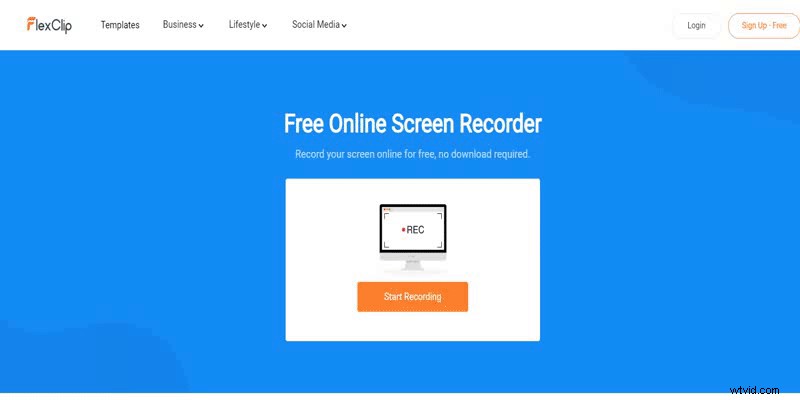
Tablero de imágenes:FlexClip:cómo editar el vídeo del juego de PS4, paso 2
Paso 3 Cuando termines de grabar el juego, vuelve a hacer clic en el mismo botón rojo para poder detener la grabación. Y luego, haga clic en el botón "Editar este Screencast ahora", en la parte inferior de las ventanas de vista previa para ir a la página de edición.
Paso 4 En esta página, puede agregar texto, elementos, música y también cambiar la proporción, el color de fondo y más de su video. Y también puedes personalizar un logotipo y agregarlo a tu video.
Y también puedes hacer clic en el botón "Grabar" para grabar la pantalla.
Tablero de imágenes:FlexClip:cómo editar el vídeo del juego de PS4, paso 4
Paso 5 Cuando termine de editar el video, haga clic en el botón "Exportar" para generar y guardar el video en su computadora.
Si necesita el sistema de edición de video en la línea de tiempo, puede probar nuestro otro software de grabación de pantalla en línea:Recordcast. Cuando termines de grabar el juego, podrás agregar directamente el vídeo a la línea de tiempo.
Aquí enumero un video sobre los 30 mejores juegos de PS4. Si eres un YouTuber nuevo, espero que este video te brinde algunas ideas nuevas para YouTube.
Conclusión
En esta página, estamos hablando de las tres mejores formas de editar videos en PS4. Aunque el software integrado de PS4 es cómodo de usar, todavía tiene algunas funciones de edición que no lo admiten. Para que el vídeo luzca más perfecto, le sugiero que elija el software de terceros:FlexClip. Este software proporciona más herramientas, funciones, efectos y funciones. Créeme, ¡te encantará!
Si crees que este software te ayuda mucho, compártelo con tus amigos.

Editor de clips flexibles / 
Profesionales en edición de video y marketing de video, nos encantaría brindar algunos consejos y trucos constructivos para ayudar a nuestros usuarios a crear videos fantásticos.