
Conclusiones clave:
- Aproveche Riverside para obtener vídeos de alta calidad: Utilice Riverside para grabar vídeo 4K y audio de 48 kHz, luego edite con herramientas como recorte basado en texto, ajustes de relación de aspecto (9:16 para TikTok) y Magic Clips para crear contenido breve que se pueda compartir.
- Mantén los vídeos breves y atractivos: Apunta a una duración de entre 21 y 34 segundos y engancha a los espectadores dentro de los primeros tres segundos para maximizar la retención y el rendimiento en el algoritmo de TikTok.
- Incorpore sonidos y hashtags de tendencia: Mantente al tanto de las tendencias de audio y utiliza de 3 a 5 hashtags relevantes por publicación para aumentar la visibilidad de tu contenido en la página Para ti.
- Mejore la accesibilidad con superposiciones de texto: Utilice subtítulos y superposiciones de texto en negrita y coloridos para enfatizar los puntos clave, atender a los espectadores que no hablan y hacer que sus videos sean más inclusivos.
Editar vídeos de TikTok puede ser rápido y divertido si conoces los conceptos básicos. Desde recortar y agregar efectos hasta formatear su video correctamente, esta guía simplifica el proceso paso a paso.
Sumérgete para aprender cómo crear vídeos pulidos y llamativos con facilidad.
Cómo editar vídeos en TikTok
El editor de vídeo integrado de TikTok es sorprendentemente poderoso. Veamos cómo utilizar las herramientas de edición de TikTok para mejorar su contenido.
Paso 1:abre la aplicación TikTok e inicia un TikTok
Abre la aplicación TikTok. Presione el botón “+” en la parte inferior de la pantalla.
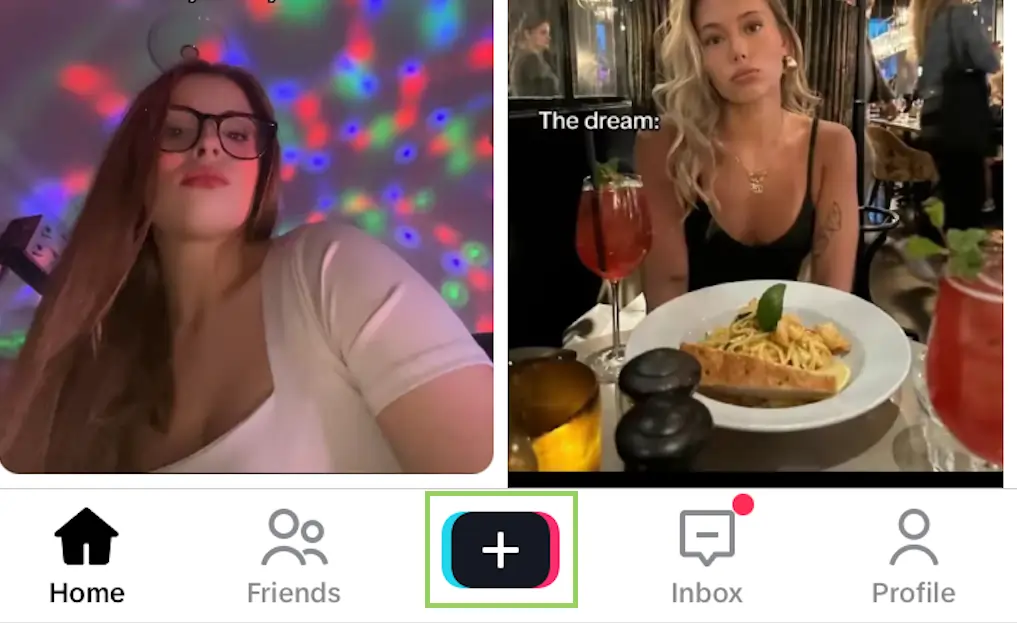
Paso 2:Graba tu TikTok o selecciona un vídeo
Puedes grabar un vídeo o subir vídeos que ya tengas en tu teléfono.
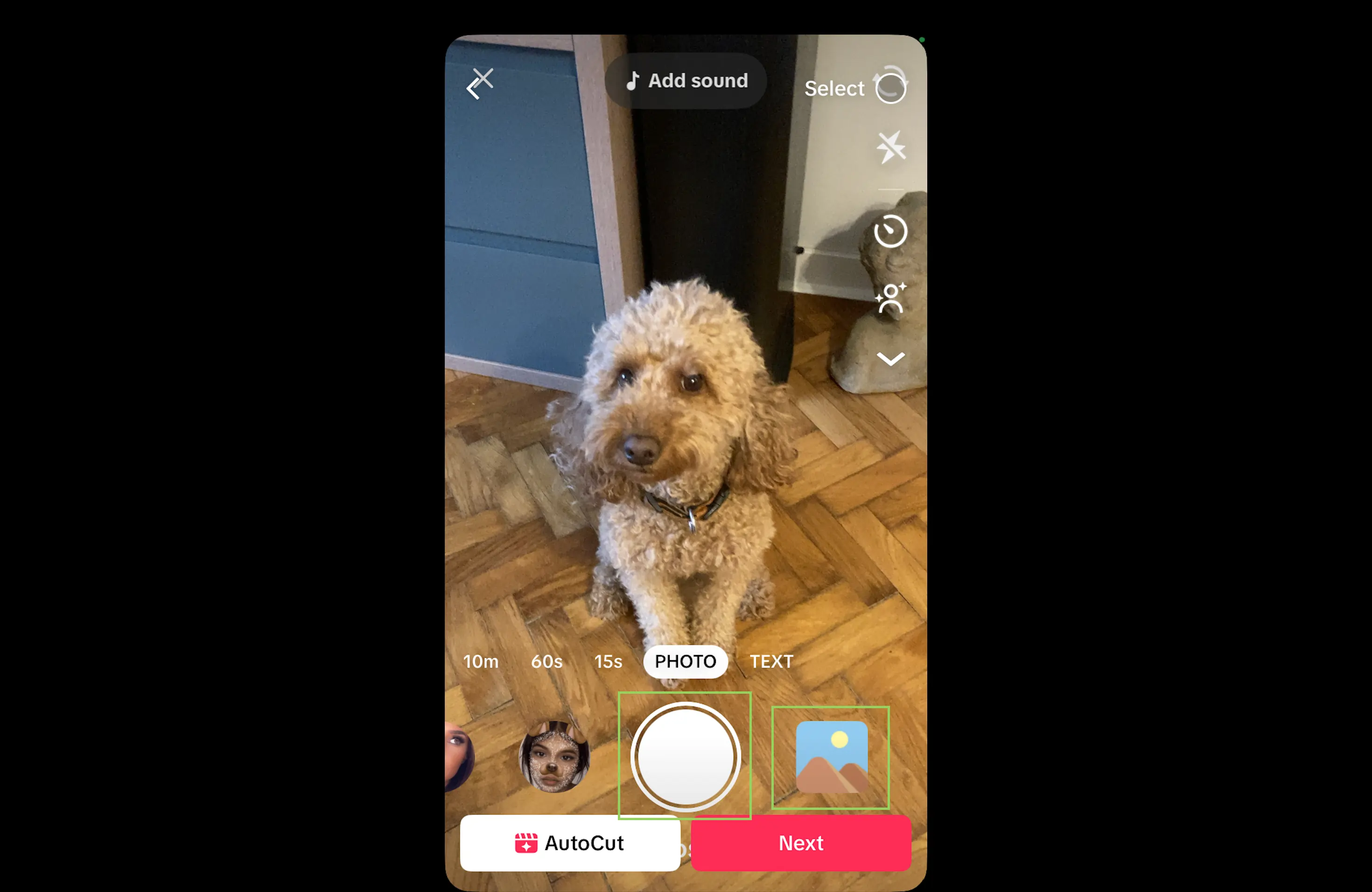
Para grabar un video, elija la duración del video entre 15 segundos, 60 segundos o hasta 10 minutos. Alternativamente, mantenga presionado el botón blanco de la cámara para comenzar a grabar. Para detener la grabación, deje el botón.
Para subir un vídeo, simplemente haz clic en la imagen en la esquina inferior derecha y, en la siguiente pantalla, elige entre los vídeos de tu teléfono.
Paso 3:Elige entre edición automática y manual
En la siguiente pantalla, verá una opción llamada “AutoCut”. Esta función impulsada por IA aplica automáticamente efectos, música y transiciones para crear un montaje pulido.
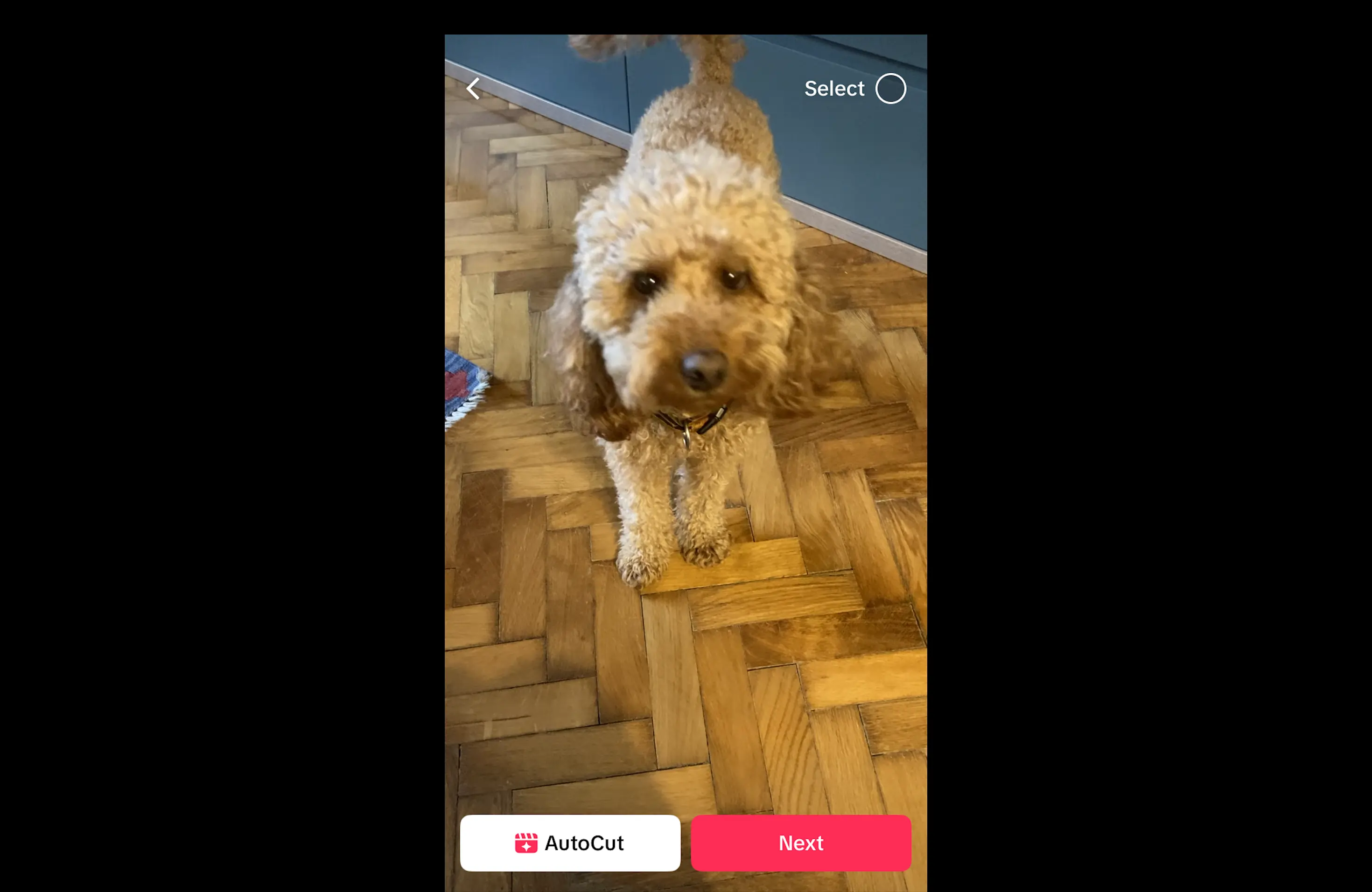
Para editar manualmente, haga clic en “Siguiente”. Luego, toca “Editar”. en el panel lateral en la siguiente pantalla.
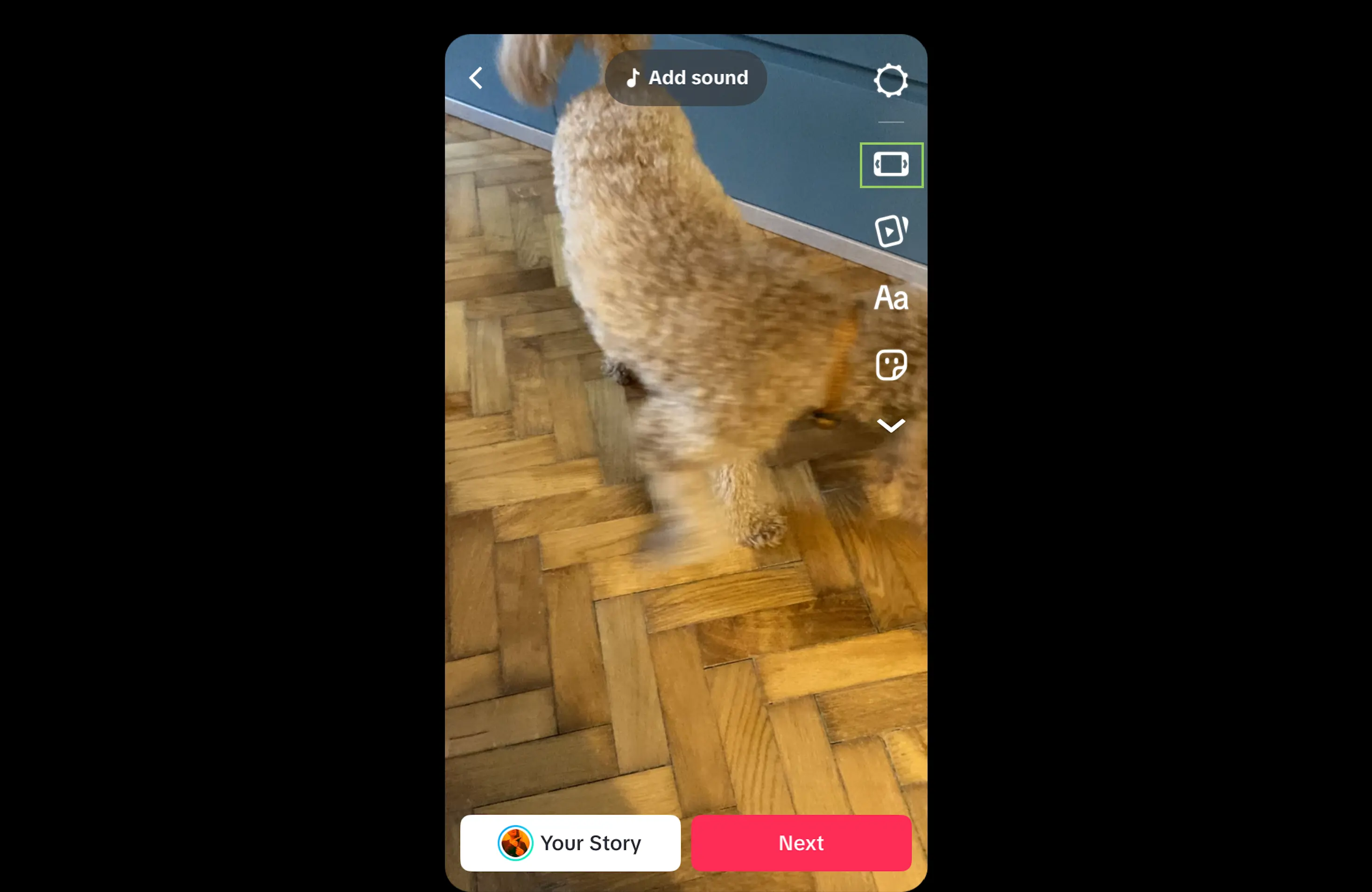
Paso 4:Recortar y dividir
Ahora haz clic en el icono de la tijera.
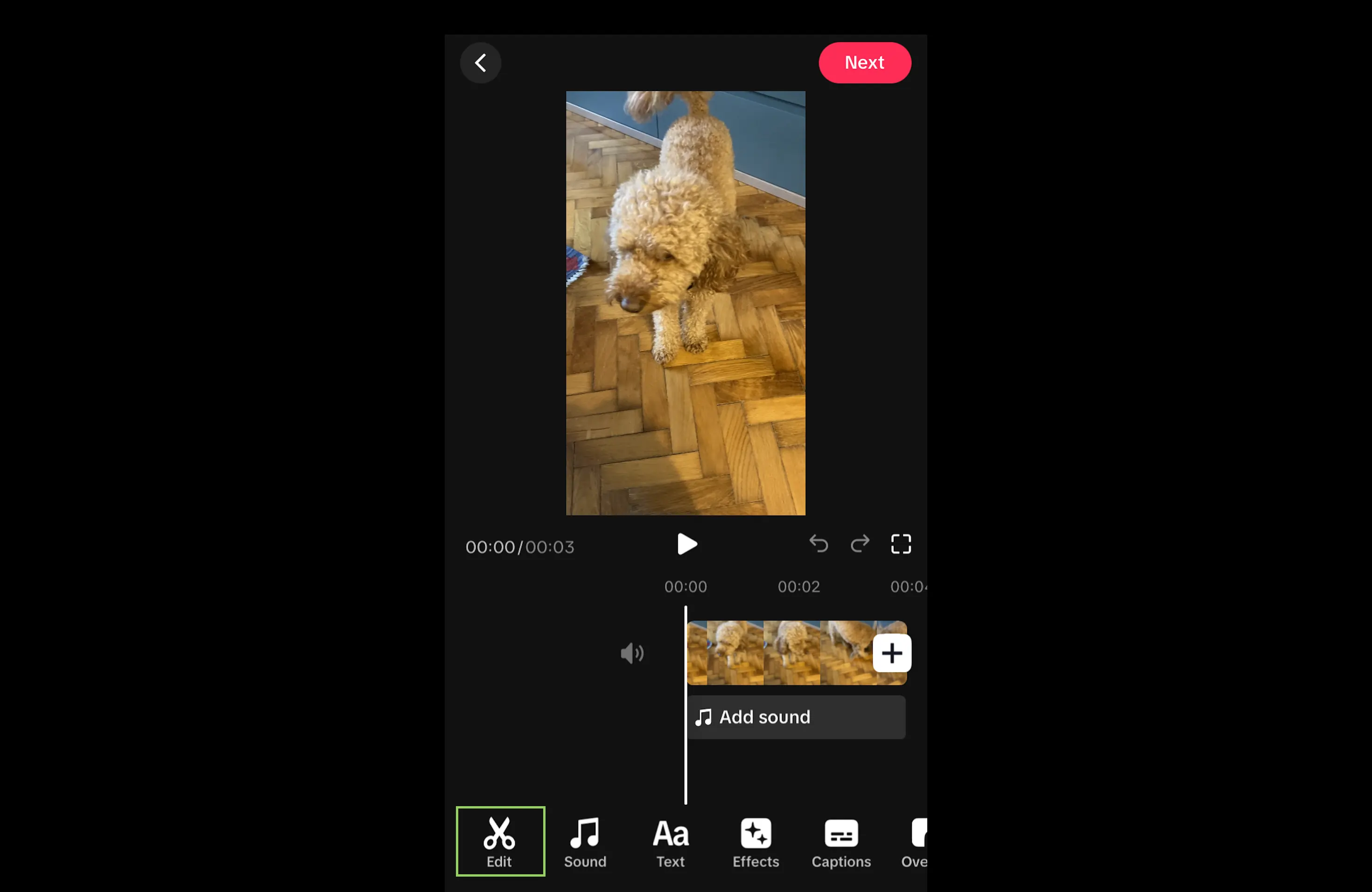
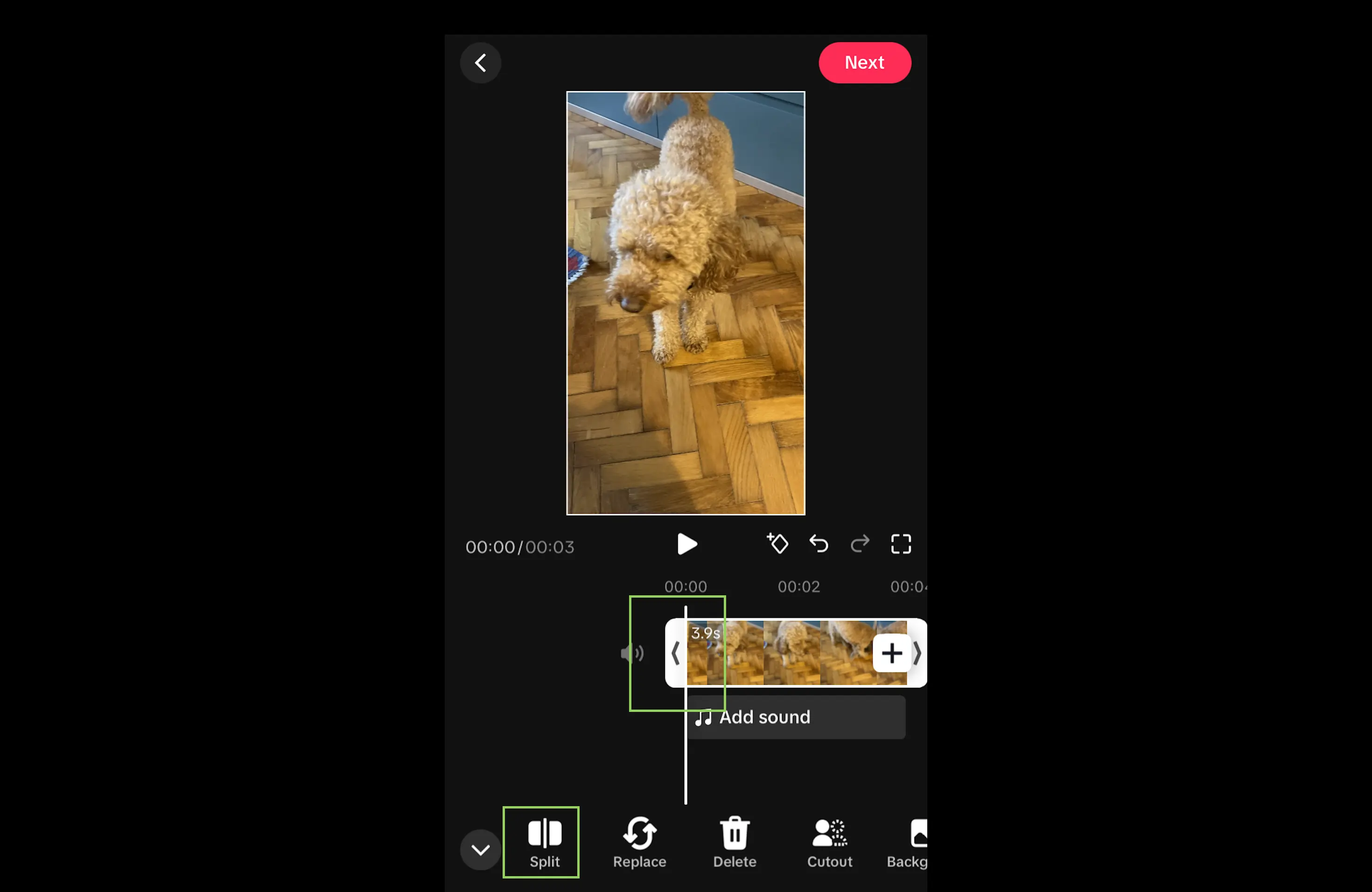
Puedes recortar el vídeo arrastrando sus bordes. Para dividir el vídeo, arrastre el encabezado de reproducción a la sección que desea dividir y haga clic en “Dividir” . botón.
Paso 5:agregar texto y cambiar títulos
Regrese a la pantalla de edición principal, haga clic en “Texto” y haga clic en “Agregar texto” .
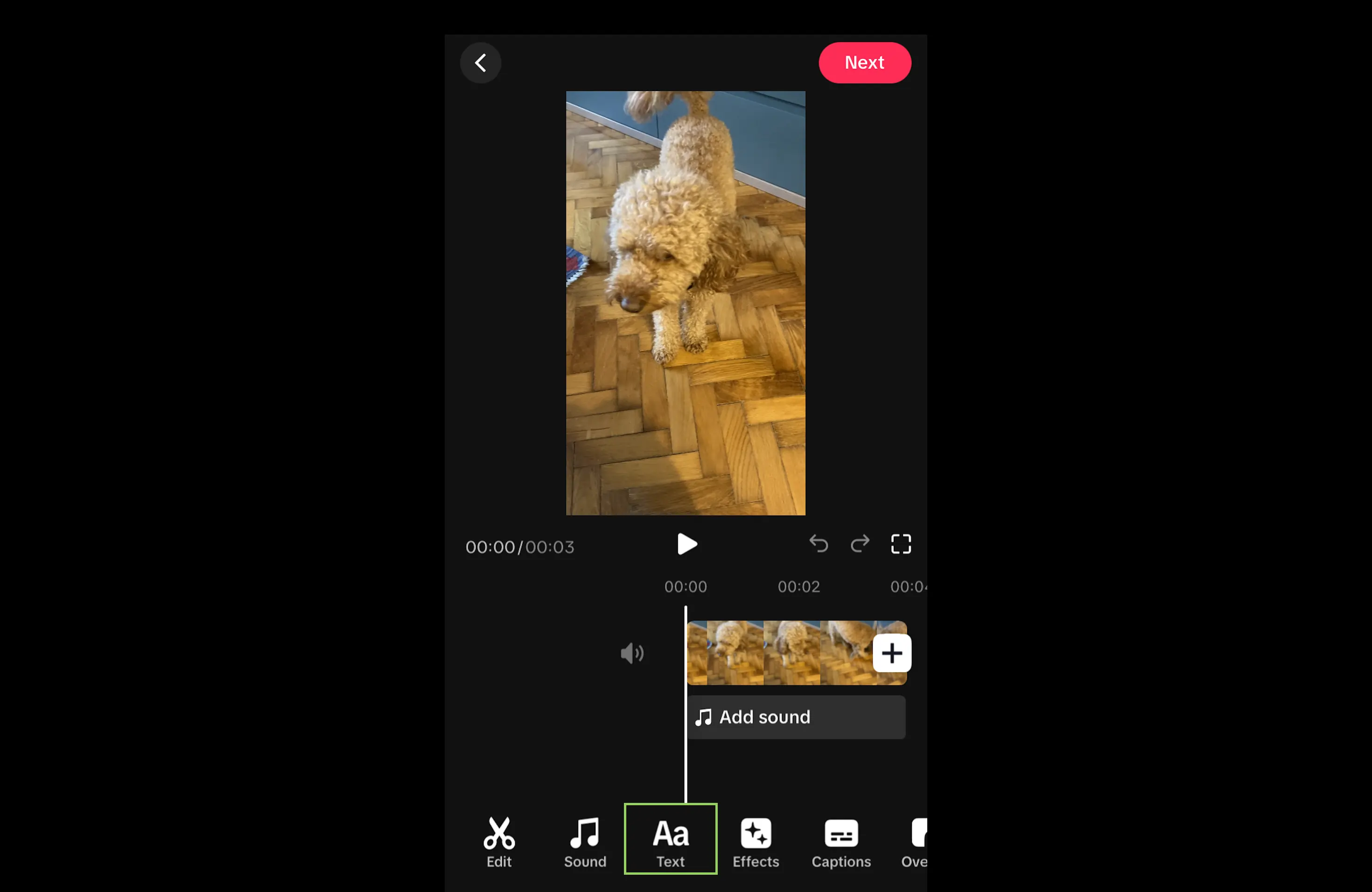
Después de hacer clic en “Texto” puedes escribir el texto y cambiar el color y la fuente.
Para agregar subtítulos, haga clic en “Subtítulos ”.
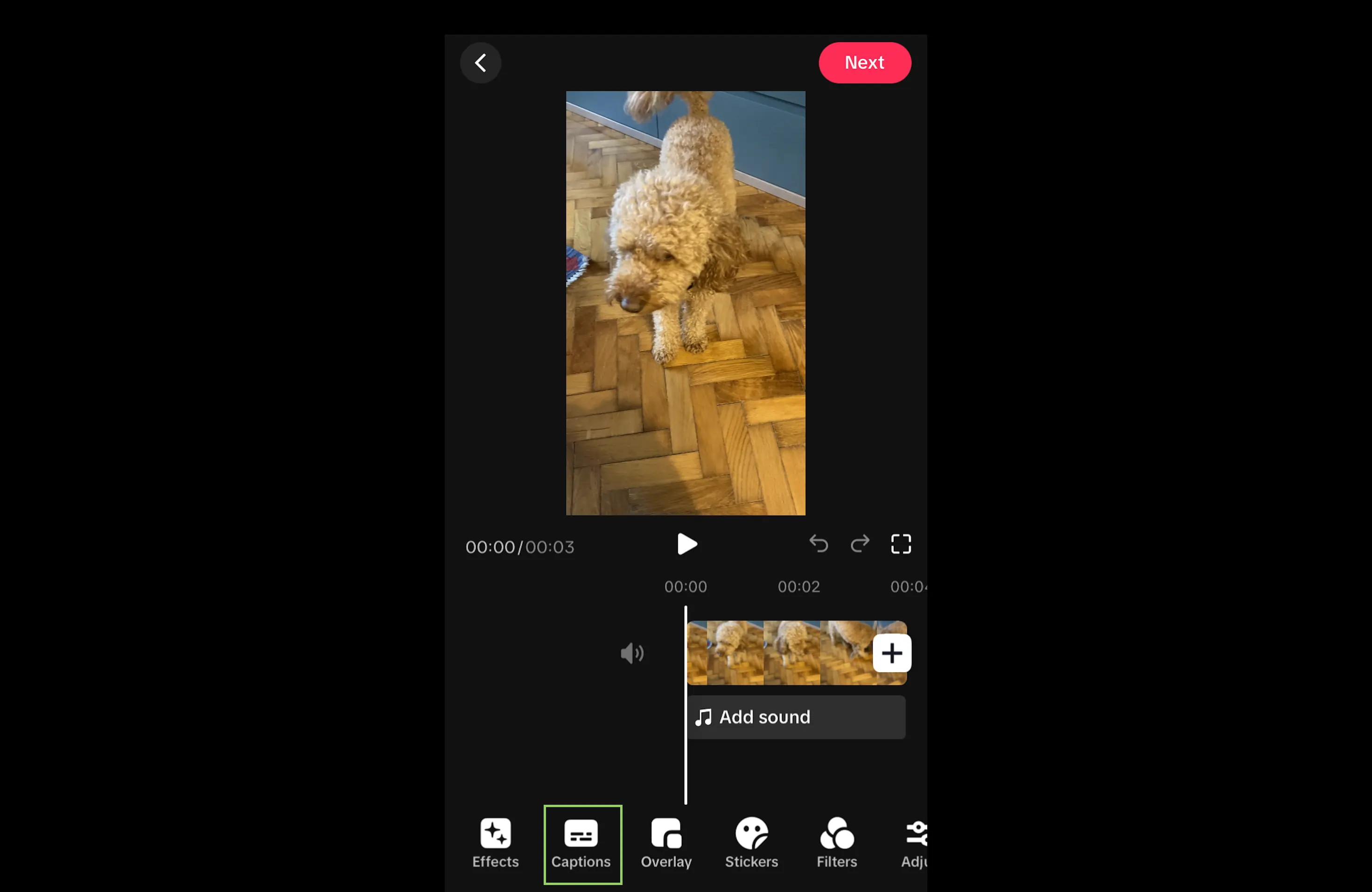
Después de hacer clic en “Subtítulos” Espere a que se generen los subtítulos. Luego, llegarás a la pantalla de edición de subtítulos. Haga clic en los títulos generados para editarlos y cambiar la fuente o los colores, similar a la sección de texto anterior.
Paso 6:Añade efectos y filtros
Haga clic en “Efectos” para añadir efectos y “Filtros” para agregar filtros.
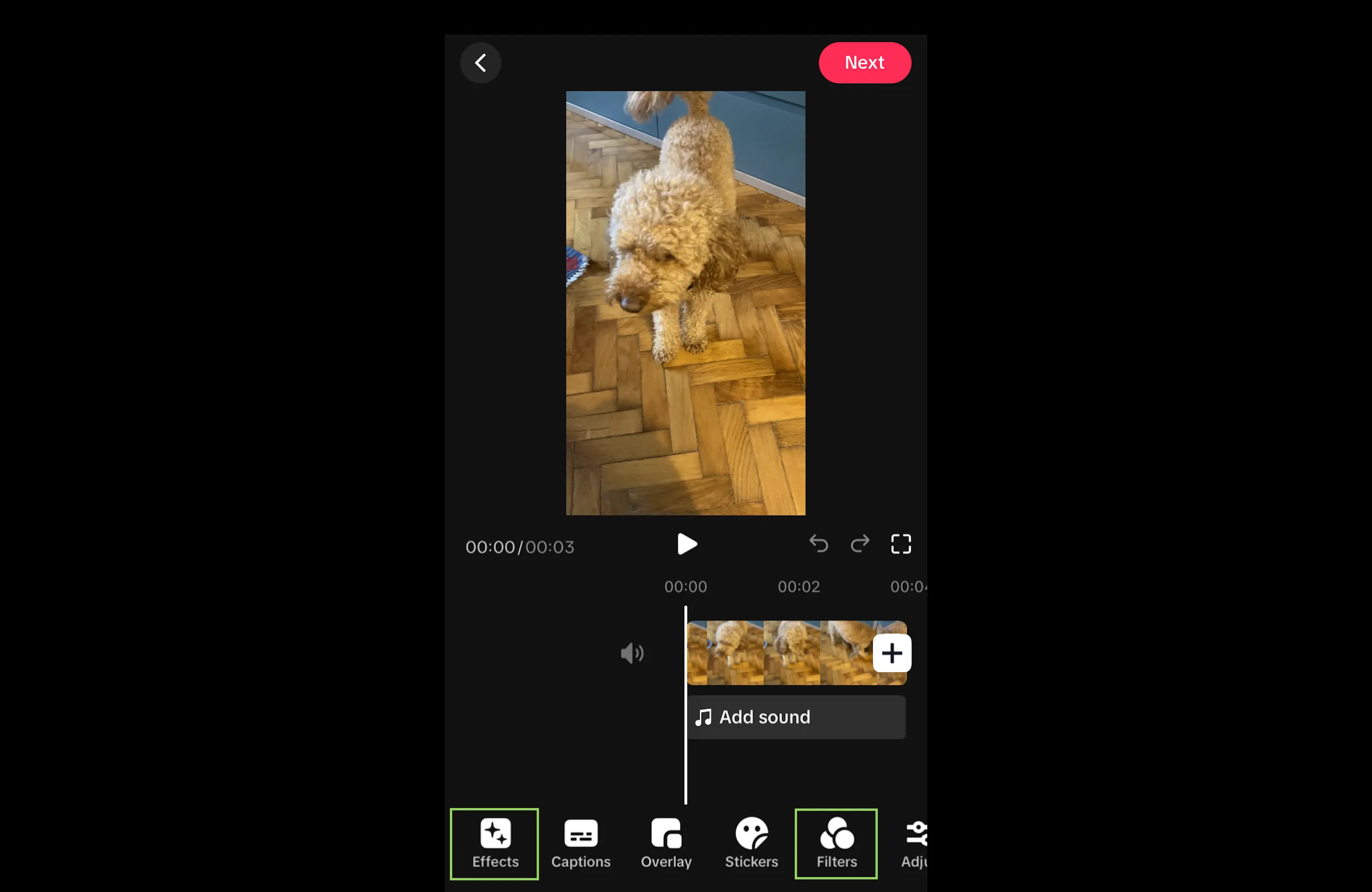
En la página de efectos, elija entre los distintos efectos. Si desea agregar más efectos, haga clic en “Agregar efectos”. Puede colocar los efectos posteriores en una parte diferente de la línea de tiempo o hacer que se superpongan con los otros efectos.
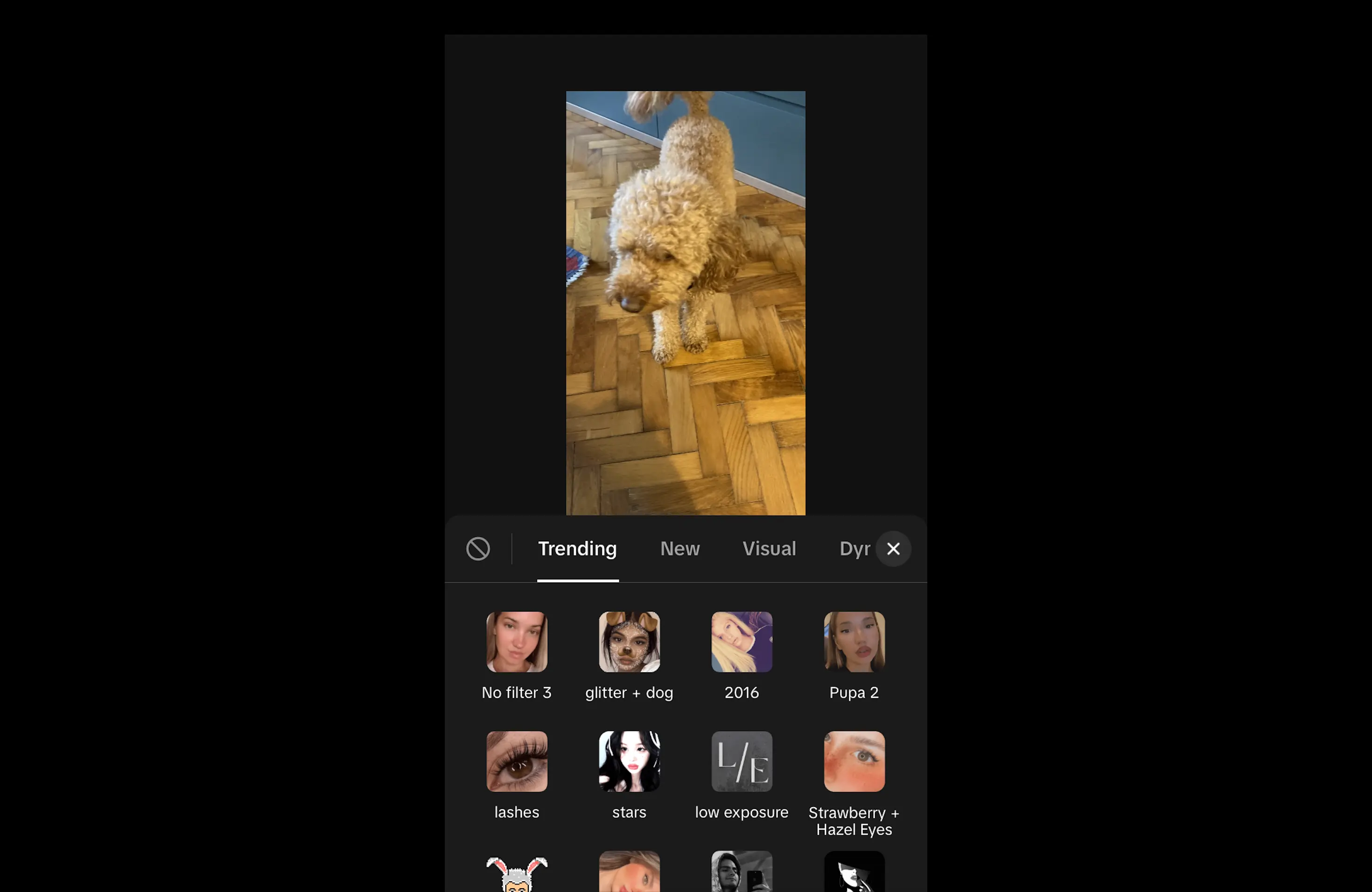
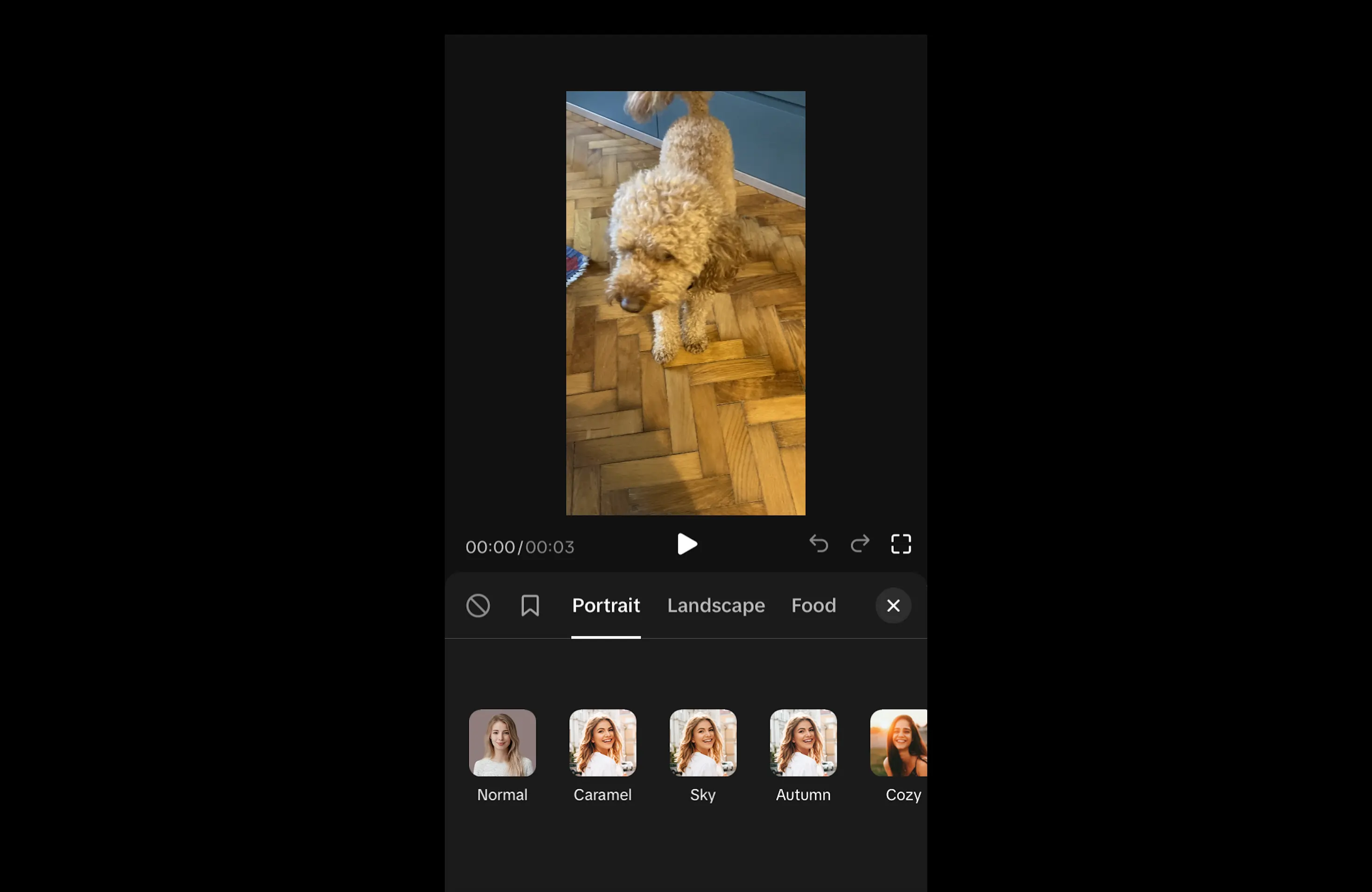
Para agregar filtros, vaya a “Filtros” y seleccione una de las diversas opciones. Puedes agregar más filtros presionando “Filtros” nuevamente y colocándolos en la misma o diferente porción de la línea de tiempo.
Cómo editar vídeos de TikTok con Riverside
Riverside no es sólo un fantástico editor de vídeo de TikTok, sino también la mejor plataforma para grabar audio y vídeo de alta calidad y subirlos a TikTok. Puede grabar vídeo 4K y audio sin pérdidas de 48 kHz, produciendo una calidad de producción clara y nítida que hará que su contenido destaque y destaque.
Las características y beneficios clave de Riverside para grabar y grabar videos de TikTok incluyen:
- Clips mágicos : Genere clips cortos que se puedan compartir a partir de vídeos más largos utilizando IA. Súbelos instantáneamente a TikTok.
- Registrar varias personas: Graba de forma remota a varias personas, lo que lo hace ideal para grabar videos estilo entrevista. Puede grabar hasta 10 personas.
- Grabación de pantalla: Graba tu pantalla, lo cual es ideal para grabar tutoriales o videos explicativos.
- Edición basada en texto : Puedes recortar y cortar el vídeo simplemente eliminando el texto en la transcripción generada automáticamente. Este método es excelente para una edición precisa.
- Edición multipista: Ideal para entrevistas, podcasts o contenido de varios oradores.
Veamos cómo puedes editar videos en Riverside, optimizarlos para TikTok y subirlos a la plataforma.
Paso 1:inicie sesión en su cuenta de Riverside
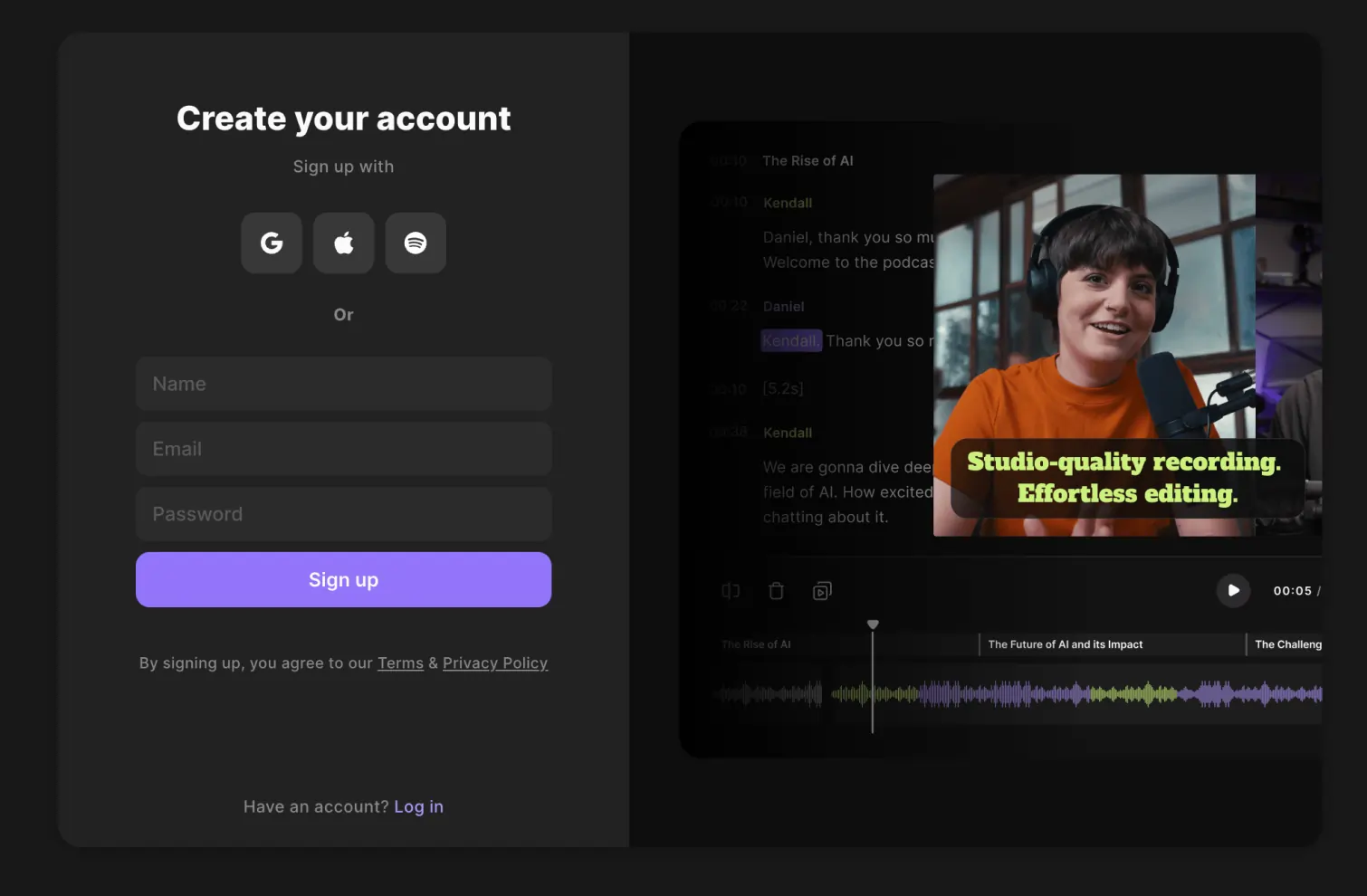
Cree una cuenta en Riverside e inicie sesión. Luego haga clic en “Crear estudio”. Añade tu nombre, elige tu configuración y haz clic en “Crear”.
Paso 2:Graba tu vídeo
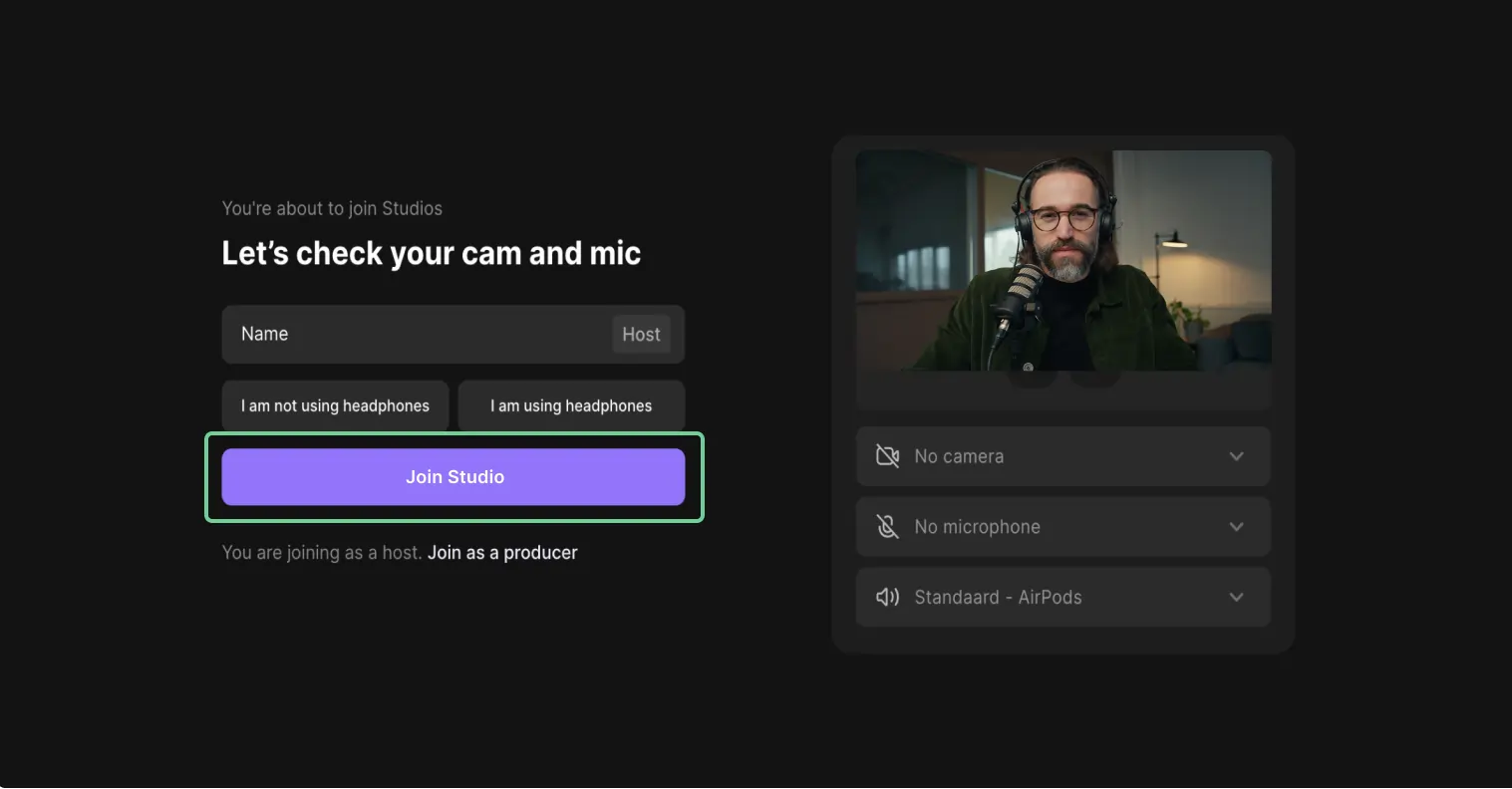
Haga clic en “Grabar”. Cambie la configuración de su cámara y micrófono, luego haga clic en “Unirse a Studio”.
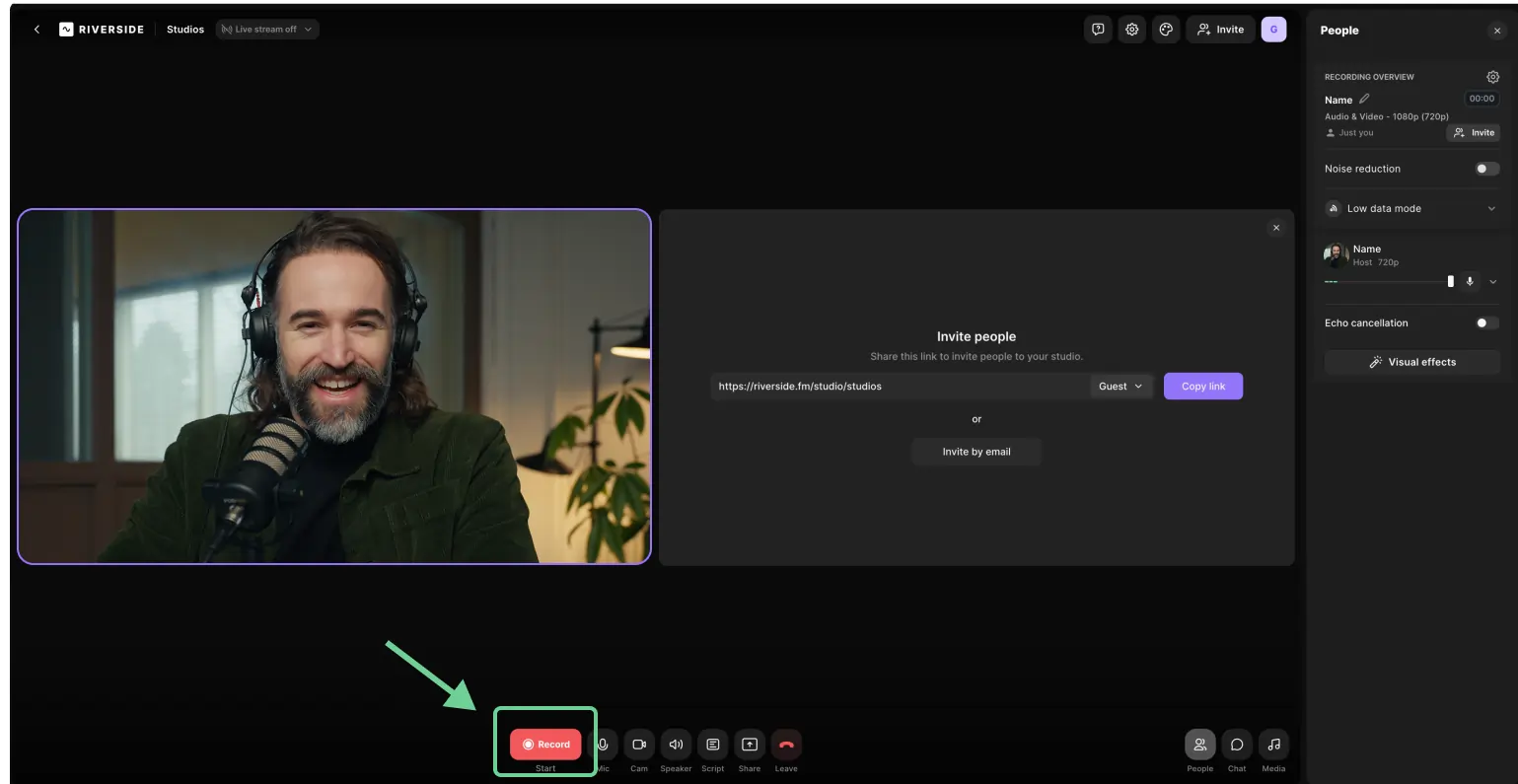
En la siguiente pantalla, haga clic en “Grabar”.
Paso 3:Detén la grabación
Una vez finalizada la grabación, presione “Detener”> “Salir”> “Finalizar sesión para todos.”
Espere a que Riverside suba el video a la nube. Una vez hecho esto, haga clic en el vídeo, luego haga clic en el icono violeta “Editar” . botón.
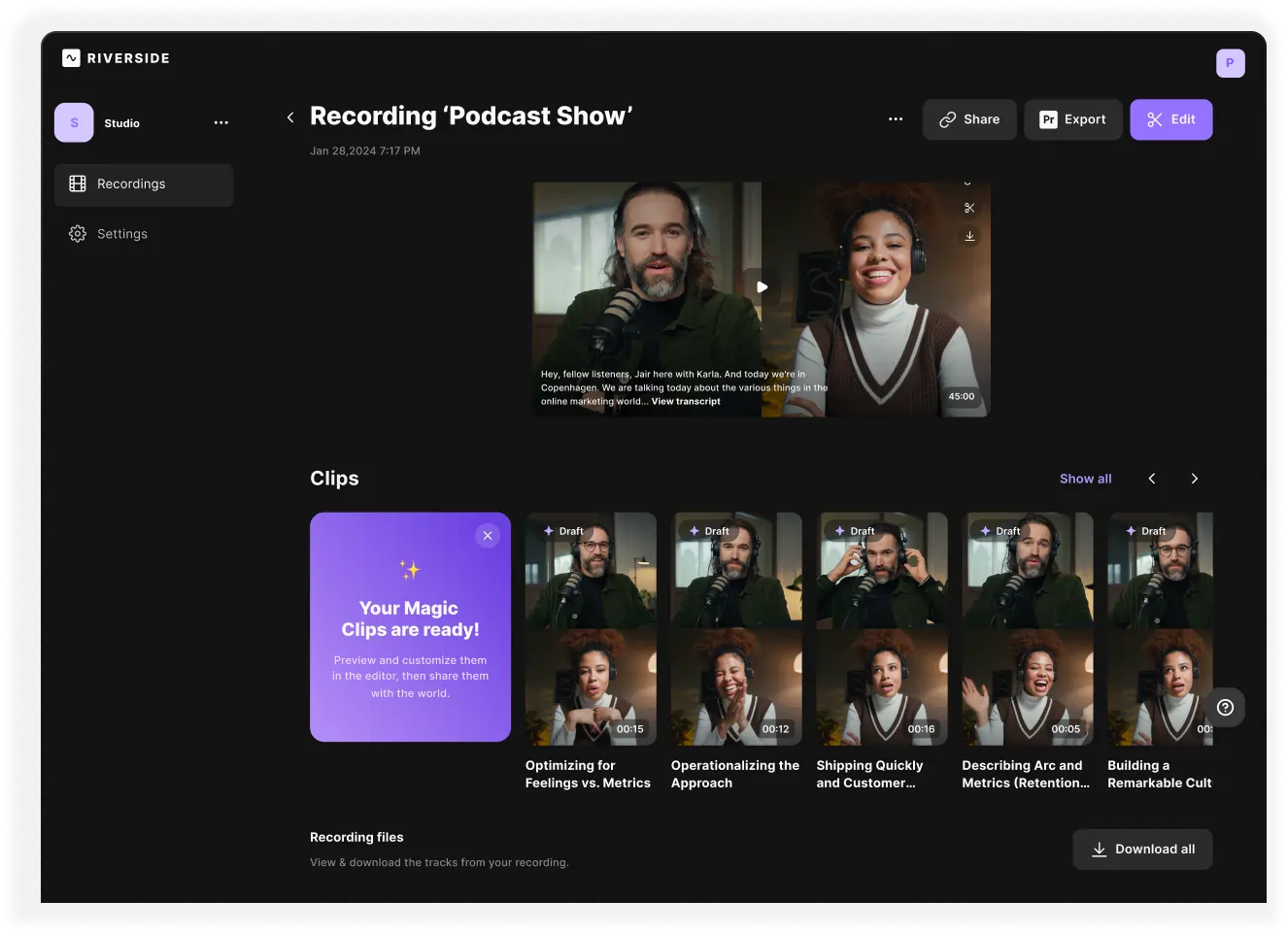
Paso 4:editar y agregar subtítulos
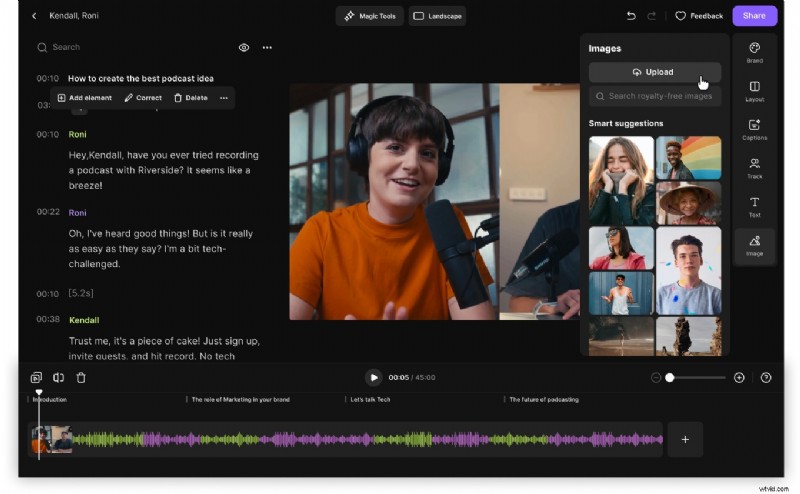
Ahora estás en el editor de Riverside. Para agregar subtítulos, haga clic en “ Subtítulos ” botón en la barra lateral derecha. Luego, elige entre varias fuentes y formatos.
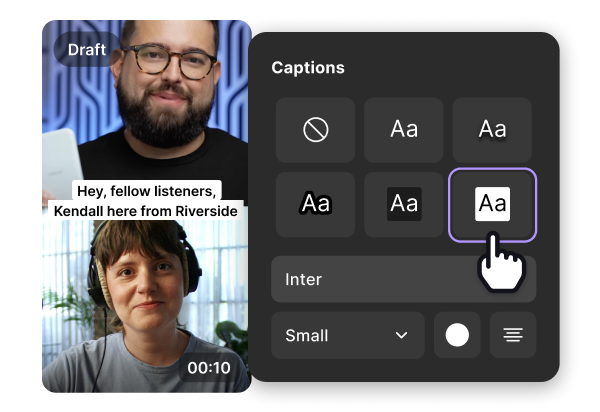
Paso 5:cambiar la relación de aspecto del vídeo
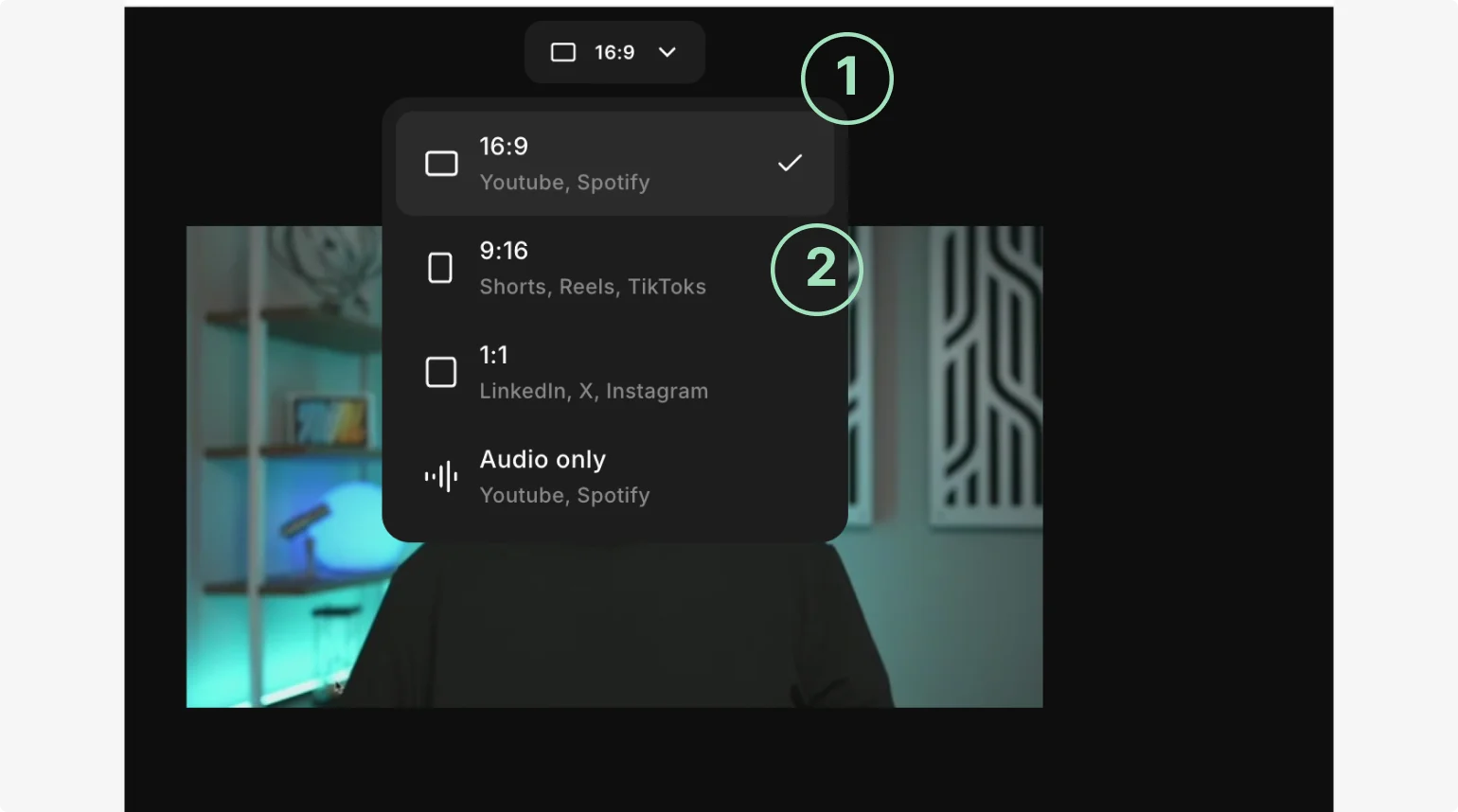
Dado que subirás el video a TikTok, deberás cambiar la relación de aspecto. Riverside lo hace fácil. Simplemente haga clic en el botón de relación de aspecto en la parte superior y elija 9:16.
Paso 6:mejorar el audio
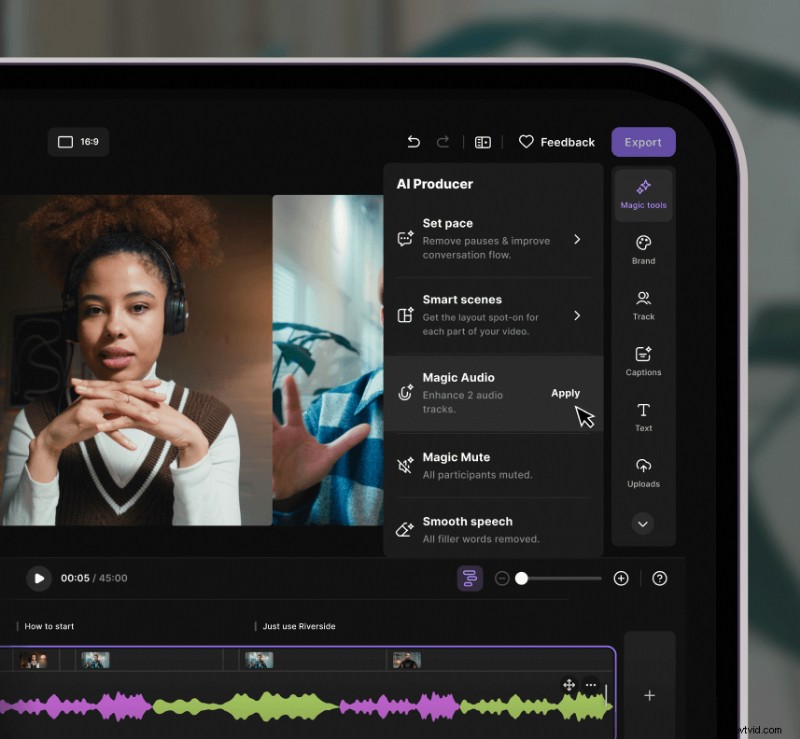
Para mejorar el audio de su grabación, haga clic en “AI Producer” en la barra lateral y haga clic en “ Audio mágico .” Esto hace que su audio suene como si hubiera sido grabado en un estudio profesional.
Paso 7:agregar superposiciones
Para agregar superposiciones de imágenes, vaya a “Imágenes” en la barra lateral y sube una imagen o elige uno de los vídeos libres de derechos.
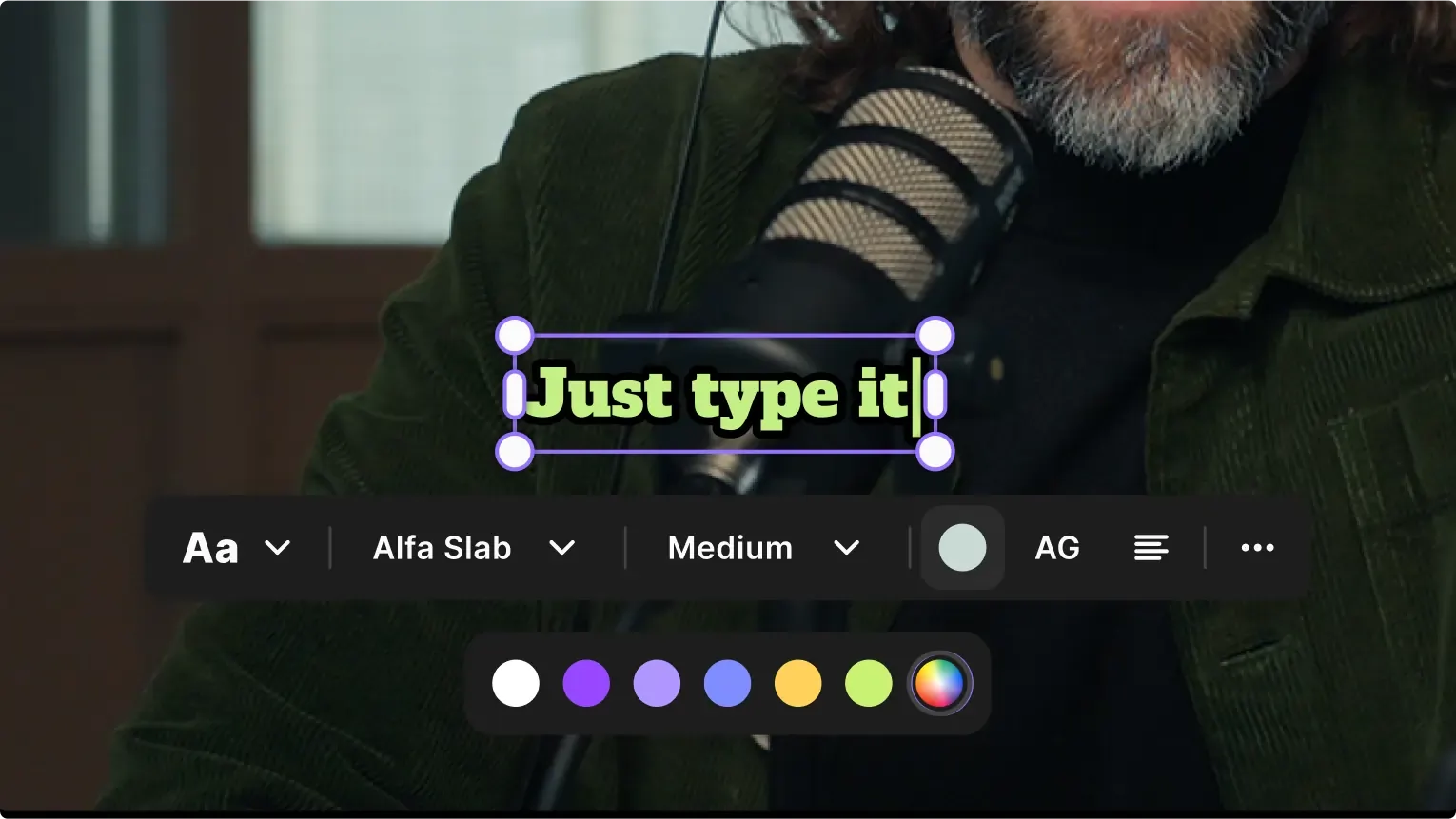
Para agregar texto superpuesto, haga clic en “Texto” herramienta en la barra lateral derecha y elija entre las diversas opciones. Coloque este texto en cualquier parte del marco.
Paso 6:Recorte
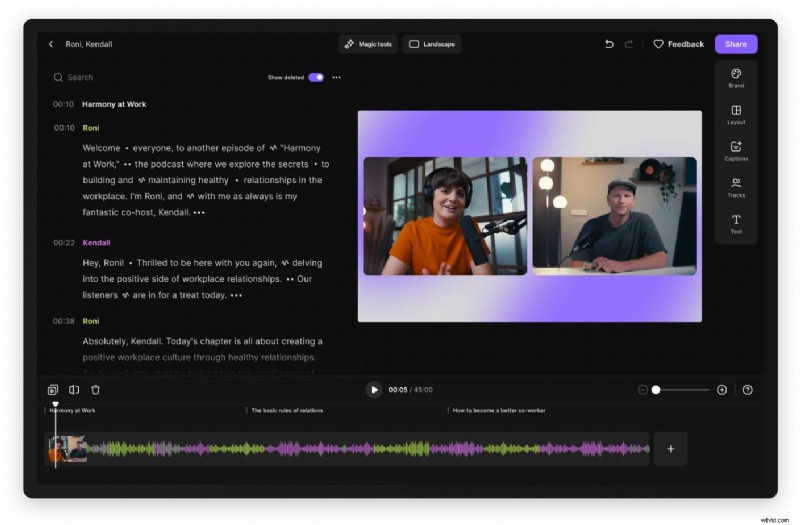
Haga clic y arrastre los bordes del clip para recortarlo. También puedes recortar el clip usando el editor de texto. Simplemente elimine las palabras que no desea en el clip para eliminar la parte correspondiente del video.
Paso 7:Añade imágenes, audio y vídeo
Agregue audio, video e imágenes al video presionando “Subir” en la barra lateral y elegir entre archivos en su escritorio.
Paso 8:Exporta tu vídeo
¡Y eso es todo! Todo lo que tienes que hacer ahora es exportar el vídeo. Haga clic en “ Exportar .” Luego, seleccione entre las diversas opciones, incluida la normalización del audio y la eliminación del ruido de fondo. Elija 1080p como calidad de video, ya que esta es la resolución de video máxima que acepta TikTok.
Luego haga clic en “Exportar vídeo”. Aparecerá una ventana emergente que dirá:"Exporta tu edición". Haga clic en “Ir a exportaciones”.
Paso 9:Mueve tu vídeo a TikTok
Encontrarás el vídeo exportado en “Ediciones”. sección. Toca “Compartir” y haga clic en TikTok en la siguiente pantalla. Ahora deberías poder publicar tu vídeo en TikTok.
Si tienes metraje más extenso y quieres hacer videos de TikTok a partir de ellos, puedes usar Magic Clips para crear clips cortos y virales automáticamente.
Para crear Magic Clips, vaya a Studio, haga clic en la grabación, desplácese hacia abajo y haga clic en “Generar clips”. Elija la duración, el orador, escriba el tema a resaltar y luego espere a que se generen los clips.
Prácticas recomendadas para editar vídeos de TikTok para aumentar la participación
El secreto del éxito en TikTok no es solo agregar sonidos de moda o efectos llamativos (aunque seguro que influyen). La edición estratégica juega un papel crucial para captar la atención y mantener enganchados a los espectadores. Esto es lo que necesita saber.
Sea breve y conciso
¿Quieres que tus vídeos de TikTok funcionen bien? Wired informa que el punto óptimo en términos de duración óptima es de 21 a 34 segundos, y uno de cada cuatro vídeos de mejor rendimiento se encuentra dentro de ese rango. Esto se debe a que la capacidad de atención es cada vez más corta hoy en día.
¡Así que mantén los videos ágiles! Las ediciones rápidas y atractivas son clave para mantener la competitividad del algoritmo. Elimine cualquier tontería:pausas largas, momentos lentos, cualquier cosa que no mantenga a los espectadores enganchados. ¡Ve al grano y haz que cada segundo cuente!
Añadir subtítulos y superposiciones de texto
Utilice subtítulos y superposiciones de texto para que sus videos sean más accesibles y atractivos. Benefician a todos, incluidos los que tienen problemas de audición, los que miran sin sonido y los que tienen dificultades para concentrarse.
Las superposiciones de texto, especialmente con texto colorido y en negrita, ayudan a enfatizar la información. Experimenta con diferentes colores, fuentes y animaciones para hacer que tu texto destaque y combine con el tono de tu vídeo.
Usa sonidos y efectos de moda
Los vídeos con sonidos de tendencia obtienen un 66% más de participación que aquellos que no los tienen. Esto aumenta sus posibilidades de aparecer en la página "Para usted" (FYP).
Hay muchas maneras de decidir qué canción debes elegir para tu vídeo:
- Analice la página "Para usted" Especialmente aquellos videos similares al tuyo.
- Comprueba qué sonidos utilizan los competidores de tu nicho.
- Manténgase al tanto de las tendencias de audio emergentes relevantes para su contenido.
- Pruebe diferentes sonidos de moda y vea cuáles funcionan bien con su audiencia.
Usa hashtags y palabras clave
Utilice una combinación de hashtags relevantes y de tendencia. Estos aumentan su visibilidad en la página Para usted (FYP) de TikTok. El uso de hashtags irrelevantes puede confundir al algoritmo y molestar a los espectadores.
Lo ideal es utilizar entre 3 y 5 hashtags por publicación para obtener un rendimiento óptimo. Estos podrían ser 1 o 2 hashtags populares y de tendencia y 2 o 3 específicos de un nicho.
Agregue palabras clave en los subtítulos para aumentar la visibilidad. Como beneficio adicional, coloque las palabras clave estratégicamente al principio. Esto puede ayudarle a captar la atención del espectador. Además, incorpore palabras clave sin problemas en su texto para mantener la legibilidad.
Filtros, efectos y transiciones
Utilice filtros y efectos de forma creativa para mejorar su vídeo, pero no se exceda. Las mejoras sutiles suelen funcionar mejor.
Crea un gancho fuerte en los primeros tres segundos
Los primeros tres segundos de tu vídeo son cruciales:deben captar la atención de inmediato para evitar que los espectadores pasen de largo. Por lo tanto, concéntrate en crear un gancho potente que atraiga a los espectadores y comunique claramente lo que pueden esperar de tu vídeo.
Preguntas frecuentes sobre la edición de vídeos de TikTok
¿TikTok tiene un editor de vídeo?
Sí, TikTok tiene un editor de video incorporado que te permite crear y editar videos directamente dentro de la aplicación. Algunas de las características principales del editor incluyen:
- Recortar y dividir clips
- Superposiciones de texto y subtítulos
- Música y efectos de sonido
- Ajustes de velocidad
- Filtro, efectos y transiciones
¿Dónde está el editor de vídeo en TikTok?
Para acceder al editor de vídeo en TikTok, sigue estos pasos:
- Abre la aplicación TikTok. Pulsa el “+” en la parte inferior de la pantalla.
- Sube un vídeo desde tu teléfono o graba uno.
- En la siguiente pantalla, haga clic en Siguiente. Luego, elija “Editar” desde la barra lateral. Ahora tienes acceso al editor de TikTok.
¿Puedo editar vídeos de TikTok después de haberlos publicado?
Una vez que se publica un video, las capacidades de edición son limitadas. Sólo puedes:
- Editar el título
- Modificar hashtags
- Cambiar la imagen de portada
- Cambiar menciones