
Como jugador o streamer, es posible que hayas oído hablar de una tarjeta de captura y te hayas preguntado qué es y cómo funciona.
Una breve explicación es que una tarjeta de captura de juegos es un dispositivo que permite a los jugadores grabar, transmitir y guardar sus sesiones de juego capturando video y audio desde consolas de juegos como Xbox, PlayStation y Nintendo Switch.
Las tarjetas de captura son una herramienta invaluable para jugadores y streamers que desean compartir sus experiencias con amigos y familiares o incluso transmitir su trabajo a una audiencia más amplia.

Descubra todo sobre las tarjetas de captura, cómo funcionan y cómo configurarlas.
¿Qué es una tarjeta de captura?
Una tarjeta de captura es un dispositivo que facilita la transmisión de señales de audio y video desde una fuente (generalmente una consola de juegos o alguna otra entrada) a una computadora, donde se pueden grabar, almacenar y transmitir a otros dispositivos.
La tarjeta de captura permite grabar y transmitir fácilmente todas sus experiencias de juego, ya sea para archivarlas o transmitirlas. Esto permite una experiencia de grabación más fácil y fluida y la posibilidad de personalizar la configuración para satisfacer sus necesidades.
¿Cómo funciona una tarjeta de captura?
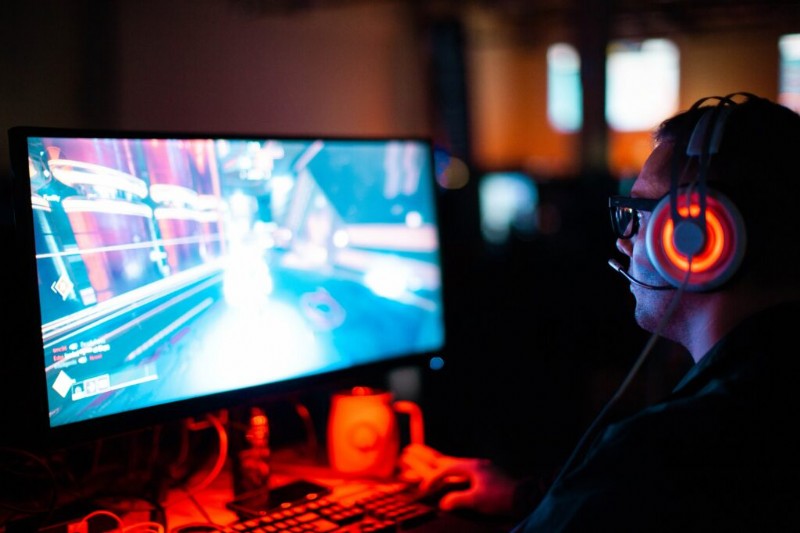
Una tarjeta de captura le permite grabar o transmitir desde su PC, consola u otros dispositivos en alta calidad. La tarjeta de captura captura la señal de vídeo de tu dispositivo, la procesa y la envía a una plataforma de streaming como YouTube o Twitch.
Vale la pena señalar que una tarjeta de captura no maneja ninguna codificación de datos. Solo facilita la transferencia de datos desde los dispositivos de entrada a la computadora, que transmite la señal a las plataformas de transmisión.
¿Por qué necesitas una tarjeta de captura?
Ya entiendes lo que hace una tarjeta de captura. Pero ¿por qué es necesario?
Primero, es esencial apreciar lo que implica una transmisión en vivo exitosa. Las imágenes lo son todo en las transmisiones en vivo y, si bien es posible que tengas el mejor fondo para tus transmisiones, los dispositivos de captura igualmente capaces son igual de vitales.
Del mismo modo, debes contar con una computadora que pueda procesar y transmitir el metraje de manera rápida y eficiente. Desafortunadamente, es un desafío encontrar estas capacidades en un solo dispositivo.
En la mayoría de los casos, puede encontrar fácilmente una computadora que pueda codificar, procesar y transmitir transmisiones de manera eficiente. Obtener dispositivos de entrada compatibles (es decir, cámaras y micrófonos) en la mayoría de las computadoras puede ser complicado.
Una tarjeta de captura resuelve esto. Gracias a una conectividad perfecta, la tarjeta de captura adecuada puede hacer que cualquier dispositivo de entrada periférico parezca una función incorporada.
Por lo tanto, ahora puede tomar mejores videos o grabar mejor audio usando una DSLR o un micrófono sensible; y su computadora no podrá saberlo. Aún mejor, tu audiencia obtendrá mejores imágenes de tu transmisión.
Cómo configurar una tarjeta de captura
Configurar una tarjeta de captura puede resultar intimidante al principio, pero no es tan complicado como parece.
Esto es lo que ocurre con la mayoría de las tarjetas de captura, pero pueden existir ligeras variaciones. Si los hubiera, consulte las instrucciones o el manual del fabricante.
Cómo utilizar una tarjeta de captura para Xbox One y PS4
He aquí cómo hacerlo:
- Primero, conecte su tarjeta de captura a su consola. Esto implica conectar los cables de video y audio de la tarjeta capturadora en los puertos apropiados de su consola.
- Instale el software necesario. Debería ver un mensaje automático pidiéndole que instale el software para que la tarjeta de captura funcione en su dispositivo.
- Conecte la salida HDMI de la Xbox o PS4 a la ranura HDMI de entrada de la tarjeta de captura. Conecta un segundo cable que conecta la salida HDMI de la tarjeta capturadora al monitor o televisor en el que jugarás.
- Conecte la computadora desde la que transmitirá a la tarjeta de captura mediante un cable USB.
- Enciende tu Xbox/PS4 e inicia tu software de streaming.
- Navega hasta donde puedas agregar fuentes y luego selecciona tu tarjeta de captura entre los dispositivos disponibles.
Cómo configurar una tarjeta de captura para PC
He aquí cómo hacerlo:
- Comience conectando su tarjeta de captura a su PC. Dependiendo del tipo de tarjeta de captura que tenga, esto implicará conectarla directamente a su PC con un cable HDMI o USB o conectarla a una ranura PCIe (para tarjetas de captura internas).
- Descargue el software que viene con su tarjeta de captura. Esto generalmente se encuentra en el sitio web del fabricante o como mensaje de instalación. Instale el software y asegúrese de que todos los controladores necesarios estén actualizados.
- Configure sus ajustes. Esto dependerá del tipo de tarjeta capturadora que tengas, así que asegúrate de leer las instrucciones que vienen con ella. Generalmente, deberá seleccionar la fuente de video, la resolución y otras configuraciones de grabación.
- Conecte la salida HDMI de la PC que usará para jugar o crear contenido a la tarjeta de captura. A continuación, conecte la salida HDMI del HDMI a la computadora desde la que transmitirá sus transmisiones
- Conecte su tarjeta de captura a la computadora que transmitirá mediante un cable USB.
- Pruebe su configuración. Puedes hacerlo grabando un clip o probando el audio. Asegúrese de que la calidad sea buena y que no se pierdan fotogramas en el metraje.
NOTA:
Con tarjetas de captura internas, asegúrese de apagar la computadora antes de instalarla. Localice una ranura PCIe libre, deslice su tarjeta de captura y asegúrela firmemente.
Cómo utilizar una tarjeta de captura para Nintendo Switch
Puede sonar cliché, pero comprar la correcta es el primer paso para usar una tarjeta de captura para tu Nintendo Switch.
Dicho esto, aquí tienes el resto de pasos:
- Instale todo el software recomendado por el fabricante para la tarjeta de captura. Normalmente, el mensaje de instalación aparece automáticamente.
- Conecta el cable HDMI de salida de la base de Nintendo Switch al puerto de entrada de tu tarjeta capturadora.
- Conecte la salida HDMI de la tarjeta de captura al televisor, monitor o computadora que usará para transmitir.
- Es posible que esto no se aplique a todos, pero si su tarjeta de captura tiene una, conecte el cable de alimentación y luego conéctelo a la computadora mediante USB.
- Inicie su software de transmisión preferido, navegue hasta donde puede agregar "Fuentes" y seleccione su tarjeta de captura entre las opciones. Si no aparece, intenta volver a conectar los cables HDMI y USB.
- Para grabar, presione el botón de grabación dentro del software. Para transmitir, configure un servicio de transmisión dentro del software.
Tipos de tarjetas de captura
Generalmente, existen dos tipos principales de tarjetas de captura. Interno y externo, pero muchos tipos se ramifican a partir de estos dos, según la clasificación en qué dispositivo(s) se utilizan.
Tarjetas de captura internas y externas
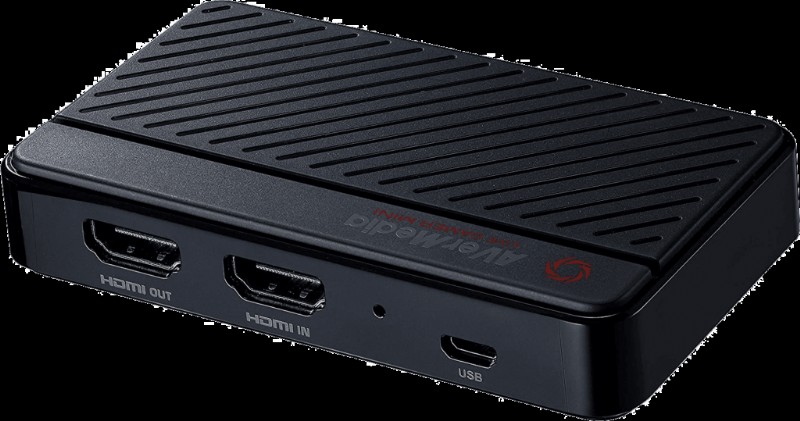
Como sugiere el nombre, las tarjetas de captura internas se instalan o conectan internamente, mientras que las externas se conectan a la computadora externamente.
Dado que se instalan directamente en la computadora, las tarjetas de captura internas son fáciles de configurar y usar. Sin embargo, es posible que necesiten más flexibilidad y resoluciones más altas que algunos modelos externos. Las tarjetas de captura externas pueden brindar a los usuarios más control sobre sus grabaciones y acceso a una gama más amplia de formatos, pero requieren tiempo de configuración adicional.
Las tarjetas de captura internas suelen ser más económicas, lo que las hace ideales para quienes tienen un presupuesto limitado. Sin embargo, una tarjeta externa probablemente sea la mejor opción si buscas una configuración de alta gama.
Además, las tarjetas de captura internas están limitadas a computadoras de escritorio, a diferencia de las tarjetas externas, que se pueden usar con cualquier computadora, portátil o de escritorio.
Tarjetas de captura para consolas
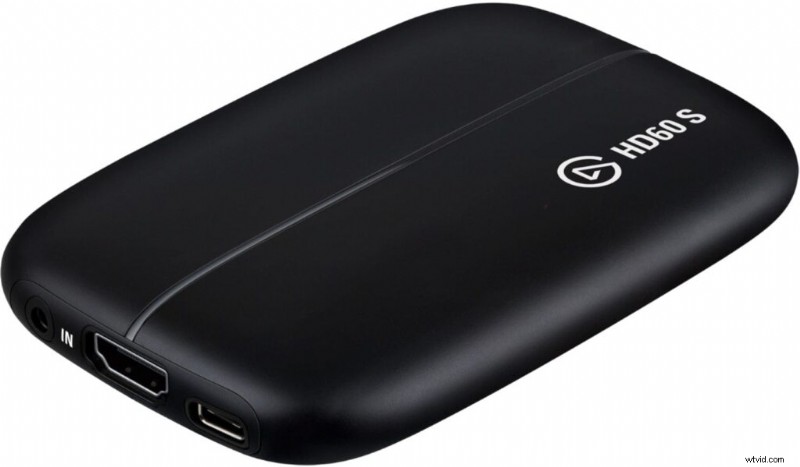
Este tipo captura el juego o cualquier otra actividad en las consolas y la transmite a otra computadora que la transmite a las plataformas de transmisión.
Hay varias tarjetas de captura creadas explícitamente para consolas. La mayoría de ellos vienen con conexiones HDMI, el tipo de conexión más común utilizado por las consolas modernas. Algunas tarjetas también pueden incluir conexiones compuestas o de componentes, que son menos comunes pero aún se pueden usar con consolas.
Tarjetas de captura para PC
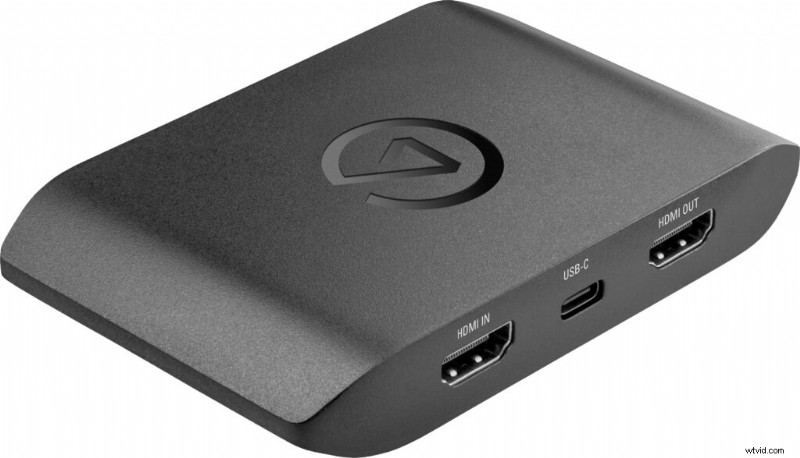
Las tarjetas de captura de PC vienen en varias formas, pero el tipo más común es una tarjeta PCI interna. Estas tarjetas se instalan directamente en la placa base de su computadora y se conectan directamente al procesador de gráficos (GPU) de su PC.
Este tipo de tarjeta suele ofrecer el mejor rendimiento y características, ya que tienen acceso directo a la GPU y a la memoria del sistema.
Las tarjetas de captura externas son igual de capaces, pero pueden ser costosas. Sin embargo, la comodidad y el mejor rendimiento que ofrecen hacen que valga la pena.
Tarjetas de captura 3DS y 2DS
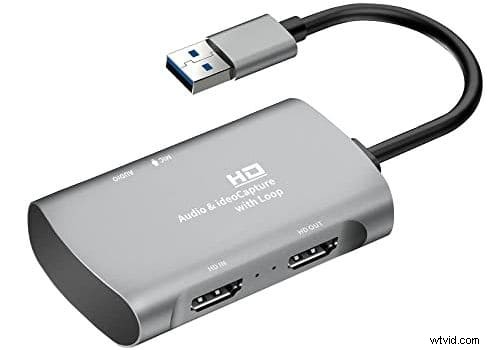
Estos dos están diseñados específicamente para transmitir juegos desde consolas Nintendo. La tarjeta capturadora 3DS tiene un conector especial que se conecta directamente al puerto de auriculares de la consola. Le permite capturar tanto video como audio directamente desde la consola.
La tarjeta también cuenta con un software integrado que le permite grabar y editar el metraje capturado fácilmente.
La tarjeta de captura 2DS es similar a la tarjeta de captura 3DS pero tiene diferentes conectores compatibles con la consola 2DS.
También tiene software incorporado, lo que le permite grabar y editar su metraje de forma rápida y sencilla.
Puedes usar ambas tarjetas de captura para compartir tu juego en línea con amigos o con el mundo.
Preguntas frecuentes
¿Se puede transmitir sin una tarjeta de captura?
Es posible transmitir sin una tarjeta de captura, pero la calidad de la transmisión será limitada. Para transmitir sin una tarjeta de captura, necesita tener una conexión a Internet, una plataforma de transmisión como Twitch o YouTube Live y un dispositivo con cámara y micrófono, como una computadora portátil o un teléfono inteligente.
Con estos elementos, puede comenzar a transmitir inmediatamente, pero no proporcionará la misma calidad que la transmisión con una tarjeta capturadora. Una tarjeta de captura ofrece vídeo y audio de mayor calidad, así como una mayor estabilidad. Esto lo hace ideal para streamers profesionales que desean producir transmisiones de la más alta calidad posible.
Algunas tarjetas de captura son compatibles con más de una plataforma de transmisión y pueden transmitir a múltiples plataformas simultáneamente. Entonces, si bien la transmisión sin una tarjeta de captura es una opción, tener una tarjeta de captura brinda mejor calidad y estabilidad, lo que la convierte en la opción preferida para los transmisores serios.
¿Cuál es la diferencia entre software de grabación y captura de juegos?
Aunque ambos se utilizan para grabar secuencias de vídeo de una sesión de juego, tienen diferentes propósitos y funcionan de manera diferente.
El software de grabación de juegos graba el vídeo completo de una sesión de juego, incluido el sonido. Esto significa que puedes capturar juegos, escenas y cualquier otro contenido de vídeo asociado con el juego. Este software es excelente para crear videos para compartir con otras personas o videos tutoriales.
Por otro lado, el software de captura de juegos está diseñado específicamente para transmitir juegos en vivo. Captura imágenes del juego en tiempo real, lo que te permite transmitir tus sesiones de juego en vivo en plataformas como Twitch y YouTube.
A diferencia del software de grabación de juegos, el software de captura de juegos no graba el audio del juego, por lo que es mejor usar un micrófono separado si deseas incluir audio en tu transmisión.
Aquí tienes una lista de los mejores grabadores de pantalla gratuitos.
¿Qué caracteriza a una buena tarjeta de captura?
Al comprar una tarjeta capturadora, hay muchos factores a considerar para obtener la mejor calidad de salida de audio y video.
El primer factor a considerar es el tipo de conexión que utilizará su tarjeta capturadora. Los dos tipos más populares son USB 3.0 y HDMI. USB 3.0 ofrece la más alta resolución y velocidad de fotogramas. Con una conexión HDMI, podrás capturar una resolución de hasta 1080p a 60 fotogramas por segundo.
Otra característica fundamental a considerar son las capacidades de grabación y transmisión de su tarjeta capturadora. Busque funciones como codificación integrada, que facilita mucho la transmisión, y múltiples opciones de entrada.
Además, busque funciones como escaladores integrados y mezcladores de audio de hardware, que pueden ayudar a mejorar la calidad de sus transmisiones.
Finalmente, querrás asegurarte de que tu tarjeta de captura tenga suficiente memoria interna y sea compatible con las últimas tecnologías, como grabación 4K y HDR. Esto garantizará que puedas aprovechar las últimas tecnologías de transmisión y capturar contenido de alta calidad.
¿Qué es una tarjeta de captura 3DS?
Una tarjeta de captura 3DS es un dispositivo que se utiliza para grabar, transmitir y compartir secuencias de juego desde una consola Nintendo 3DS.
Luego, el metraje grabado se guarda en una computadora o servicio de transmisión, lo que te permite compartir tu juego con otros. Con una tarjeta de captura 3DS, puedes capturar cualquier momento de tu juego, sin importar cuán breve sea.
A diferencia de otras tarjetas de captura diseñadas para consolas como Xbox o PlayStation, la tarjeta de captura 3DS funciona de manera diferente debido al diseño único de la consola 3DS. Si bien la mayoría de las tarjetas de captura usan conexiones HDMI, la tarjeta de captura 3DS está diseñada para conectarse directamente al puerto de auriculares. Esto hace que la configuración sea más cómoda, ya que no es necesario comprar cables ni adaptadores adicionales.
La tarjeta de captura 3DS te permite transmitir tu juego fácilmente con su soporte de transmisión integrado. Puedes conectar la tarjeta de captura a tu computadora y transmitir tu juego en línea en minutos.
Pensamientos finales
Una tarjeta de captura es fundamental para el éxito de cualquier transmisor que quiera llevar su transmisión a un nivel superior. Son bastante fáciles de configurar y usar, con la capacidad de capturar video y audio HD de múltiples fuentes. Aún así, es completamente posible transmitir en vivo sin una tarjeta de captura.
Elegir la tarjeta de captura adecuada es tan vital como tener una en primer lugar. Ahora que sabes qué es una tarjeta de captura, qué considerar y cómo configurarla, no debería ser demasiado difícil.
Invertir en una buena tarjeta de captura es importante para crear contenido en streaming de calidad. No olvides empezar, incluso si aún no está listo. Si no estás seguro, aquí tienes una guía detallada sobre cómo transmitir en vivo en Twitch.
Una vez que hayas hecho el trabajo duro, no olvides promocionar la transmisión en vivo para atraer a la mayor cantidad de personas posible a tu transmisión.
Únase a nuestro boletín:¡es gratis!
Sólo publicamos las cosas buenas